

第16回:Trilianを使いこなすためのポイント(プラグイン音源として使用する際のセッティングのポイント – その2)
前回に引き続いてベース音源「Trilian」をプラグイン音源として使用する際のセッティングのポイントなどについて解説したいと思います。
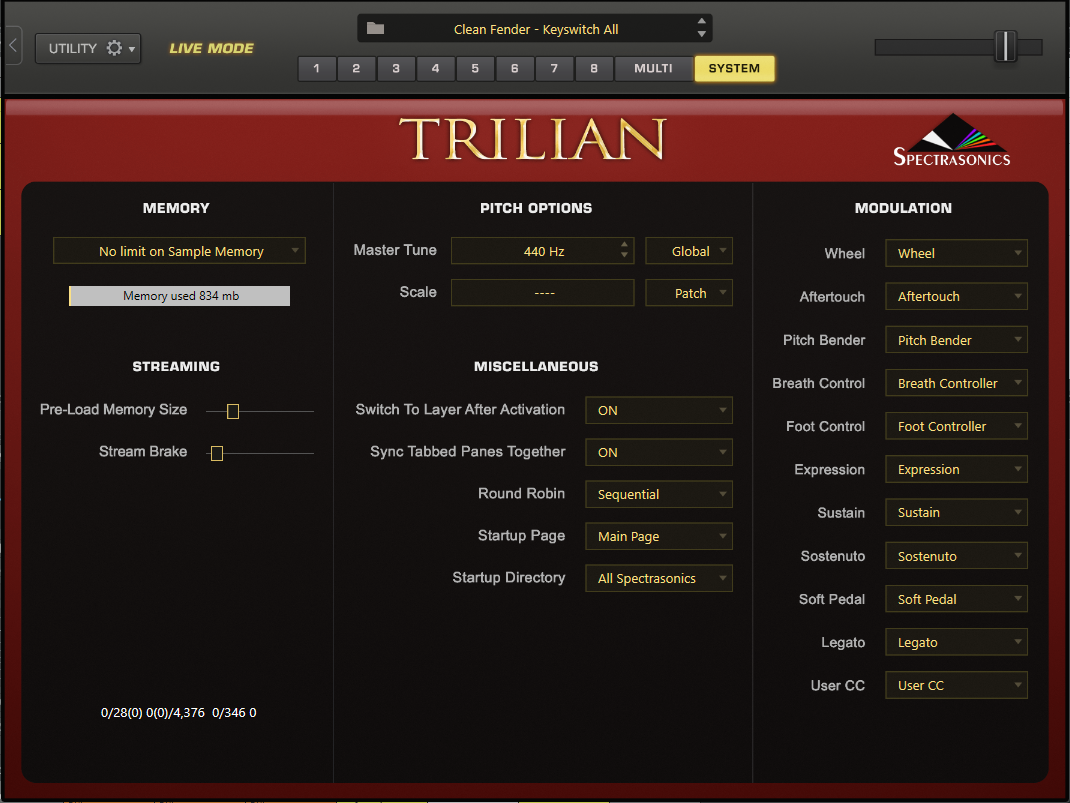
SYSTEMの設定ポイント : 1. STREAMING設定
STREAMINGセクションの設定項目には、Pre-Load Memory SizeとStream Brakeが用意されています。
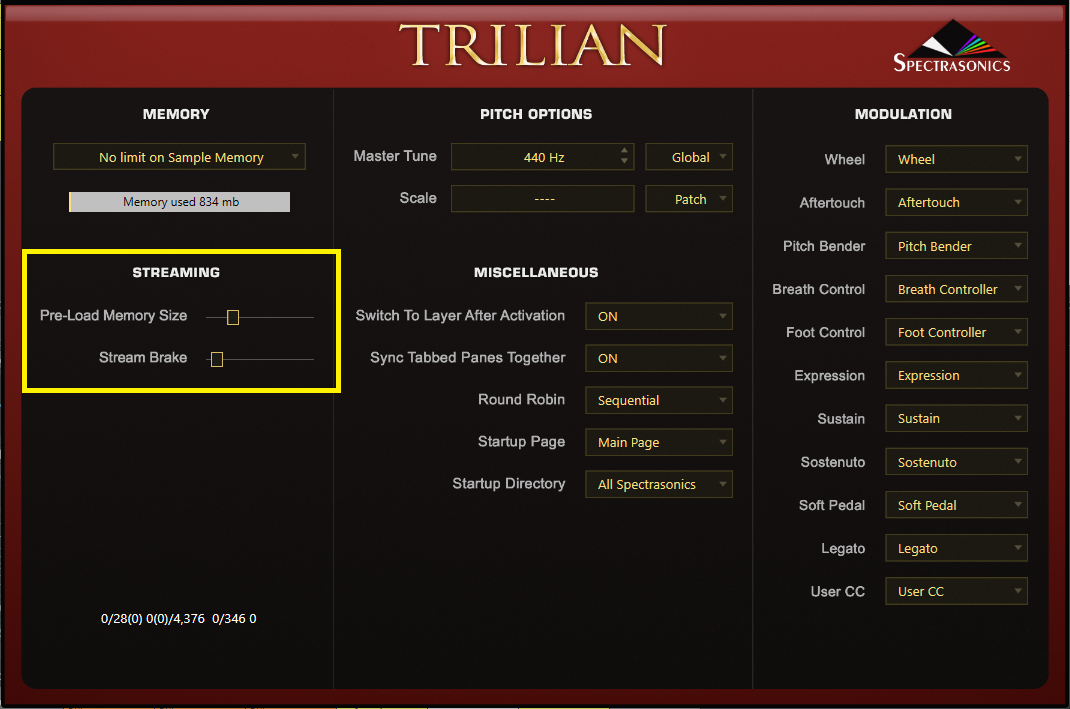
図1:黄色の枠線で囲んだ部分がSTREAMING設定を行う部分となっている。
各パラメーターの役割はKeyscapeの時に解説した通りとなりますので、本連載の第13回の内容をご覧ください。
SYSTEMの設定ポイント : 2. Miscellaneousの設定
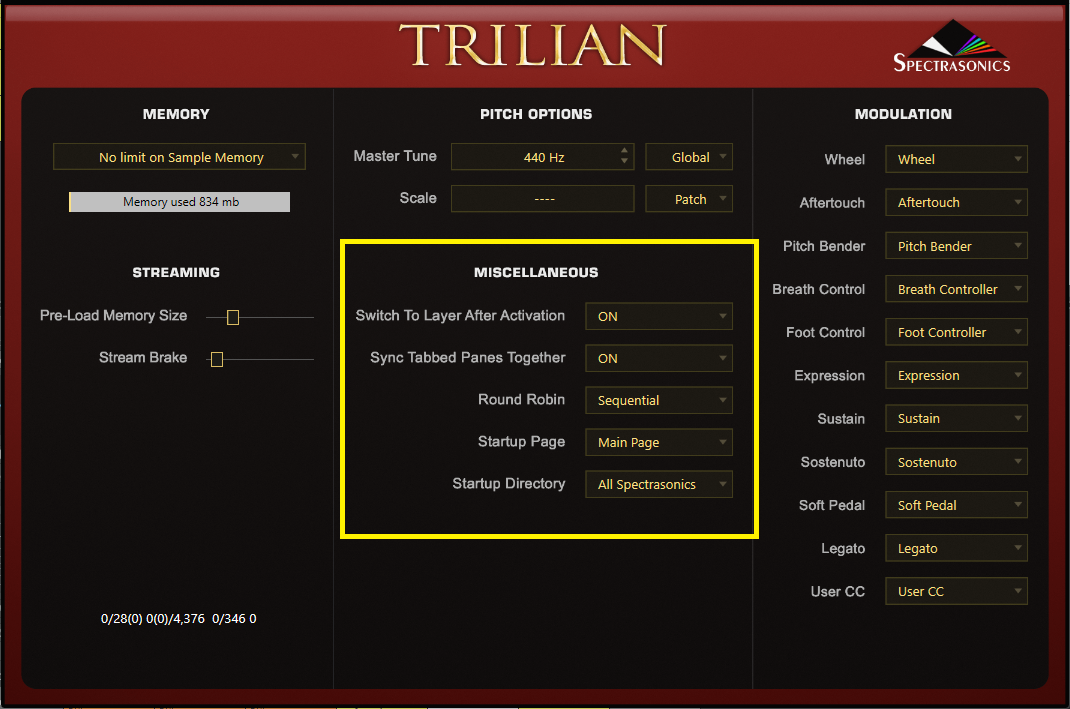
図2:黄色の枠線で囲んだ部分でMiscellaneousの設定を行う。
TrilianのMiscellaneousセクションでポイントとなるのは、Switch To Layer After Activation、Sync Tabbed Panes Together、Round Robinです。
Switch To Layer After Activation
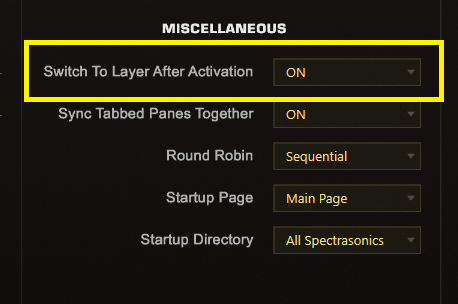
図3
LAYERページのレイヤーMIXスライダーの下にレイヤーをアクティブにするボタンがあります。「オン」になっている場合、レイヤーをアクティブ化するたびにLAYERページの表示も自動的にそのレイヤーに切り替わります。
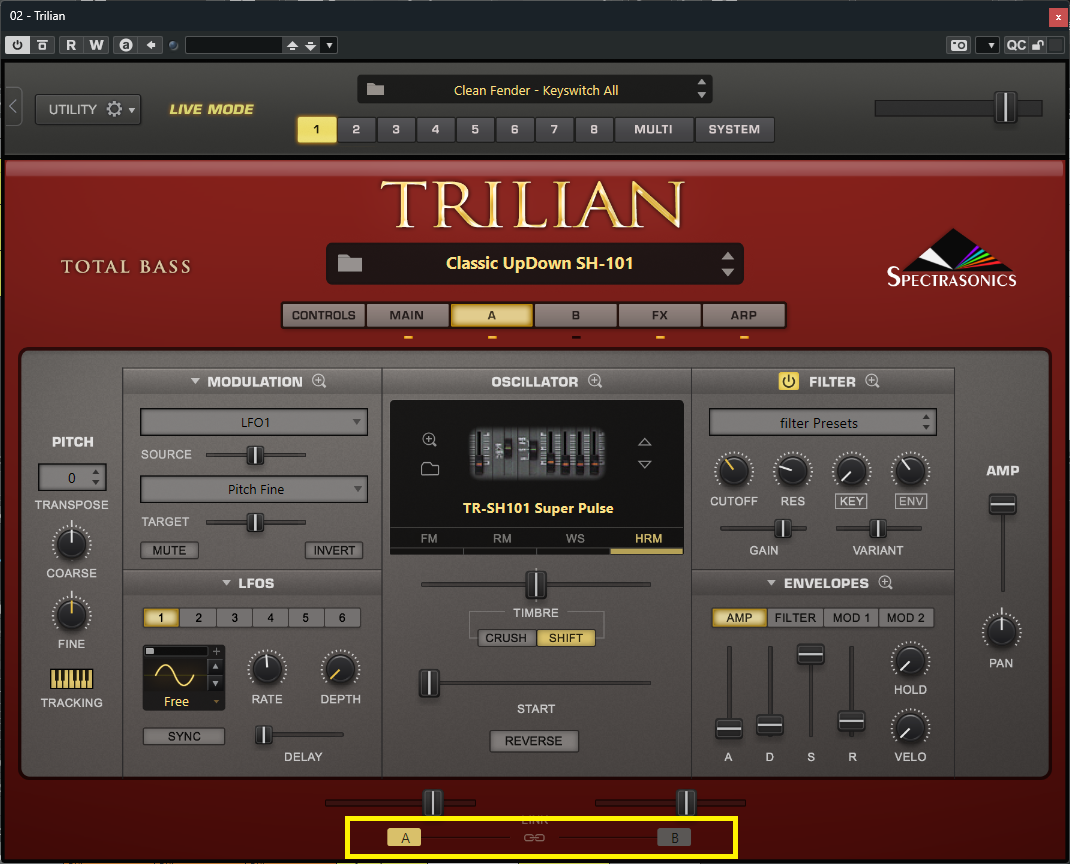
図4:黄色の枠線で囲んだ部分がレイヤーアクティブボタン。
Sync Tabbed Panes Together
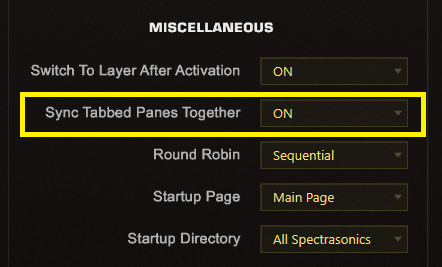
図5:黄色の枠線で囲んだ部分が設定箇所となる。
この機能を有効にするとパート切替時のビューが変わりません。例えば、パート1でFXページが選択されている状態でパート2を選択すると、パート2にもFXページが表示されます。Sync Tabbed Panes Together(タブ付きパネルを同期)が無効になっている場合、ビューは同期せずに編集中のパートのみが変更されます。
Round Robin
ラウンドロビン機能についてはKeyscapeと同様です。同じノートを演奏した際に自然な演奏感が得られる機能ですので、リアルな演奏感を出したい場合には設定しておくと良いでしょう。ドロップダウンメニューにバリエーションなし、ランダム、ランダムフルサイクル、シーケンシャルの4つの再生オプションから適宜選択します。
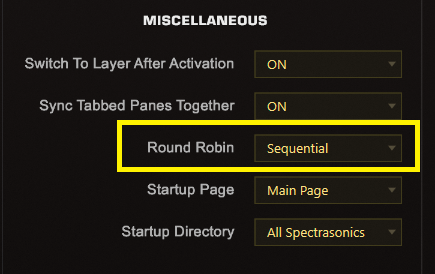
図6
SYSTEMの設定ポイント : 3. MODULATIONの設定
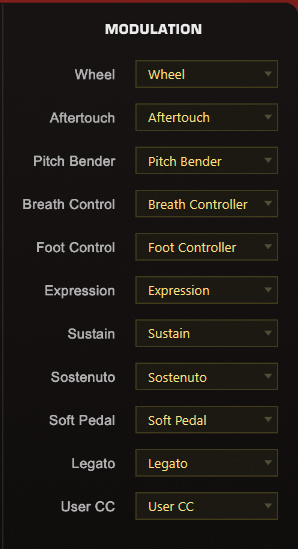
図7
MODULATIONセクションは、Trilianのモジュレーションマトリックス機能におけるソースとして使用される標準的なMIDIメッセージを上書きして再マッピングするための設定です。
14種類のモジュレーションタイプのいずれかの横にあるドロップダウンメニューを選択すると、Move MIDI Controller(MIDIコントローラーを変更)というポップアップが表示されます。続いてモジュレーションソースに使用したいノブ、スライダー、またはホイールを動かして設定します。
この中で「USER CC」というモジュレーションソースがありますが、
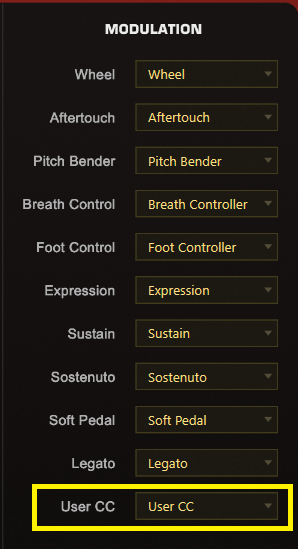
図8:黄色の枠線で囲んだ部分がUSER CCの設定箇所となっている。
これはTrilianモジュレーションマトリックスにおいてコントローラーの標準的な割当に影響を与えずに一般的でないMIDIコントローラーを追加する際に便利です。
なお、MIDIコントローラーにピッチベンド、サスティン、その他の標準的なMIDIメッセージに割り当てた場合、その割り当てられたコントローラーはモジュレーションマトリックス内でのみ動作する点に注意しましょう。
MIDIメッセージを完全に置き換えるのではないため、例えばピッチベンドにCC 34を指定した場合、CC 34はピッチベンドのモジュレーションマトリックス内のモジュレーションソースとして機能しますが、ピッチベンド自体としては機能しないのでノートをベンドしません。各コントローラーの本来の機能をそのまま使用したい場合には、前述のUSER CCを活用すると良いでしょう。