第4回:ボーカルシンセの歌声エディットを深掘ってみた
前回までACE Studioで何ができるかを大まかに解説してきましたが、今回はボーカルシンセのエディットを深掘ってみたいと思います。
それによって、歌声合成のトラックをよりリアルなトラックに仕上げるためのポイントを紹介していきましょう。
歌声フレーズのエディットのポイントとは?
ボーカルシンセを使用したボーカルトラックの作成において、MIDIのノートデータをベタ打ちするだけでも自然な歌唱表現は得られることは既にこのブログ(第2回)でも紹介しました。
ここでは、一歩進んでACE Studioに用意されているエディットパラメーターを使用して、細かいアーティキュレーション表現を付加していきます。
まずは、メロディのフレーズをベタ打ちで打ち込みます。
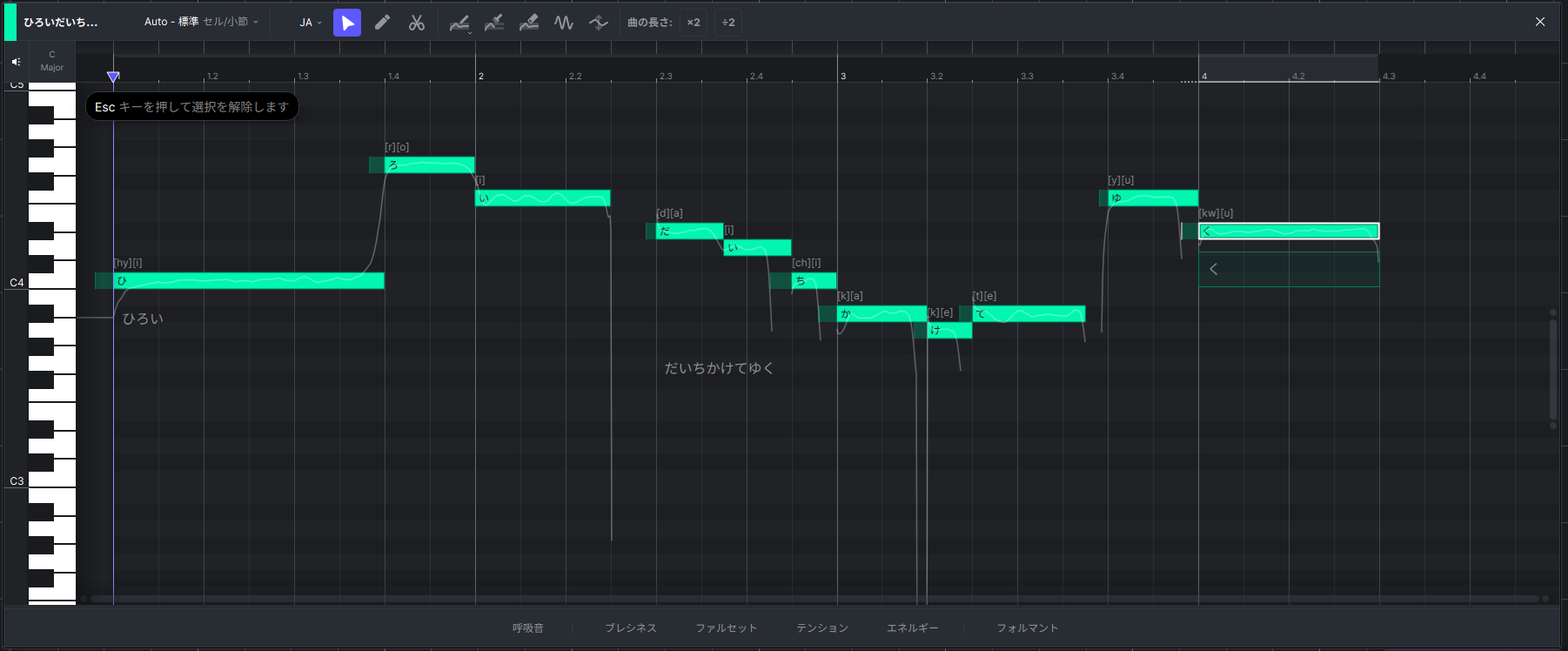
図1
この状態で再生すると次のような歌唱表現になります。
この状態から音程間を滑らかにつなげたり、ピッチのしゃくり上げ的なニュアンスを加えていきます。
編集ツールはエディタ上部にある「ピッチ鉛筆」を使用してニュアンスを調整します。

図2
ピッチ鉛筆を選択したら、ニュアンスを付加したい部分でマウスをドラッグして書き込みます。
追加したニュアンスは図中の↓で示した白色の実線部分です。
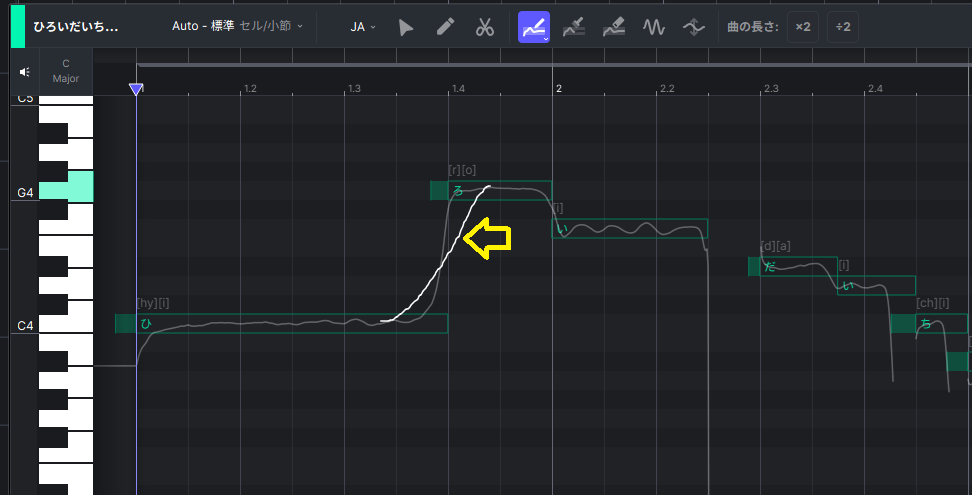
図3
ここではポルタメント的なニュアンスを追加していますが、長い音価のノートデータの発音中の変化なども加えることができます。
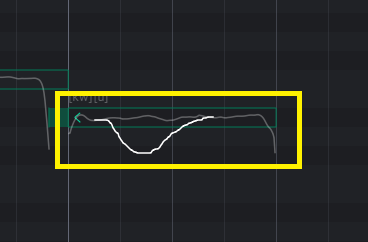
図4
ACE Studioでは、ボーカルシンセを使用したトラックを作成すると選択しているキャラクターに基づいたエモーションパラメーターもAIによって生成されています。これはボイスキャラクターのバージョンによってパラメーターが異なりますが、いずれもエンベロープでの修正や直接の書換ができます。
例えば今回選んだ「Namine Ritsu」では、ブレシネス、ファルセット、テンション、エネルギー、などに加えてフォルマントといったパラメーターが用意されており、各パラメーター名をクリックすると、そのパラメーターのエディット状態が表示されます。ブレシネスを選択して、表示させると図のようになります。

図5
各パラメーターは、以下のような調整が行えます。
なお、これらのパラメーター調整を行う場合、ヘルプドキュメントによれば大胆な変化をさせるよりは微調整で値を設定するのが良い結果が得られる、とのことです。
- ブレシネス:歌声に含まれる「空気感」や「息もれ量」をコントロールし、ウィスパーボイスを作成する際に有用です。
- ファルセット:ボーカルのファルセット成分の量をコントロールします。ファルセットを強調したい場合は、同時にテンションを下げると良い結果が得られます。
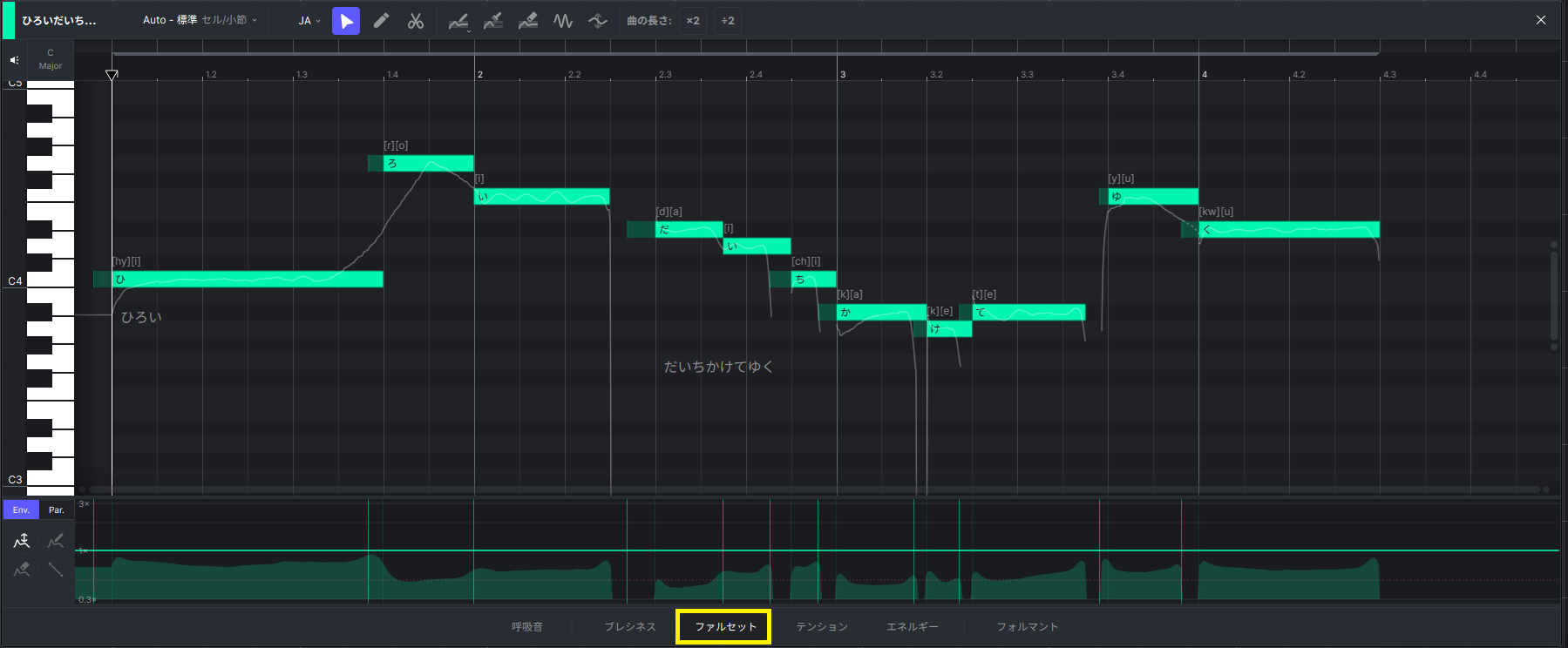
図6
- テンション:ボーカルの柔らかさ(=張りの度合)をコントロールします。値を下げると声質は柔らかく、値を上げるとタイトになります。
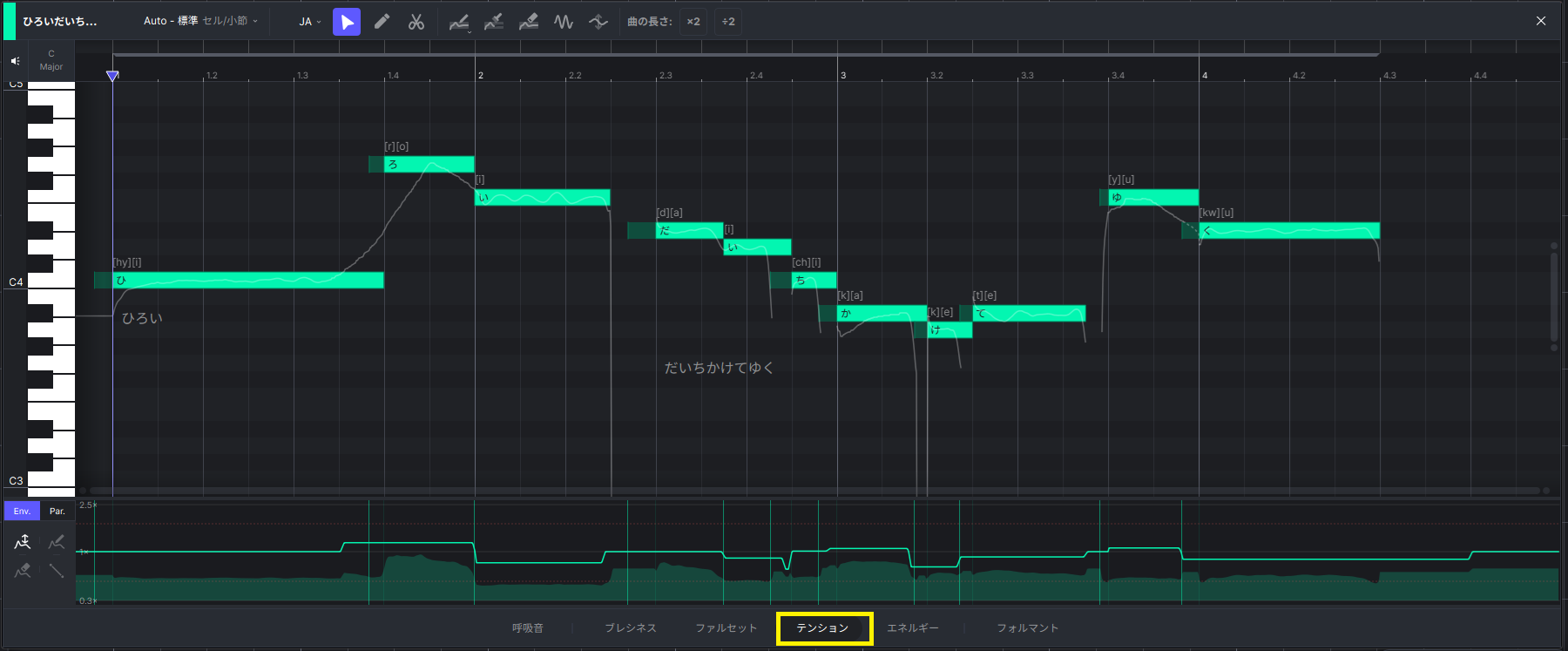
図7
- エネルギー:ボーカルの力強さをコントロールします。このパラメーターは単なる音量ではないため、やわらかい質感するに、同時にテンションを下げることが推奨されています。
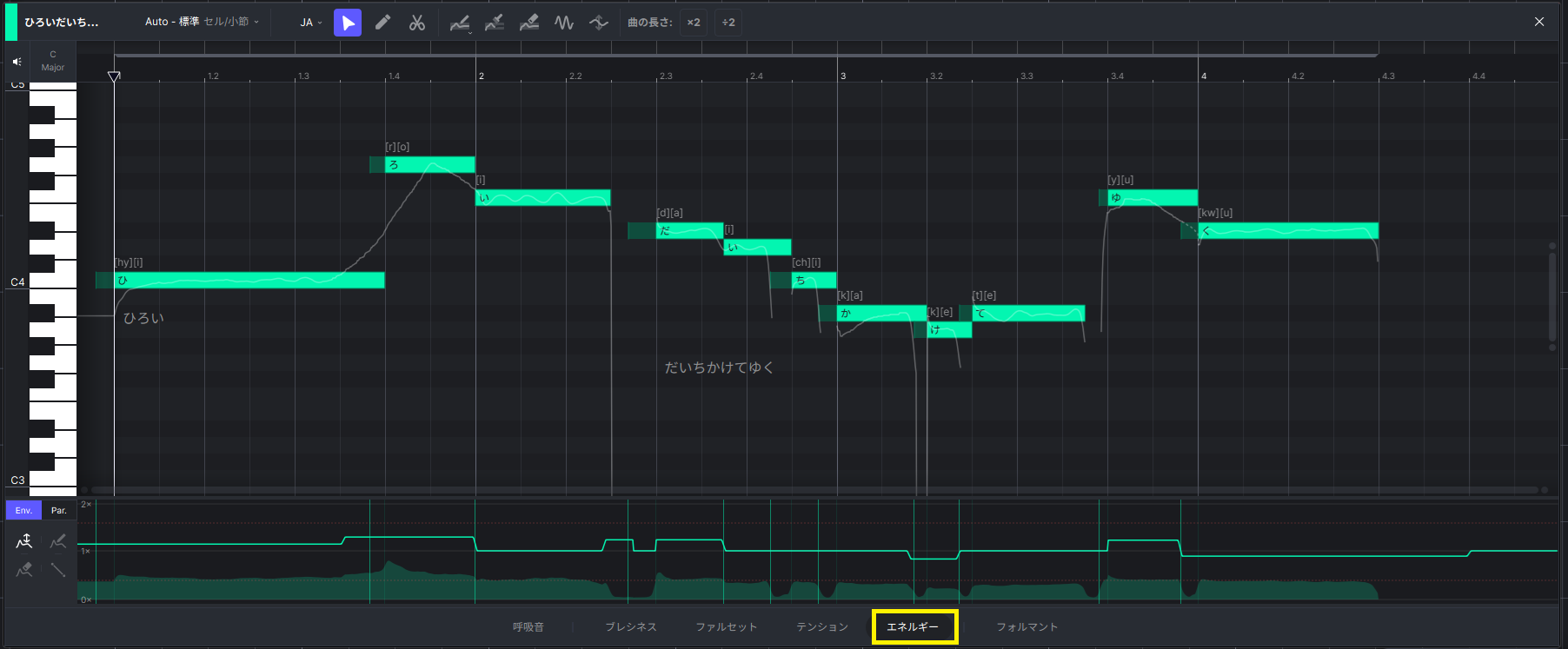
図8
- フォルマント:フォルマントはサウンドデザインにおける基本的パラメーターで、値を高くすると女性的、あるいは子供のような声質に、値を低くすると重みのある声質になります。
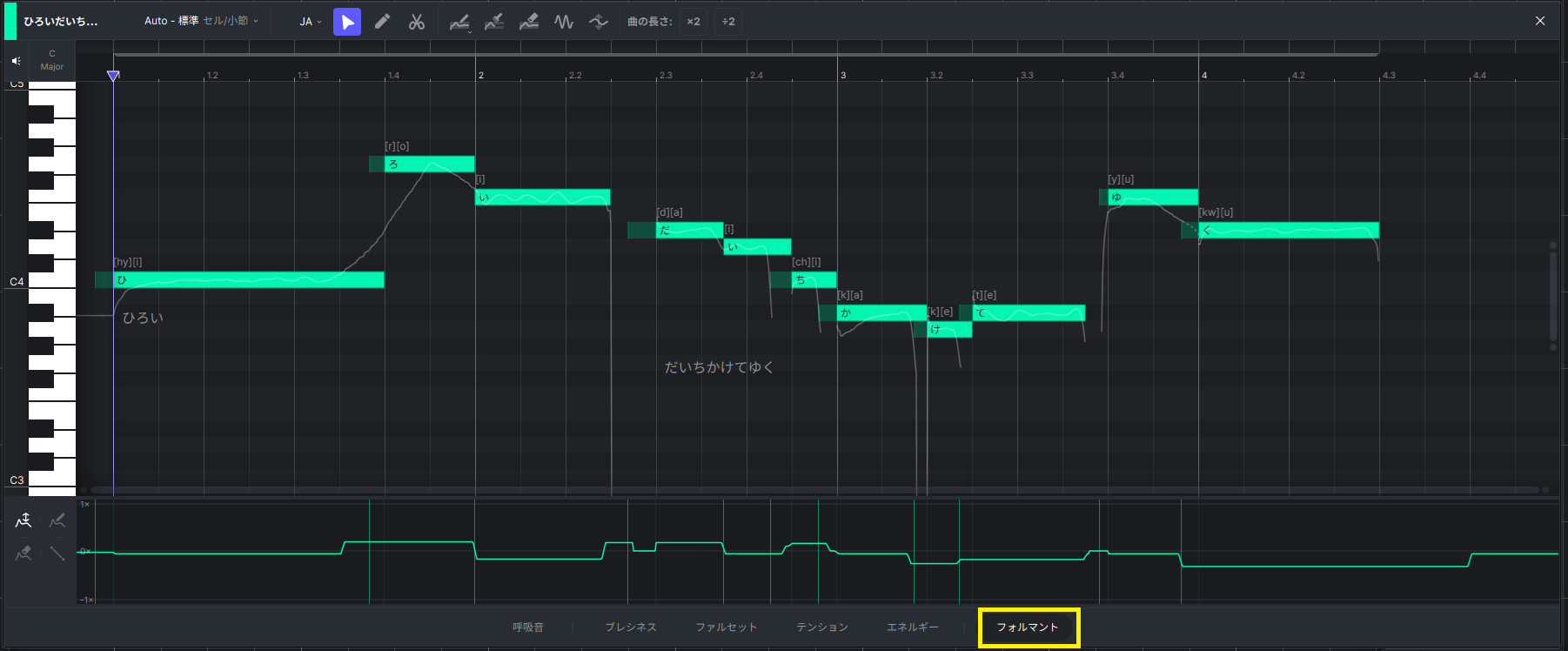
図9
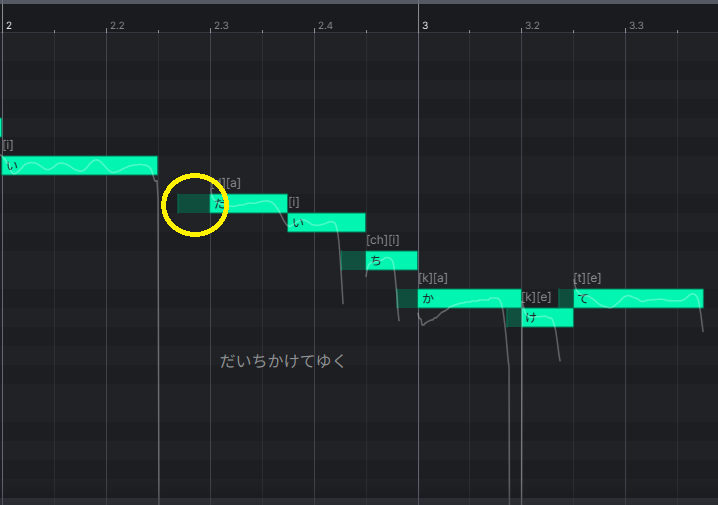
また、呼吸音の調整も行えますが、今回は自動追加で設定しています。呼吸音は打ち込んだ各ノートデータの発音タイミングの前に表示されている黄色の丸印で囲んだ部分になります。呼吸音の調整によってブレス(息継ぎ)などのニュアンスが調整できます。
エモーションパラメーターを調整した後の歌唱表現は次のようになります。