第2回:ボーカルシンセでメロディーを歌わせてみた
今回は、バックトラックのオケにボーカルシンセを使用した曲作りについて紹介しましょう。メロディーを追加して歌モノを作る際にボーカルシンセをどのように使用するかチェックしてみました。
ボーカルシンセを使用する準備
ACE Studioのメイン画面下部の中央にあるボタン群の中から一番左のボタンをクリックします。
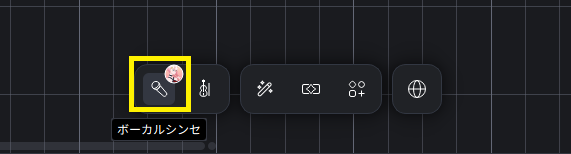
図1
すると、使用するボーカルキャラクターの一覧が表示されますので、適宜キャラクターを選んでクリックし、
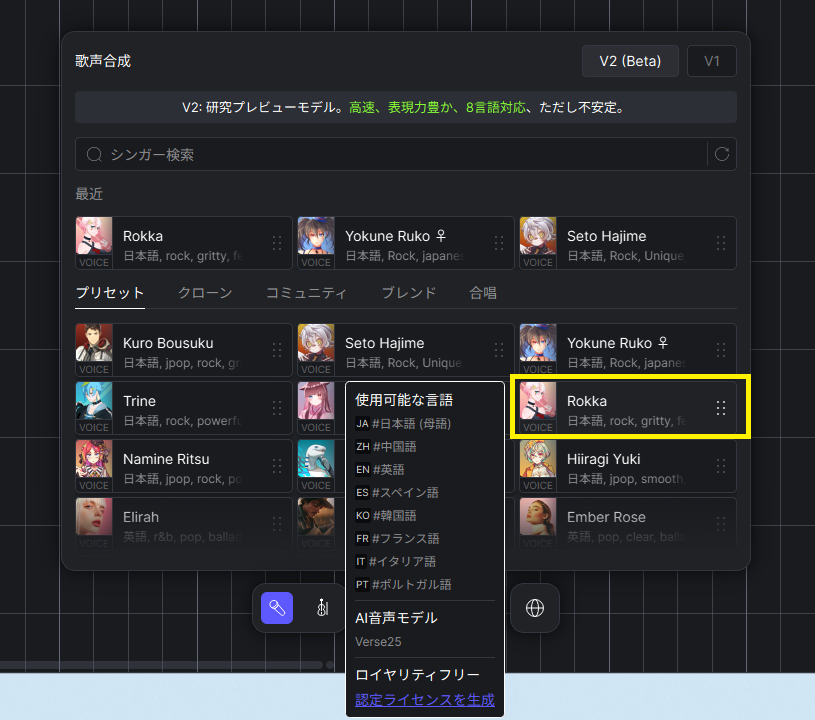
図2
作りたいトラックとロケーションの所でクリックするとクリップが作成され、準備完了です。
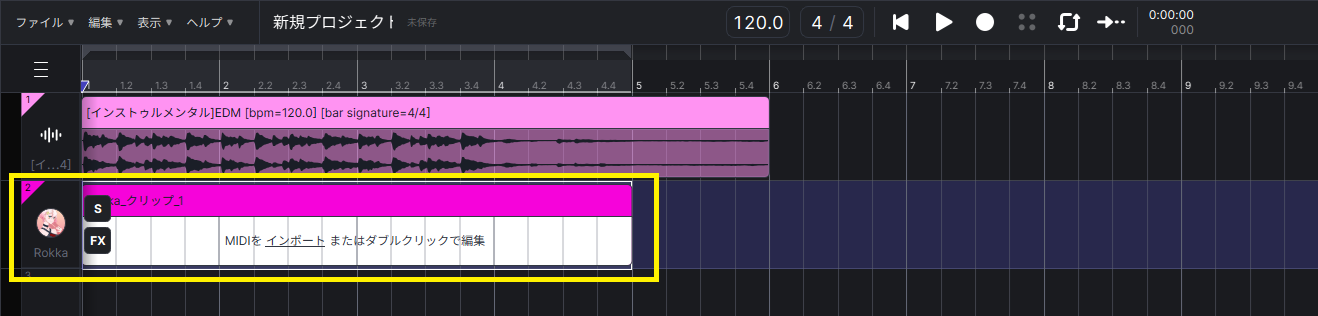
図3
ボーカルキャラクターを選ぶ際には各キャラクター上でマウスオーバーすると、使用可能な言語などがポップアップ表示されますので、歌詞に合わせてキャラクターを選ぶ際の参考にすることができます。
メロディーの入力と歌詞の割当
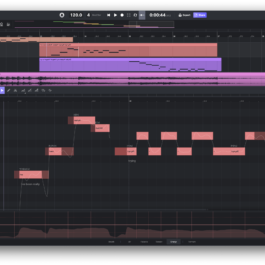
作成されたクリップをダブルクリックすると、ボーカルシンセのエディタ画面が表示されます。
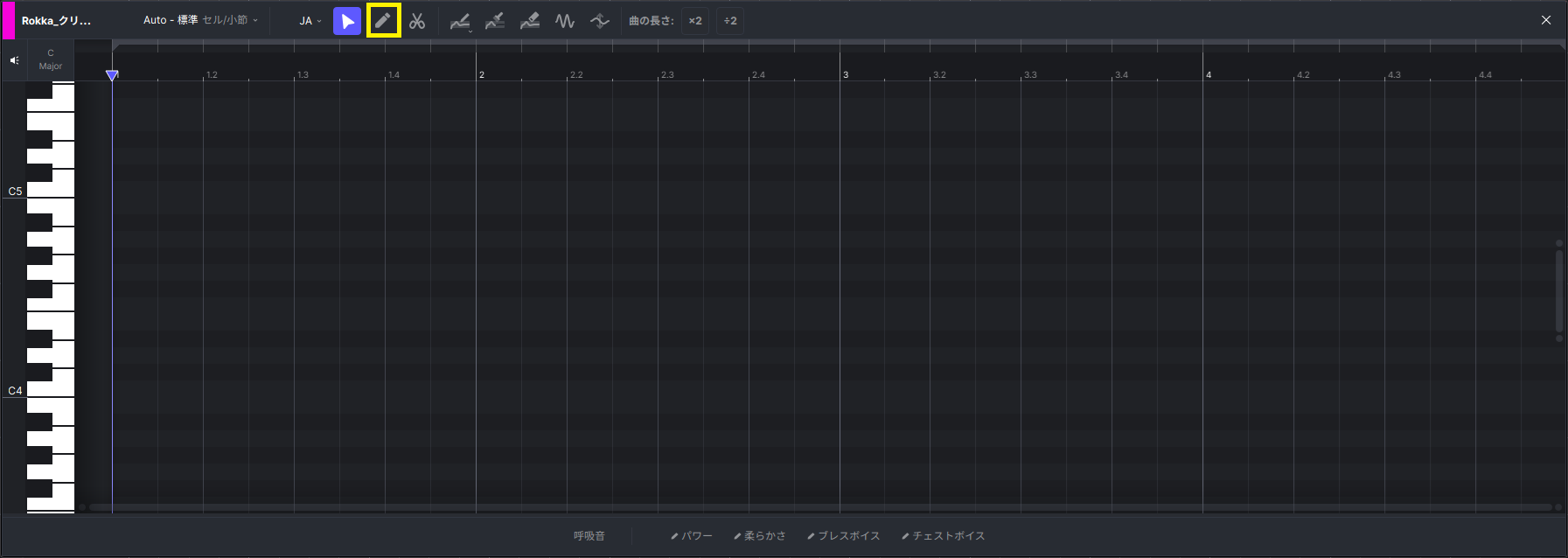
図4
エディタ上部に配置されているペンシルツールでメロディーのフレーズを入力します。
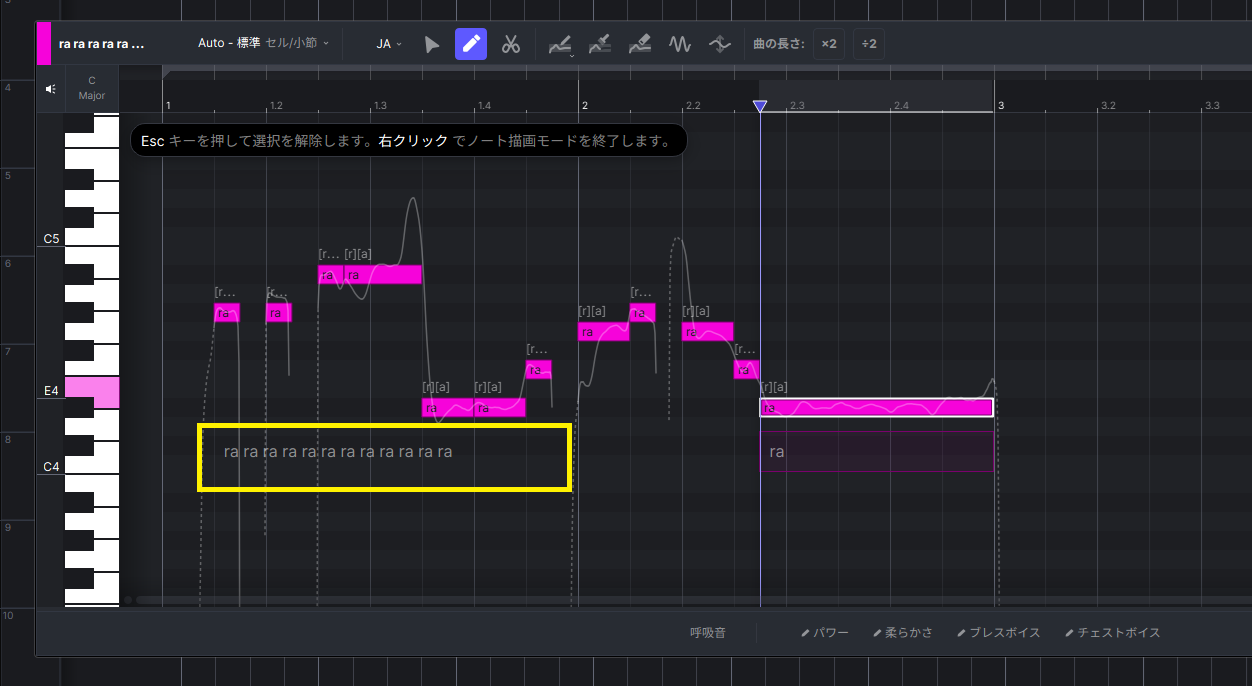
図5
基本的にはDAWのピアノロール表示のエディタでMIDIデータを作成するのと同様の操作性で作っていくことができます。
続いて歌詞を入力します。
入力したMIDIノートに一文字ずつ入力することももちろん可能ですが、図5の黄色の枠線で囲んだ部分にフレーズの区切り目までをまとめて入力することもできます。
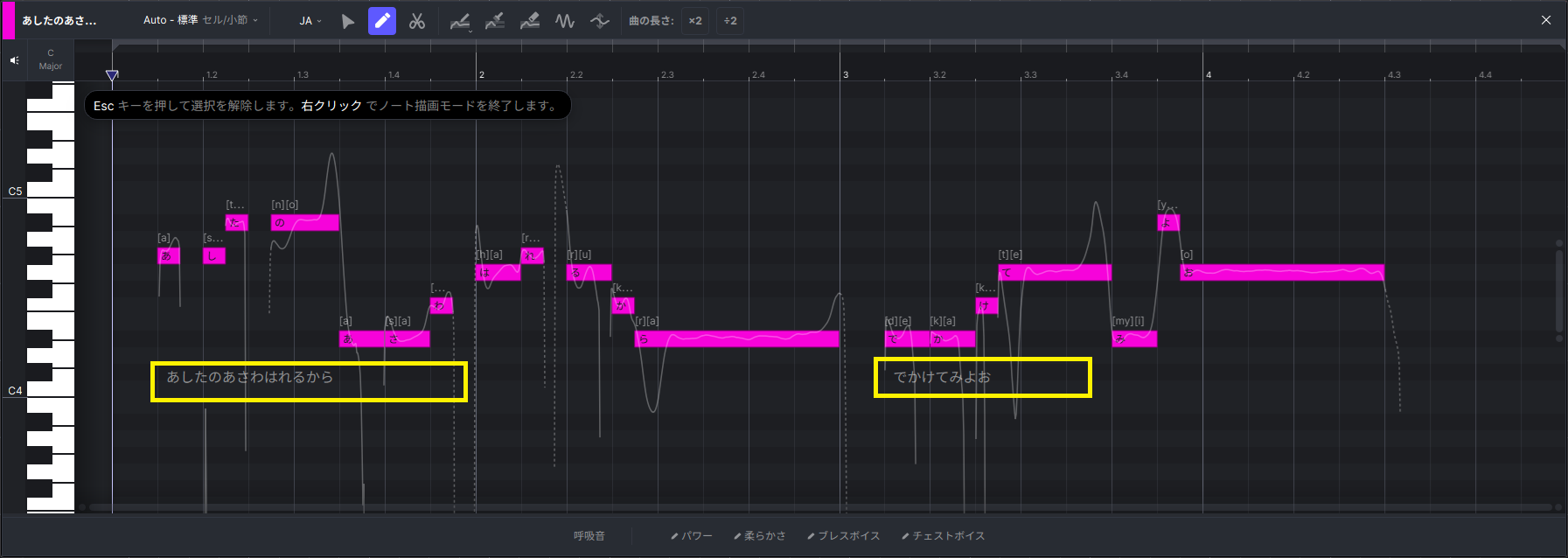
図6
以降、同様の手順を繰り返し進めていくことで、歌声メロディートラックを作成が完了します。
このような手順で作成したサンプルがこちらです。
ボーカルキャラクターを後から替えるには?
出来上がった曲を聴いてみて、ボーカルキャラクターを替えたいことは多々あります。前回は作成した曲中のボーカル変更を紹介しましたが、ここではボーカルシンセで作成した場合の方法を見てみましょう。 まず、ボーカルトラックのキャラクターアイコン部分をクリックすると、
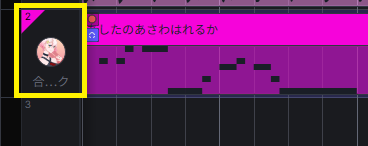
図7
VoiceMixの設定画面が表示されます。
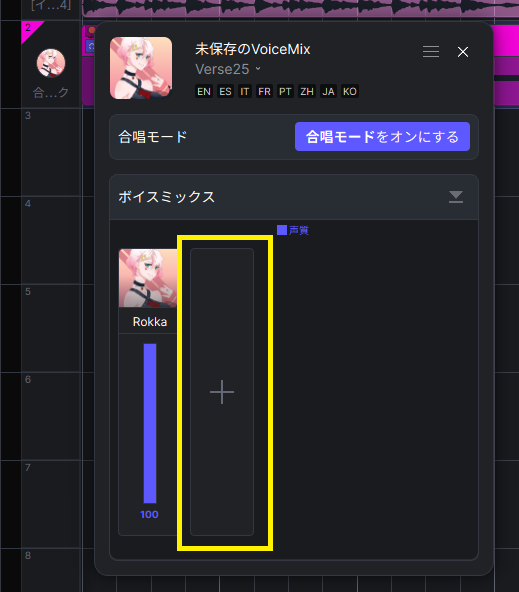
図8
左上のキャラクターアイコンをクリックして違うキャラクターに変更することもできますが、黄色の枠線部分をクリックして、ボイスキャラクターを選択すると、
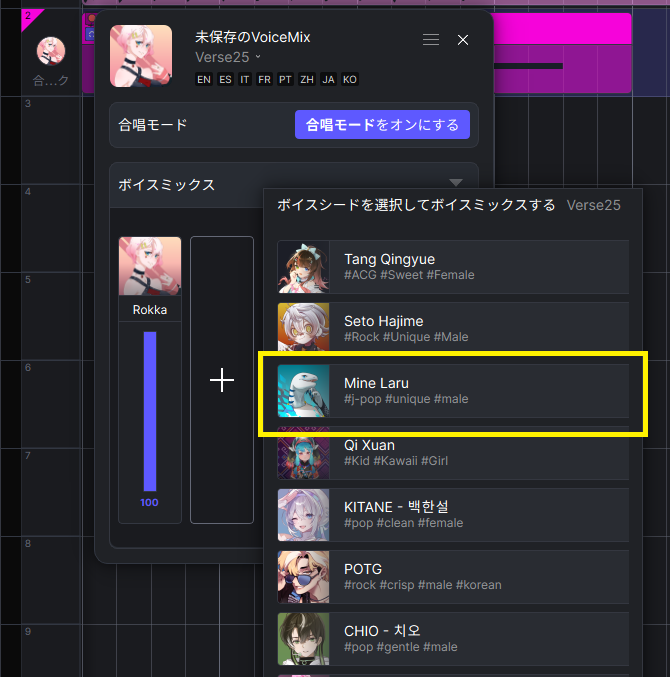
図9
設定しているボーカルトラックのキャラクターに異なるボイスキャラクターの声質をミックスした声質が得られます。
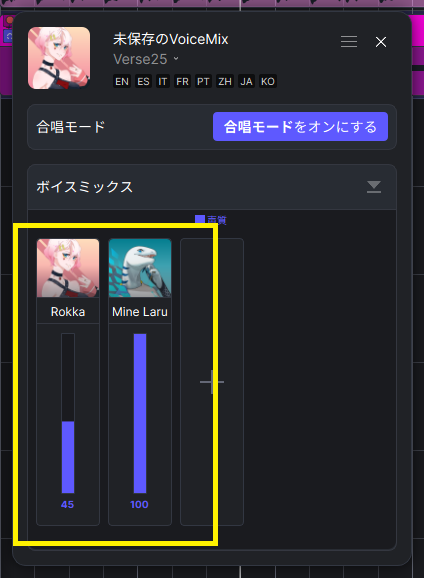
図10
ボーカルミックスで追加できるキャラクター数は、正確な数は不明ながら、現状無制限に設定できるようです。しかしながらミックスするキャラクターが増えるほど、声質の調整が煩雑になり、意図する効果が得られ辛いように感じられました。
ミックスするキャラクターは概ね2から3タイプ程度にすると良いでしょう。
ボイスミックスでキャラクターを替えたサンプルがこちらです。