
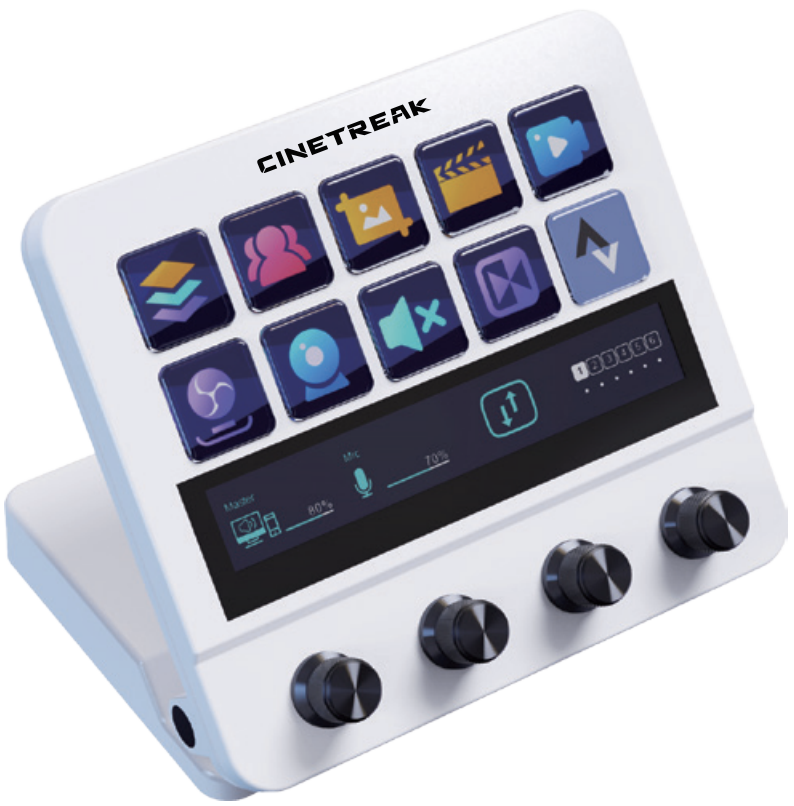
1. CT-SD10 Stream Control Console アプリのダウンロード
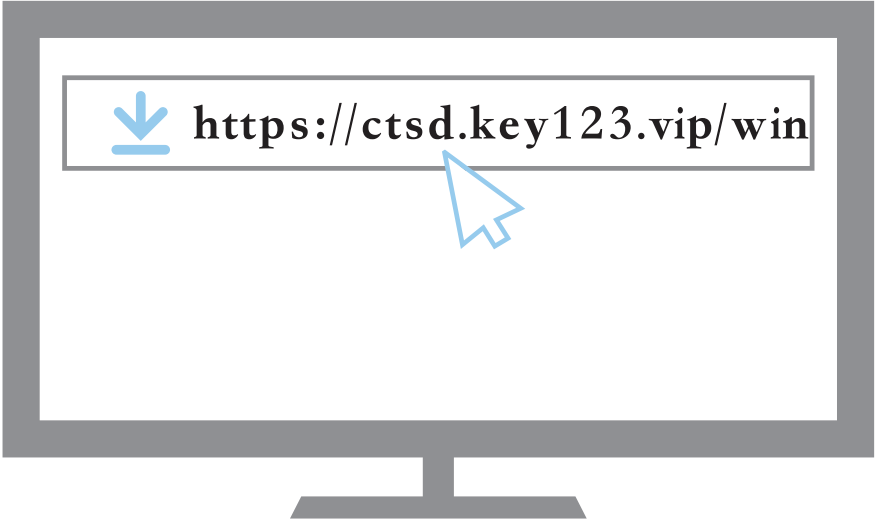
お使いのOSに合わせて、以下のリンクから「Stream Control Console」をダウンロードし、インストールします。
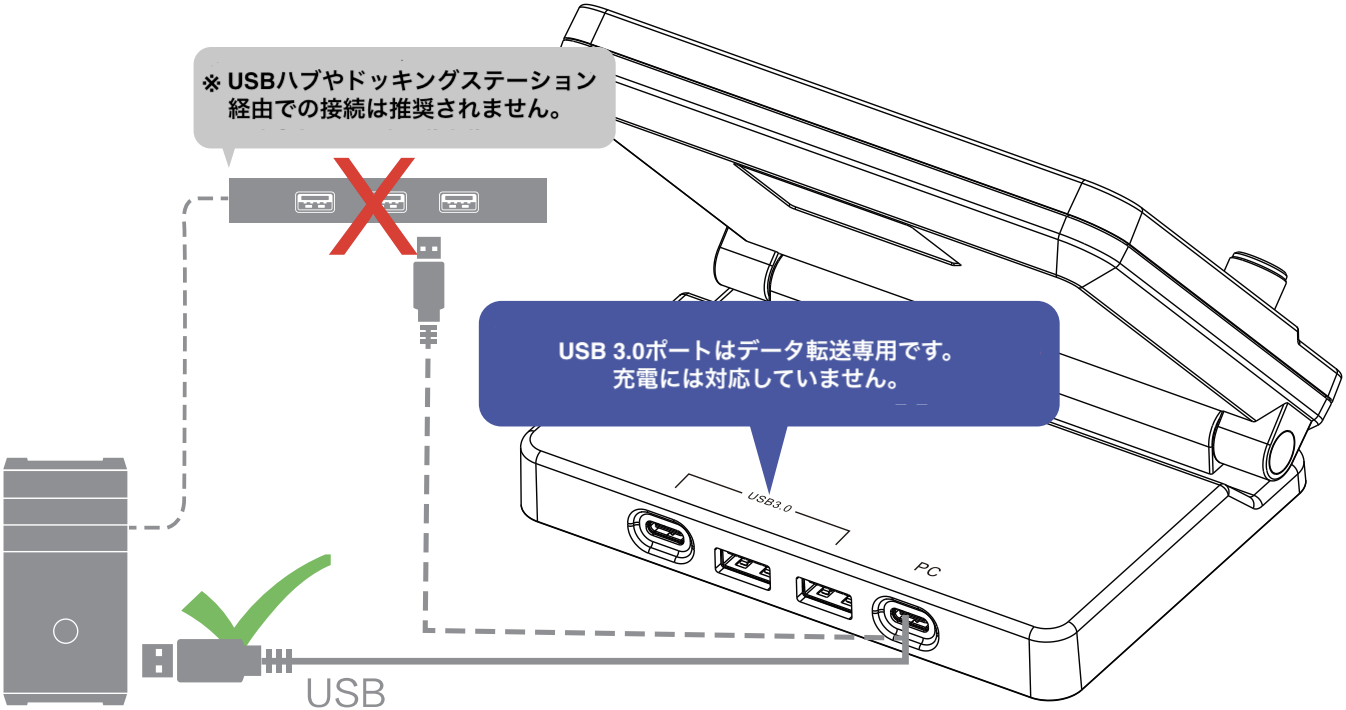
2. 接続
CT-SD10本体をPC/MacのUSBポートへ直接接続し、インストールした専用アプリを起動します。
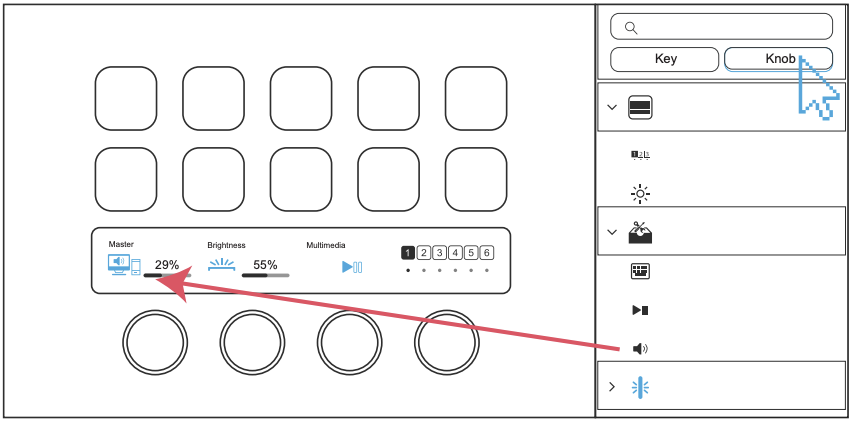
3. 機能の割り当て
CT-SD10 Stream Control Console アプリを起動します。右側パネルから使用したいアクションをドラッグし、左側のボタンエリアまたはタッチスクリーンエリアへドロップして、各キーや画面領域に機能を割り当てます。
4. キーのカスタマイズ
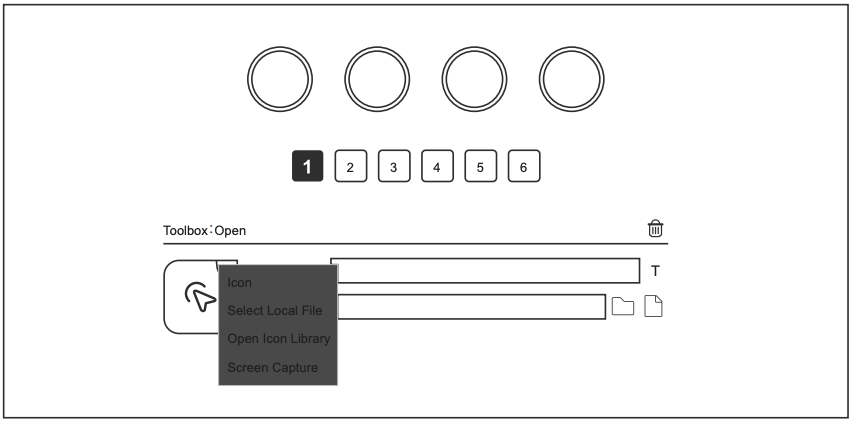
アクション内容を設定し、必要に応じてカスタムアイコンでキーをカスタマイズできます。アイコン画像は、126 × 126 pxの.jpg / .png / .gifファイルを推奨します。
5. シーンの切り替え
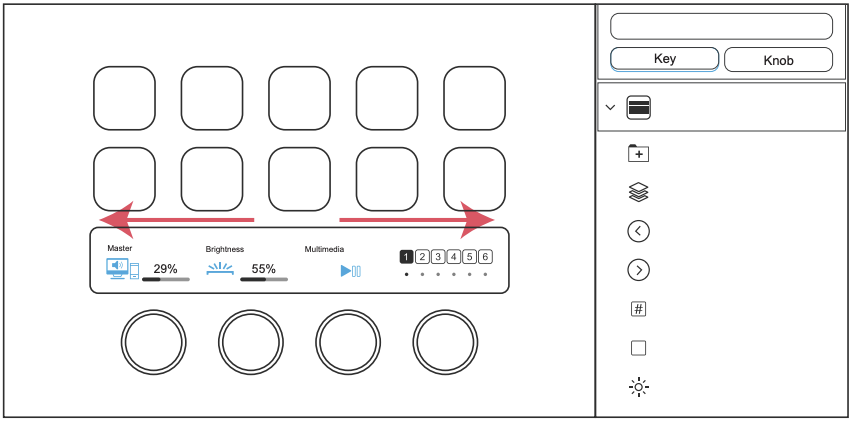
タッチスクリーンを左右にスワイプすると、別のシーンへ切り替えられます。
6. 追加アクションの実行
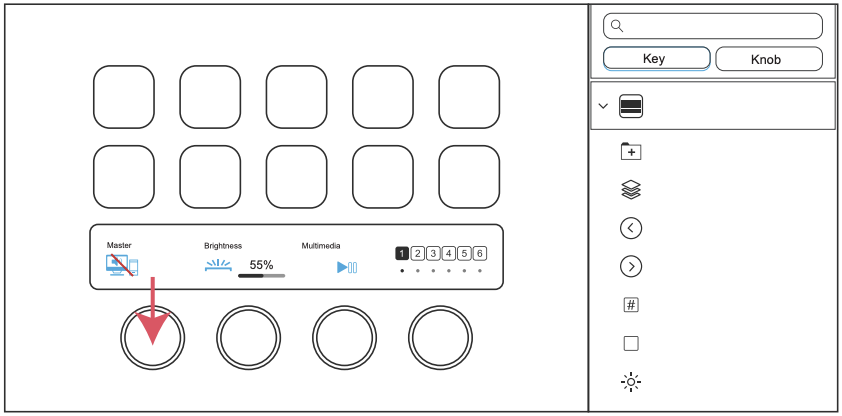
ノブをタップすると、オーディオのミュートやライトのオン/オフなど、追加アクションを実行できます。
7. コピー/貼り付け/削除
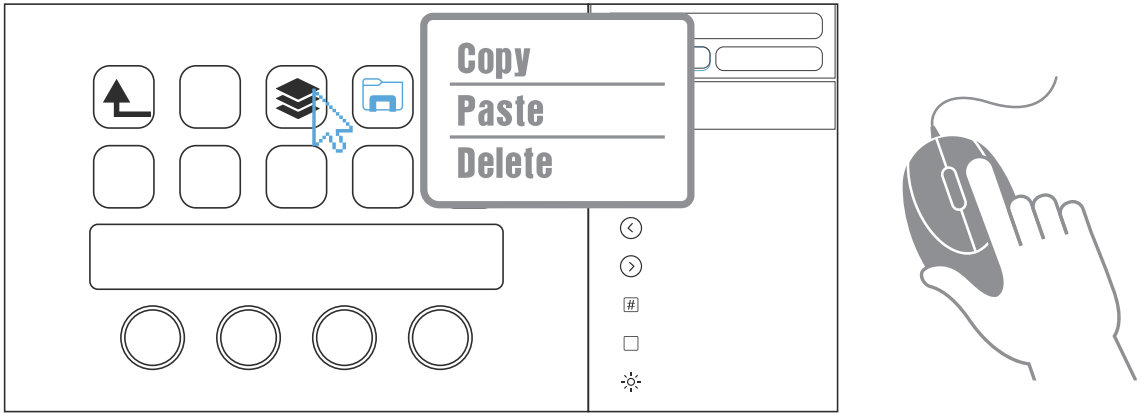
キーを右クリックすると、コピー/貼り付け/削除が行えます。
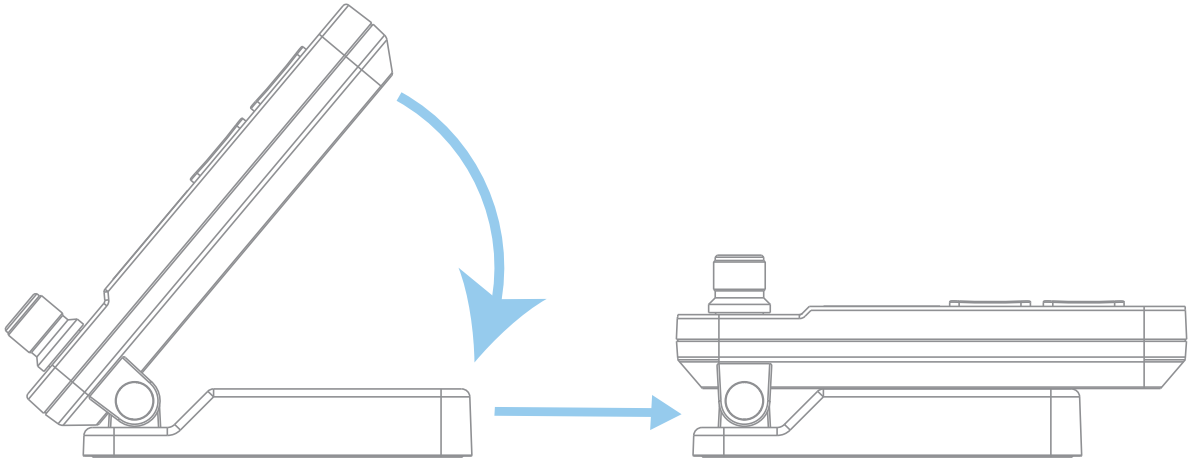
6. 本体の角度調整
本体の角度は、0〜60度の範囲で調整できます。
技術仕様
|
製品名 |
CT-SD10 |
|
基本仕様 |
キー数:10 |
|
本体サイズ |
137 × 123 × 110 mm |
|
素材 |
キーキャップ:アクリル |
|
LCDタッチバー |
110 × 14 mm |
|
同梱品 |
CT-SD10 本体 ×1 |
|
ケーブル長 |
1.5 m |
|
カラー展開 |
ホワイト/ブラック |
|
対応OS |
Windows 10 64 bit 以降 |