

第19回:Omnisphere 3を深掘ってみる -(その3)
今回はOmnisphereのエフェクトをDAWで活用する方法について紹介したいと思います。
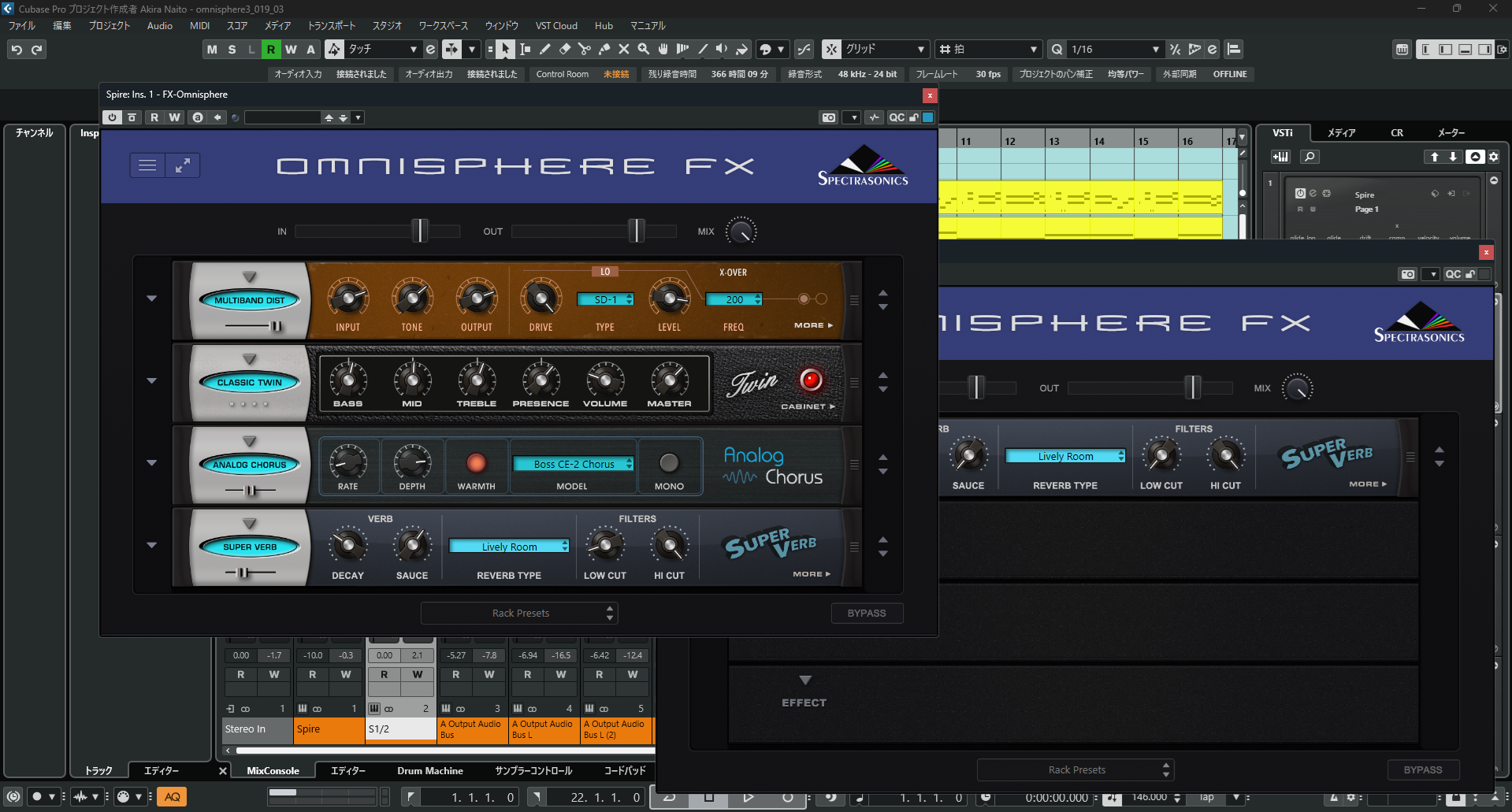
Omnisphere FX Rackプラグインについて
Omnisphere 3本体のエフェクトは今回のアップデートによって35種類以上の新規エフェクトを含めて約100種類のエフェクトを装備しており、エフェクトを含めたサウンドメイクの幅が大きく拡張しました。
特筆すべきは「Omni FX Rack」です。
多くのソフトシンセ音源の場合、本体を構成している各セクションを独立したモジュールとして同梱するケースは非常に少ないですが、Omnisphere 3では本体内蔵エフェクトをDAW上で使える「Omni FX Rack」が同梱されている点も見逃せないポイントです。
例えば、シンセを多用して制作した曲をミックスする際や異なるシンセをレイヤーして作成したサウンドの質感を合わせる場合など、Omnisphereの質感に寄せたい場合にOmni FX Rackを使用することで全体のサウンドを馴染ませやすくなります。
この他にもOmnisphereの音色パッチで使用しているリバーブの設定を活かしたい場合に他パートのリバーブをOmnisphere側で使用しているものと同じエフェクトを使用することで全体を同じ質感にしたい場合にも重宝します。
DAW上での設定
Omni FX RackはMacOSの場合はAU、VST 2、VST 3、AAX対応の64ビット・ホストアプリケーション、Windowsの場合はVST 2、VST 3、AAX対応の64ビット・アプリケーション上で動作しますので、市販されている主要なDAW上で使用することができます。
インストールが完了すれば、他のプラグイン同様の作法でDAW上で使用できるようになります。
実際にCubase Pro(バージョンは14.0.41)で割り当てた場合、次のようになります。
オーディオトラックのインサーションに割り当てる際にプラグインのカテゴリーとしてはOtherとして分類され、
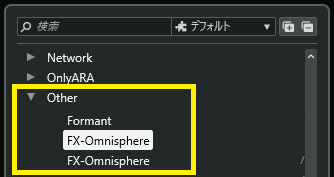
図1
プラグイン名は「FX-Omnisphere」と表示されます。
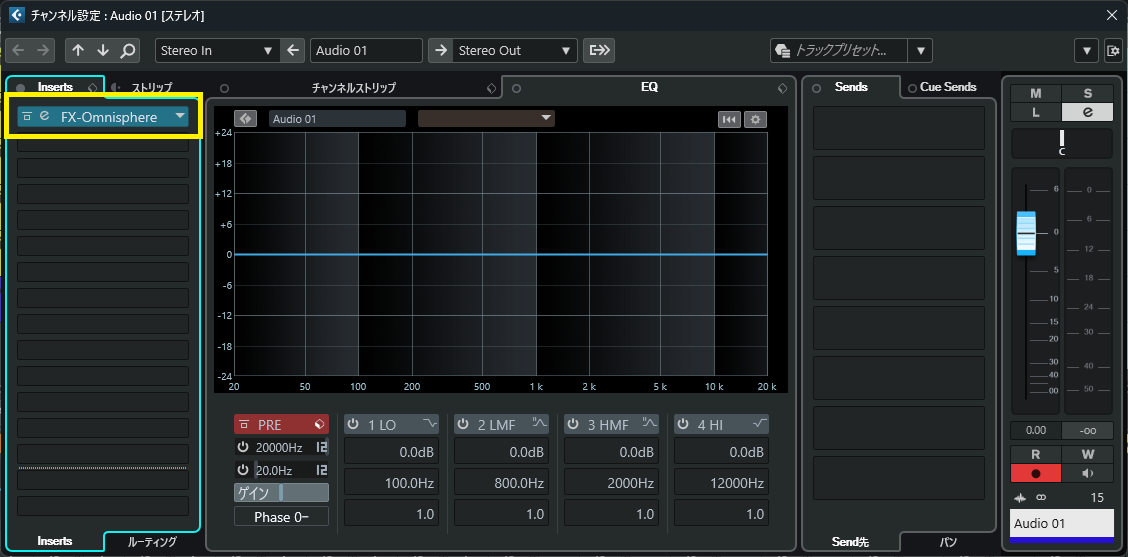
図2
プラグインが割り当てられた際のデフォルト状態はこのようになっています。
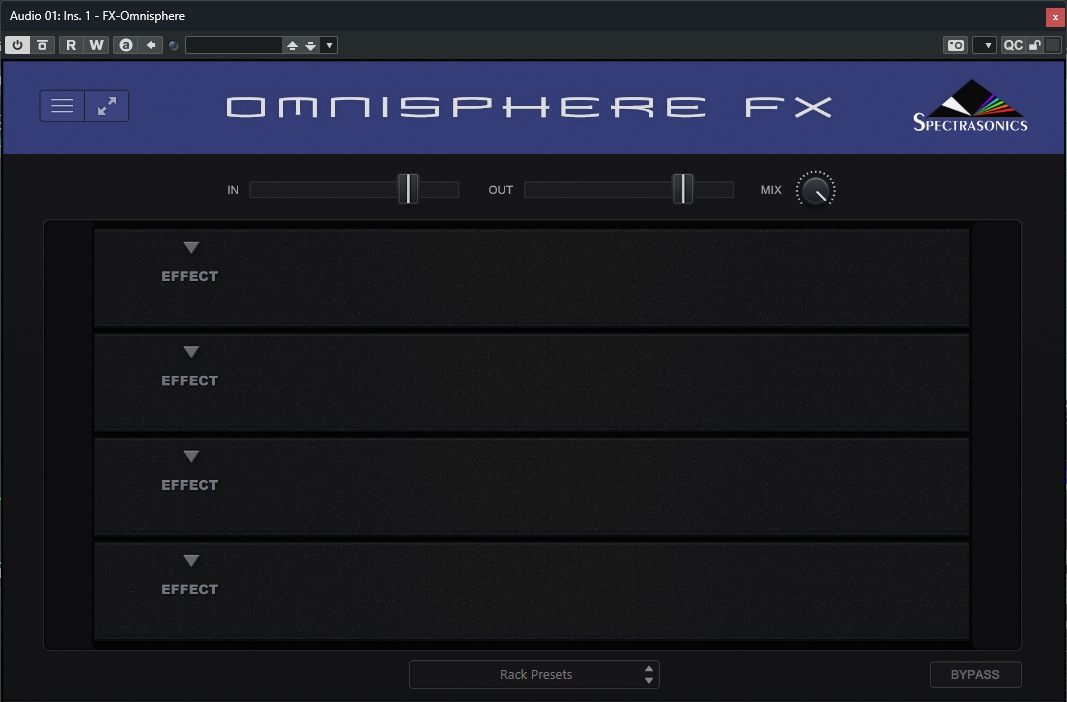
図3
FX-Omnisphere設定のポイント
それではデフォルト状態から諸々の設定を行っていく上でのポイントを紹介しましょう。
主な操作パラメータについては、GUI中の上部に配置されているIN、OUTのフェーダー、MIXノブ、下部に配置されているBYPASSボタンというシンプルな構成です。
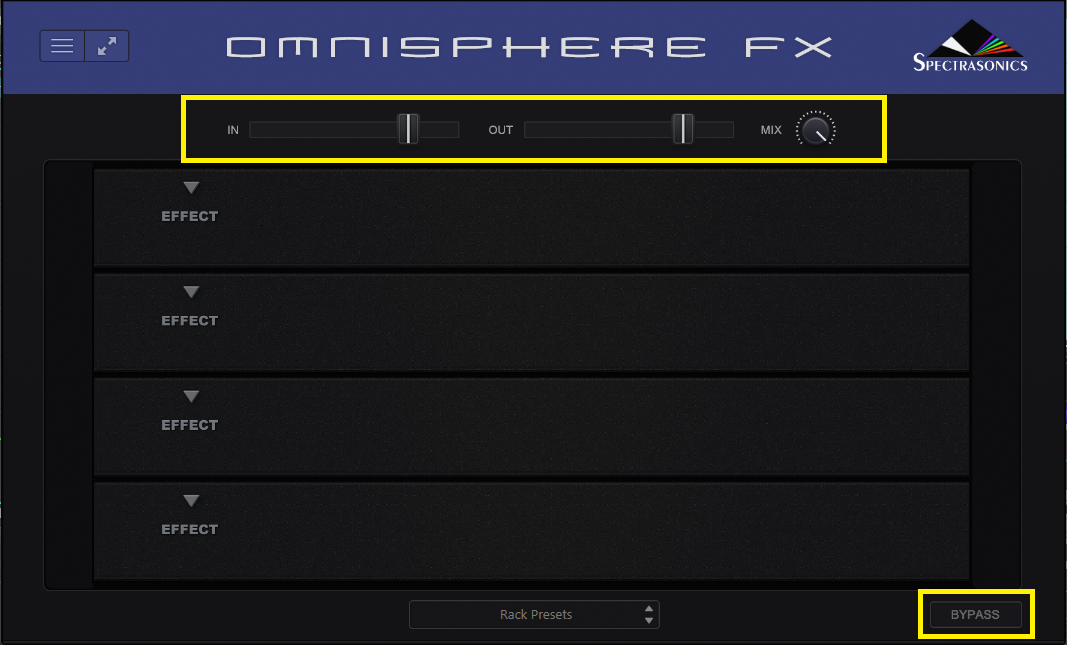
図4
それぞれ次のような役割があります。
- INフェーダー:FXラックを介した入力ゲインをコントロールします。コンプレッサーやディストーションなどの入力レベルに対して敏感な機器を使用する際に適しています。
- OUTフェーダー:FXラックからの出力ゲインをコントロールします。
- MIXノブ:ドライ信号と処理済み信号のバランス調整を行ないます。
空いているスロットに任意のエフェクトを割り当てる際には図5の①の部分をクリックし、
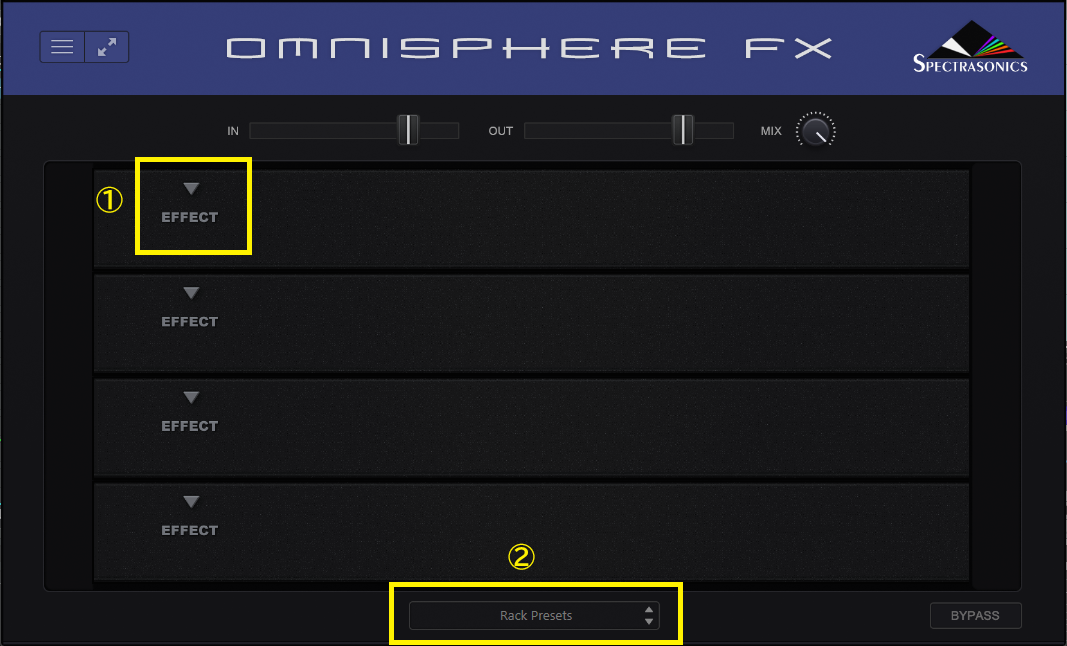
図5
使いたいエフェクトをリストの中から選択します。
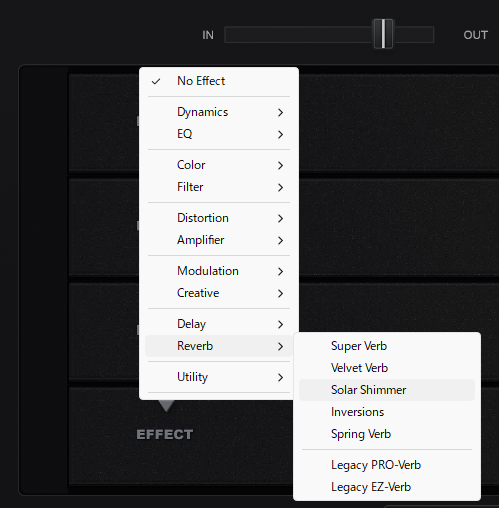
図6
ちなみにOmnisphere 3には用途や楽器に応じたエフェクトの設定がプリセットで用意されています。図5の②の部分をクリックし、任意のプリセットを選択します。
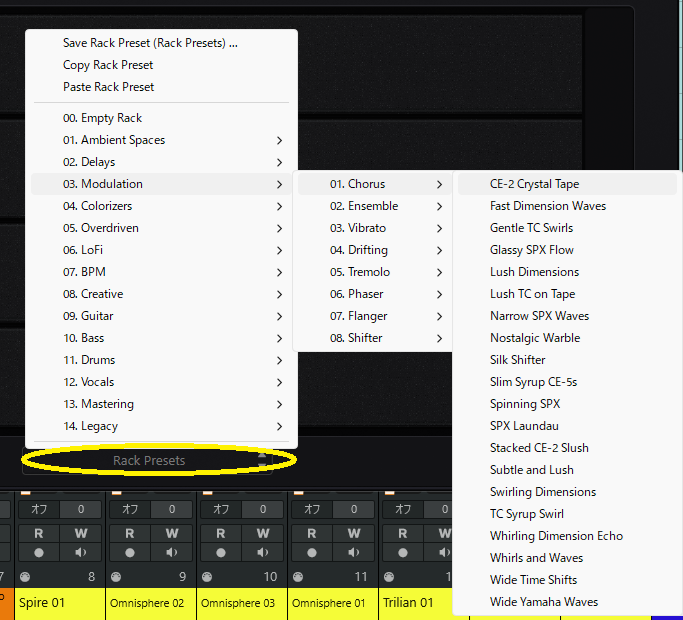
図7
他社製シンセにOmnisphereサウンドのテイストを加えてみた
実際の楽曲制作はOmnisphere以外にも他社製音源を複数使用して制作を行なうケースの方が多いと思いますので、それを想定したデモ音源を制作してみました。
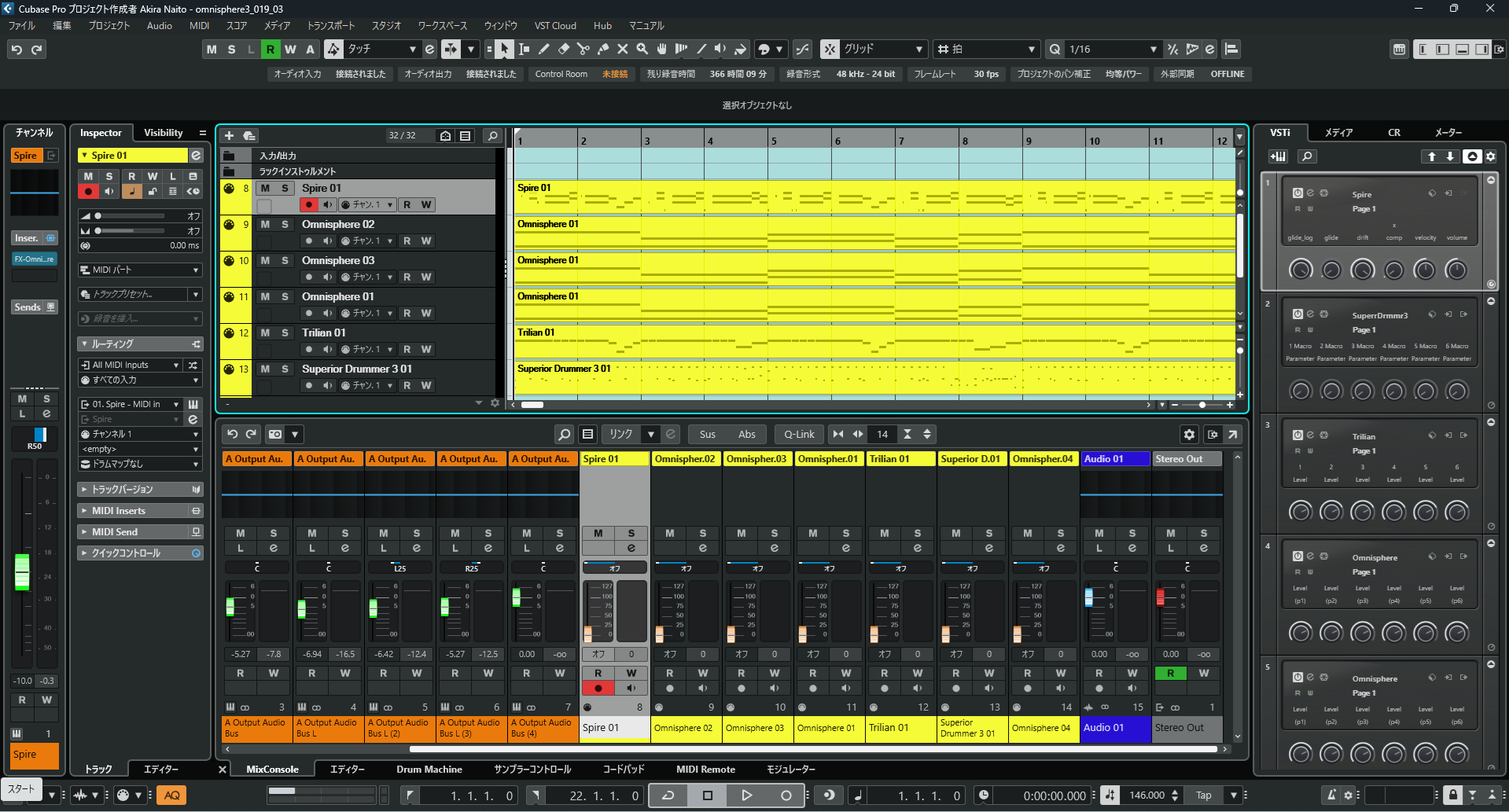
図8
デモ音源におけるパート内訳は、Omnisphereを3トラック使用して作成したシンセパッドのパート、Trilianによるエレクトリックベースのパートに加えて、ドラムパートにToontrackのSuperior Drummer 3、ディストーションギター風のシンセリード音色パートにReveal SoundのSpireという他社製2製品を敢えて加えた構成です。
Spireでは、FX-Omnisphereを積極的なサウンドメイク目的で使用し、
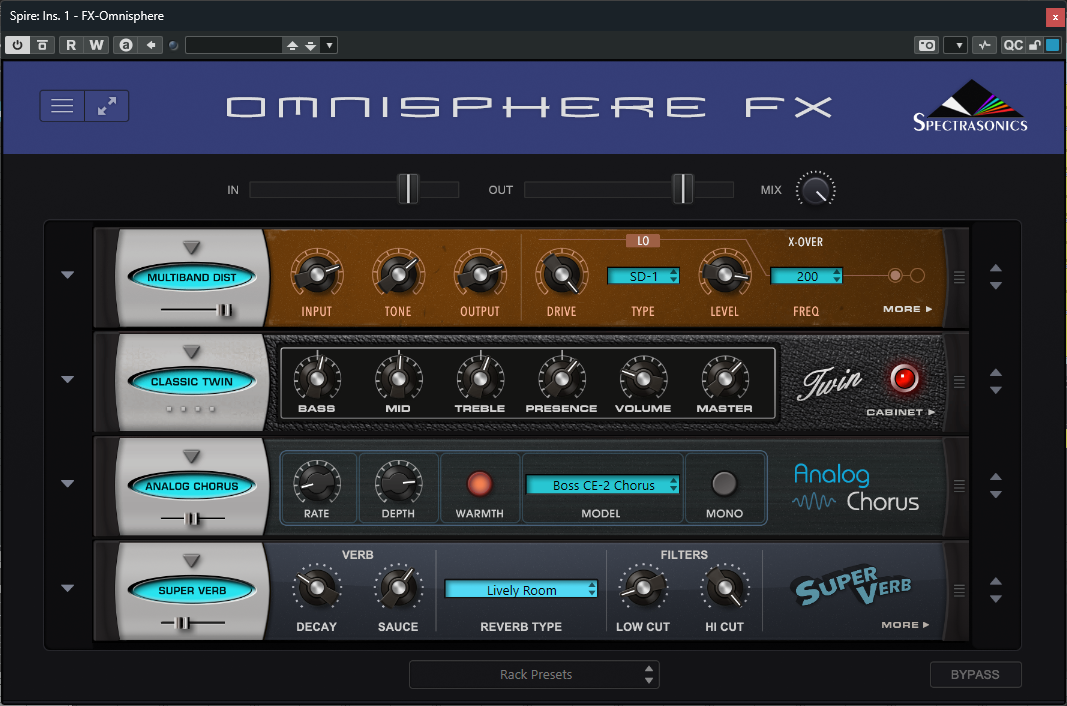
図9
Superior Drummerにはミキシングにおける質感調整を目的としてリバーブエフェクトとして使用しています。
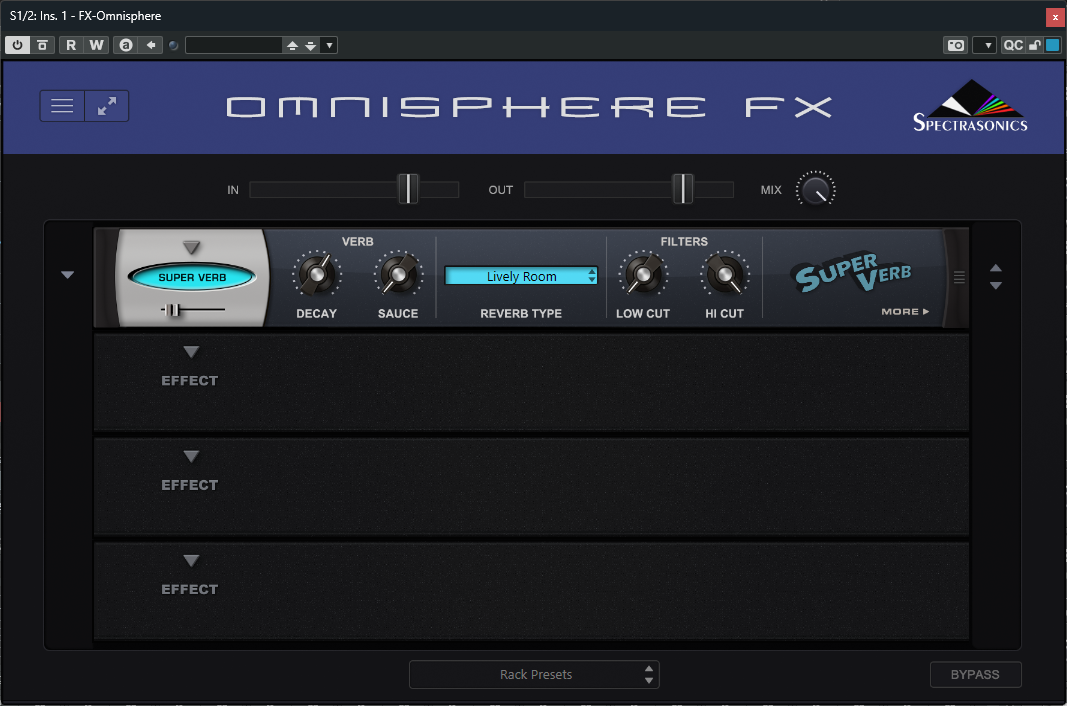
図10
それぞれのソフト音源は、特にEQ調整や他のプラグインなどを使用しない出音のままの状態でボリュームバランスとパン調整のみを行なっただけですが、FX-Omnisphereを使用しただけで概ねサウンドの質感がまとまります。
SpireとSuperior Drummerにインサーションとして使用しているFX-Omnisphereをオフにした状態のサンプル音源はこちら。効果の違いがわかると思います。
ここではソフト音源のみでの例を紹介しましたが、ボーカル、エレキギターやベースなどのトラックで使用する際にも一味違ったサウンドメイクが行えますので、ぜひ試してみてください。