

第18回:Omnisphere 3を深掘ってみる -(その2)
今回は実際の曲作りで使えるOmnisphere 3のMULTIモードを使用したドラムキット音色の作成方法を紹介しましょう。
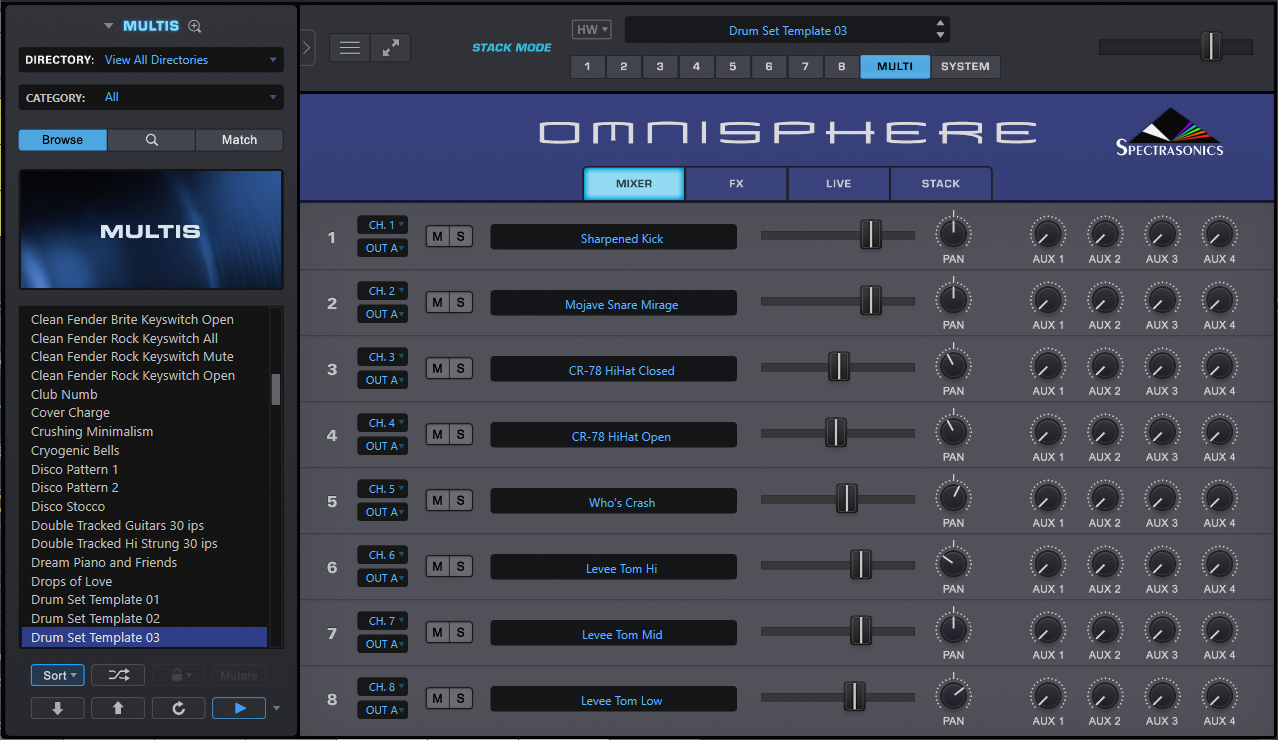
ドラム系音色のプリセットを活用するには?
Omnisphere 3に収録されているパッチブラウザを表示させてプリセット音色をチェックしていくと、ドラムやパーカッション系のプリセット音色も多数収録されていることがわかるかと思います。

図1
しかしながら、ファクトリープリセットには各打楽器のサウンドはいくつもありますが、それらが一つのドラムセットとして使えるものではありませんので、キックやスネアなど各音色を選んでそれぞれMIDIトラックへ打ち込んで作ることになります。
もちろんその方法に慣れている場合には問題ありませんが、マルチ音源によくあるドラムセットのプリセット音色のように使用したい場合には、各打楽器音色の中から使用したい音色を組み合わせてドラムセットをユーザー側で作成する必要があります。
その際に有効なのがMULTIモードです。
MULTIモードでドラムセットを作る
Omnisphere 3をMULTIモードにすると最大で8パートの音色を使用したサウンドが作成可能ですので、各パートに打楽器音色を1つずつ割り当てていくとドラムセットを作ることができます。
手順は次のような流れになります。
- Omnisphere 3を起動したら、最初にMULTIモードに切り替えます。

図2
- 起動直後は初期状態のパッチ(default multi)になっているので、そのまま設定を始めても問題ありませんが、既にOmnisphere 3が立ち上がっていてMULTIモードのプリセットが読み込まれていたり、何らかの設定を行っている状態の場合には、メニューから「 Initialize Multi 」をクリックして初期化して始めると良いでしょう。

図3
- 例えば1パートにキックの音色を割り当てる場合は、図4で図示している部分をクリックしてパッチブラウザーを表示させ、

図4
キックの音色を選んでいき、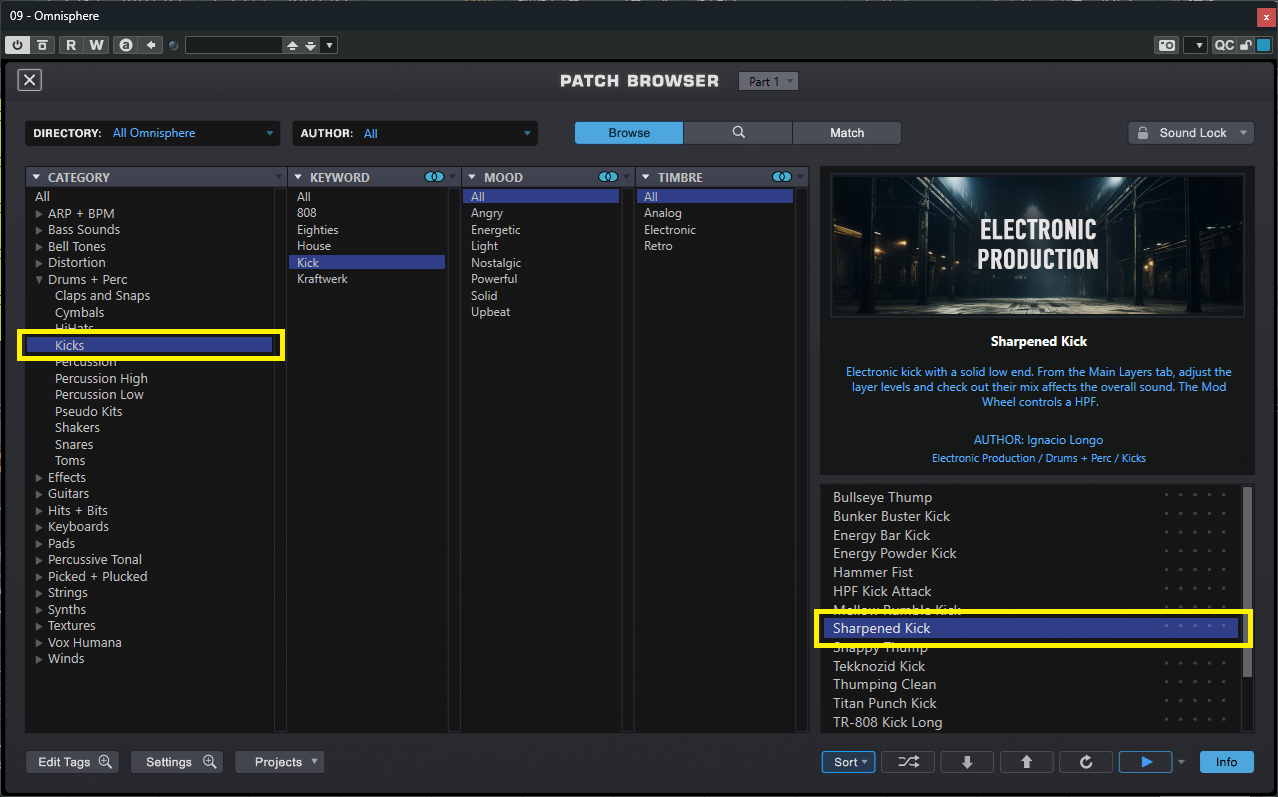
図5
割り当てた状態が図6のようになります。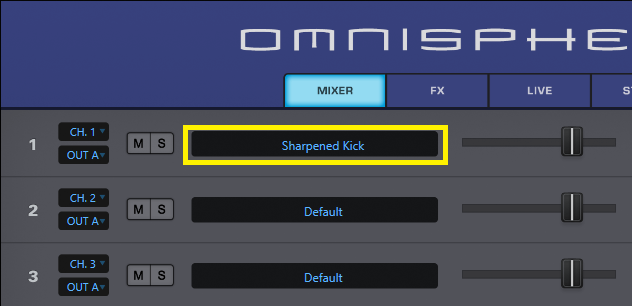
図6
- 以下、必要な打楽器音色を同様に各パート上で割り当てていきます。今回は図7のように割り当ててみました。

図7
- 各パートに音色を割り当てた後には、それぞれのパートの発音域をMIDIノートごとに1つの打楽器音色が発音するようにゾーン設定するためにSTACKモードをオンにします。
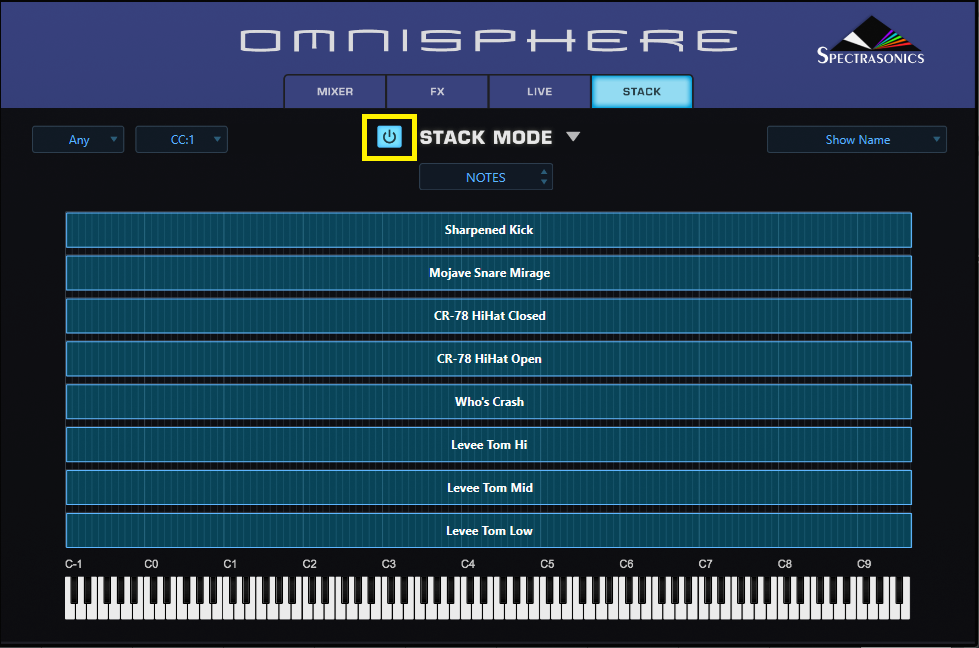
図8
- 割り当てを行う際には、汎用性を考慮してGMのドラムセットのマッピングに準じて各音色のノートナンバーを指定すると良いでしょう。今回の場合は図9のようにしました。

図9
- ミキサーに戻って、各打楽器のボリュームバランスやパンを設定することで、使用するサウンドを組み合わせたドラムセットの基本形ができあがります。

図10
- あとはお好みでエフェクトを適宜設定すると本格的なFXドラムサウンドが得られます。今回はMASTERエフェクトに図のようなエフェクトを使用し、ゲートリバーブ的な効果を加えたドラムセットに仕上げました。
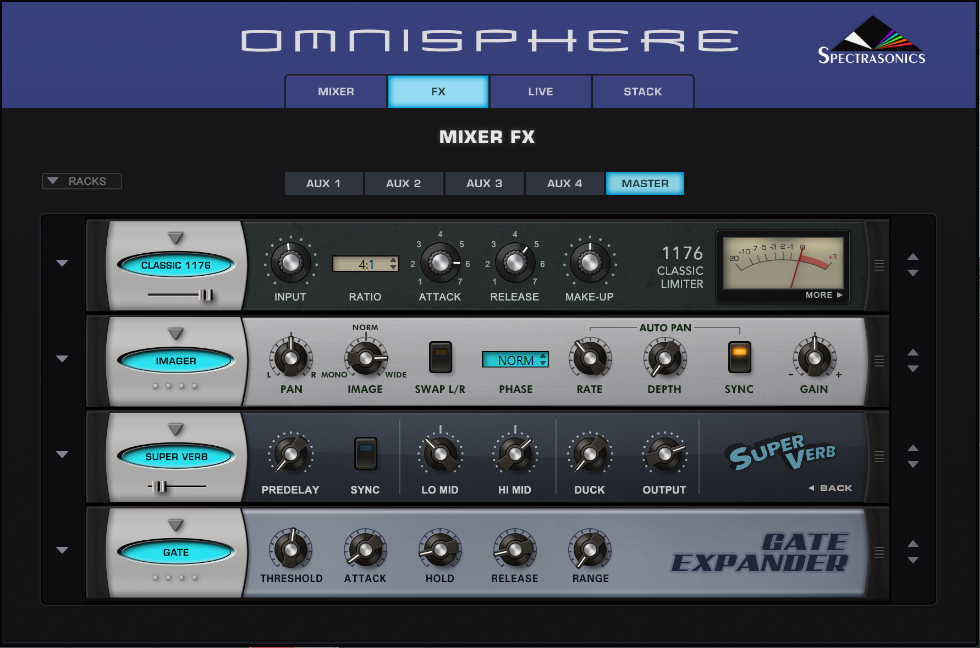
図11
このようにして作成したドラムキットを使用したデモトラックをご確認ください。