

第17回:Omnisphere 3を深掘ってみる -(その1)
Omnisphereがバージョン3となってから少し経ちましたが、今回から改めてバージョン3のオススメ機能について理解を深めるためのTipsを紹介しましょう。
まずは、プリセットパッチのマネジメントに欠かせないライブラリーとパッチ・ミューテーション機能について解説したいと思います。
Omnisphere 3のプリセット音色について
Omnisphere 3は、これまでのバージョンに収録されていたプリセット(クラシック・パッチ)が本バージョンの機能やエフェクトを使用したリマスタリングが施されており、新たに追加されたサウンド同様の質感になっているのも大きなポイントとなっています。多くの場合、バージョンが新しくなると、従来のプリセットが収録されていてもそのバージョンに最適化されていない場合もあり、使用する際にエディットを必要とするケースもあります。Omnisphereのヘビーユーザーにとって、このアップデートは非常に有益なものと言えます。
更に本バージョンでは同社のサウンドデザインチームによる新規サウンドが数千単位で追加され、総計26,000以上のプリセットが収録されるなど、ファクトリーコレクションの大幅に強化され、様々なジャンルやニーズへの対応力がよりフレキシブルになりました。この新規に追加されたプリセットのライブラリーは、求めるサウンドを直感的に素早く見つけられるようにジャンルごとに18のライブラリーに細分化されているなど、使いやすい仕様となっています。
しかしながら、収録されるプリセットが増えると、少なからずライブラリーのデータサイズの肥大化が生じる場合がありますが、Omnisphere 3では、新しいロスレス最適化技術によってOmnisphere 2と同様のハードディスク容量でインストールできます。今日のサンプル音源系の製品では、非常に大きなストレージの空き容量を必要とする場合も多々あります。バージョンアップによる空き容量の変化が少ないことで現在の制作環境を大きく変えることなく、製品を更新できることはクリエーター的には非常に嬉しいです。
パッチ・ミューテーション機能とは?
このように膨大なプリセットから使用する音色を容易に選べるような工夫が施されているだけでなく、Omnisphere 3では選んだプリセットを元にして更にサウンドバリエーションが得られる「パッチ・ミューテーション」機能が追加されています。
パッチ・ミューテーションとは、選択しているプリセットをワンクリックで様々なサウンドに変化させる機能です。ミューテーションを作成する際には、パッチ内で使用されているウェーブテーブルとサウンドソースを多才な方法によってスワップしてサウンドを生成する方法が用いられます。この機能を使用して生成されたサウンドバリエーションは、すべて自動的に保存されるため、容易かつスピーディーにいつでも使用することができます。
具体的なパッチ・ミューテーションを使用したサウンドバリエーションを生成するためのプロセスは次のような手順となります。
1:GUI左側に表示されるMini Browser上部の「PATCHES」と書かれた部分の右にあるレンズアイコンをクリックして、Full Browserを開きます。
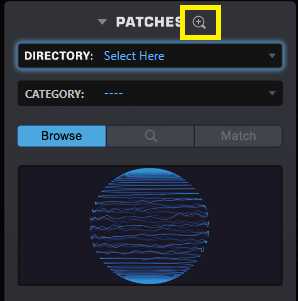
図1
2:表示されたFull Browser上でディレクトリーやカテゴリーを選びながら、使用するプリセットを選択します。
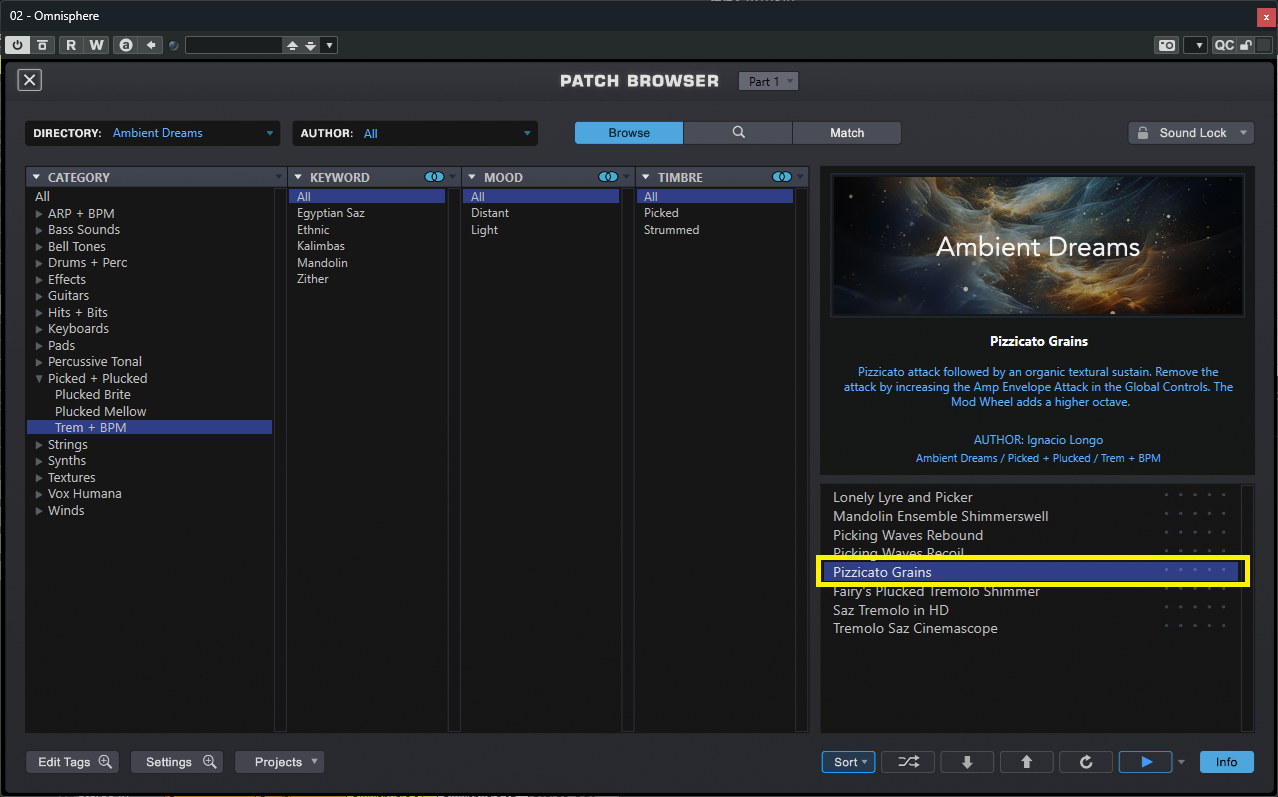
図2
3:Full Browserの左上部分のクローズボタンをクリックしてMini Browserに戻り、下部にある「Mutate」ボタンをクリックするとサウンドバリエーションが生成されます。
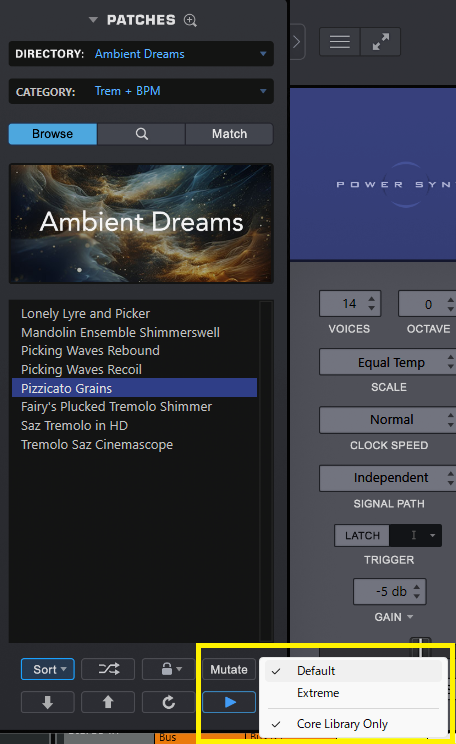
図3
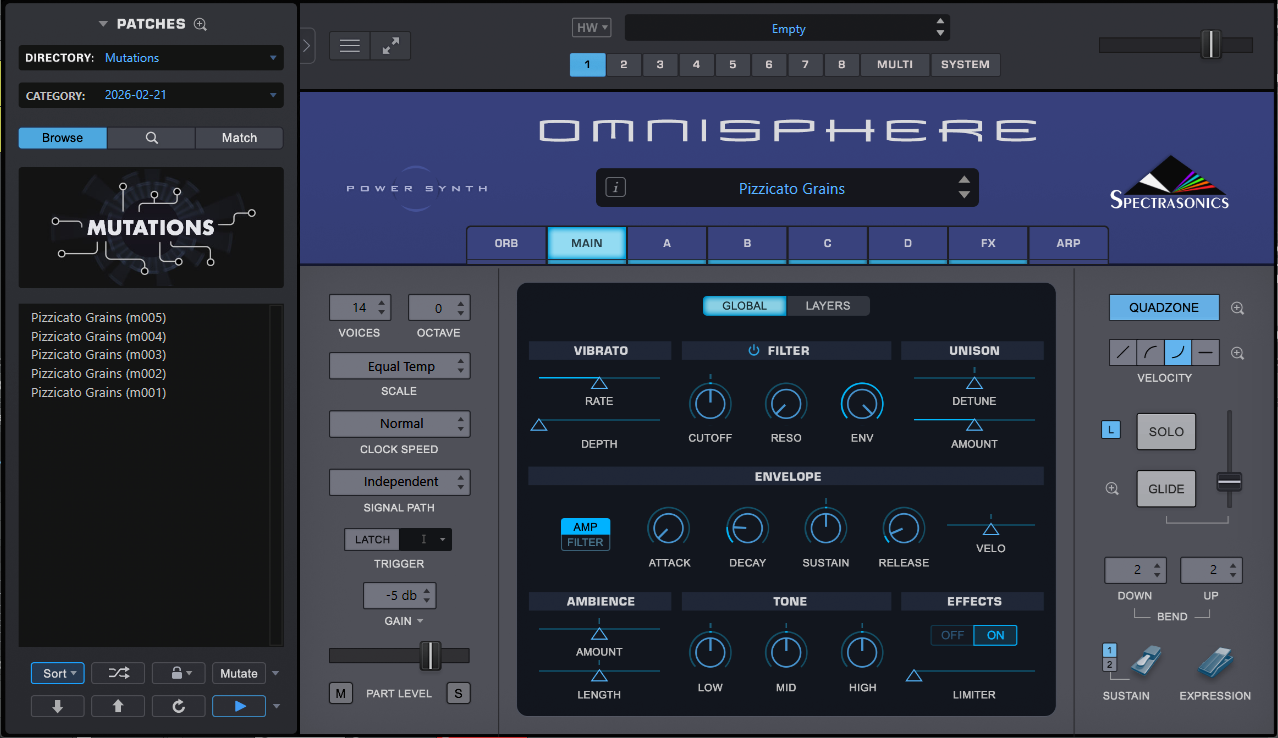
4:生成されると図4のように表示されます。
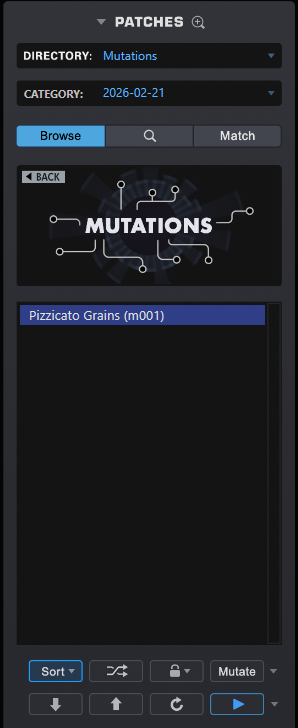
図4
同じパッチからミューテーションを実行するごとに別のサウンドバリエーションが作成され、作成された順にナンバリングされます。
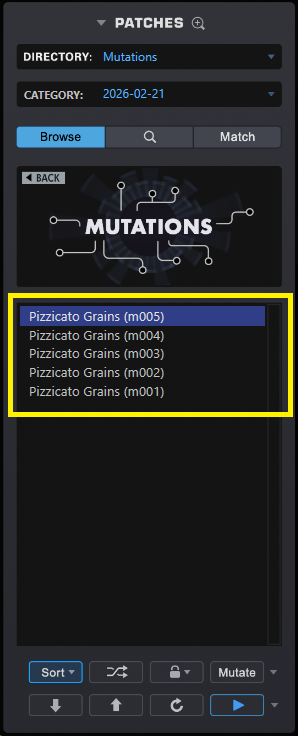
図5
なお、補足になりますが、「Mutate」ボタンの右側の▽ボタンをクリックするとDefault、Extremeという2つのミューテーションレベルが選択できます。
Defaultは、元のサウンドに関連する少数のソースを使用し、パッチに素早くスパイスを加えるのに最適な方法です。
Extremeは、ランダム化するソースのプールを拡大することで、ミューテーションをさらに進化させます。
また、Core Library Onlyは、Mutateの対象をOmnisphere Core Libraryにのみ制限します。チェックを外すと、MutateはSatellite Instruments、Sonic Extensions、そして独自のオーディオを含むSTEAMフォルダー内のすべてのサウンドソースを検索してミューテーションを行います。
実際に「Ambient Dreams」というディレクトリーにある「Pizzicato Grains」を使用してパッチ・ミューテーション機能で得られたサウンドバリエーションとの違いを聴き比べてみてください。
以下のデモ音源「original.mp3」が元のパッチのサウンド、「mutation.mp3」がパッチ・ミューテーション機能で得られたサウンドの中の1つです。
original.mp3
mutation.mp3