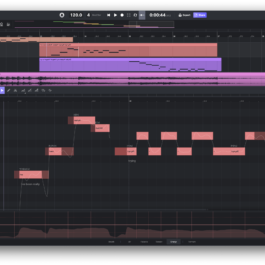

第5回:新機能Video Composerとは?
ACE Studioが先日バージョン2.0.7にアップデートされ、Video Composer機能が追加されました。 今回は予定を変更して、新機能について紹介したいと思います。
Video Composer機能について
Video Composer機能は、ACE Studioにインポートされた動画を動画理解機能を備えたAIエージェントにチャットで指示し、映像解析を行なうことによって、映像に合わせたBGM・効果音の自動生成を行なう機能です。解析された映像内容に基づいてシーン切替、アクション、テンポなどの変化を自動認識し、シーンごとに最適なBGMや効果音が自動生成され、映像中のタイミングに追従した音楽や効果音が自動配置されます。その際に音楽を映像の感情的な流れに合わせるだけでなく、正確な同期ポイントに設定可能です。
また、Video Composerを使用して生成されたBGMや効果音はタイムライン上にオーディオクリップとして配置されます。これらのオーディオクリップは位置の移動・トリミング・音量調整などの編集ができることに加え、必要に応じた再生成や微調整も可能です。
Video ComposerによるBGM、効果音の作成プロセス
BGMの生成
実際にVideo Composer機能を使用して動画にBGMや効果音をつけてみましょう。
最初に素材となる動画ファイルをマウスでACE Studioのプロジェクト上にドラッグ&ドロップし、素材動画をインポートします。
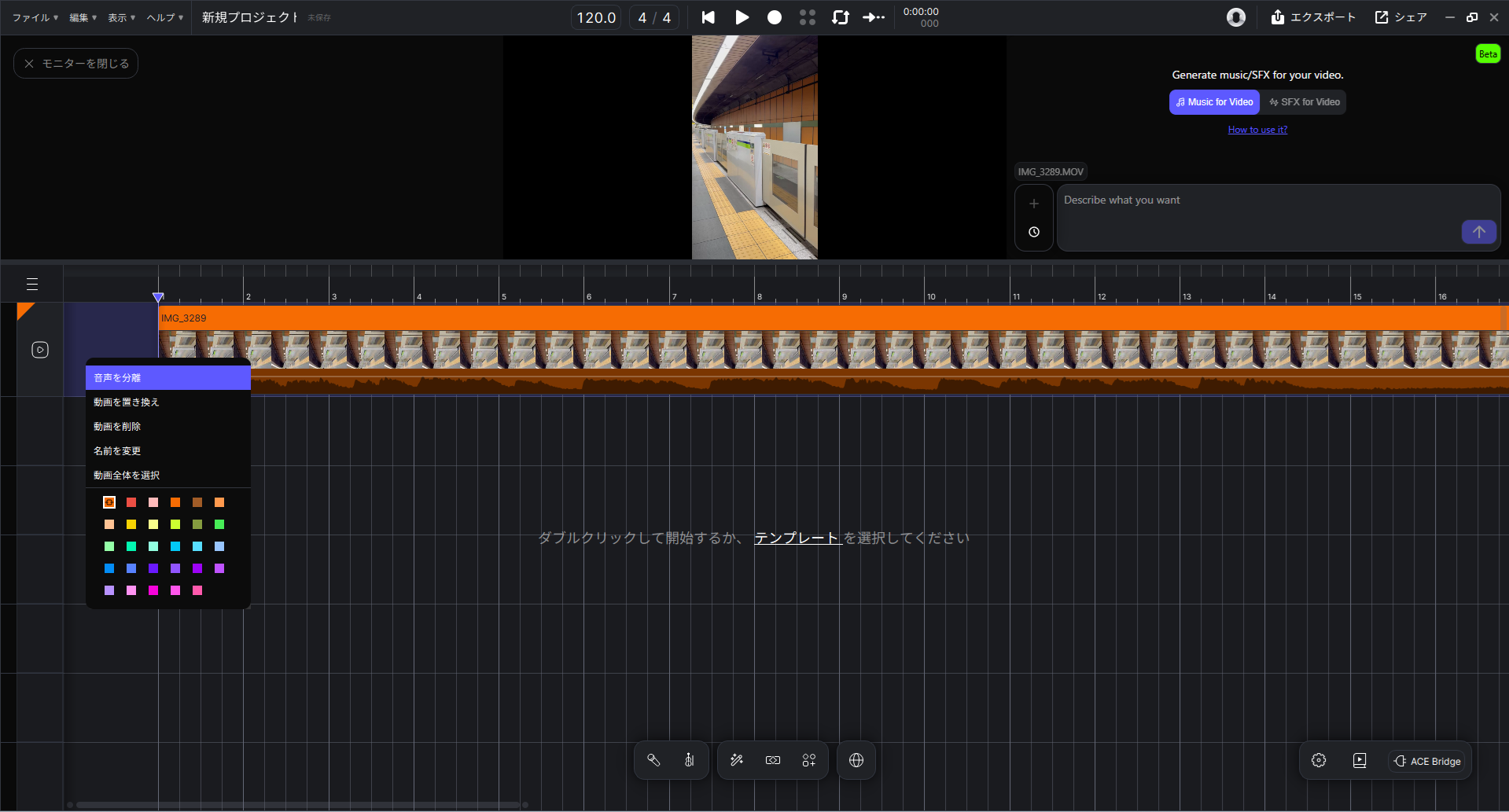
図1
この素材動画に含まれているオーディオトラックは動画トラック上で右クリックして表示されたコンテクストメニューにある「音声を分離」をクリックすると、
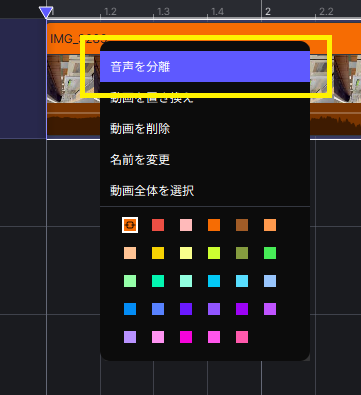
図2a
オーディオトラックに分離することができます。
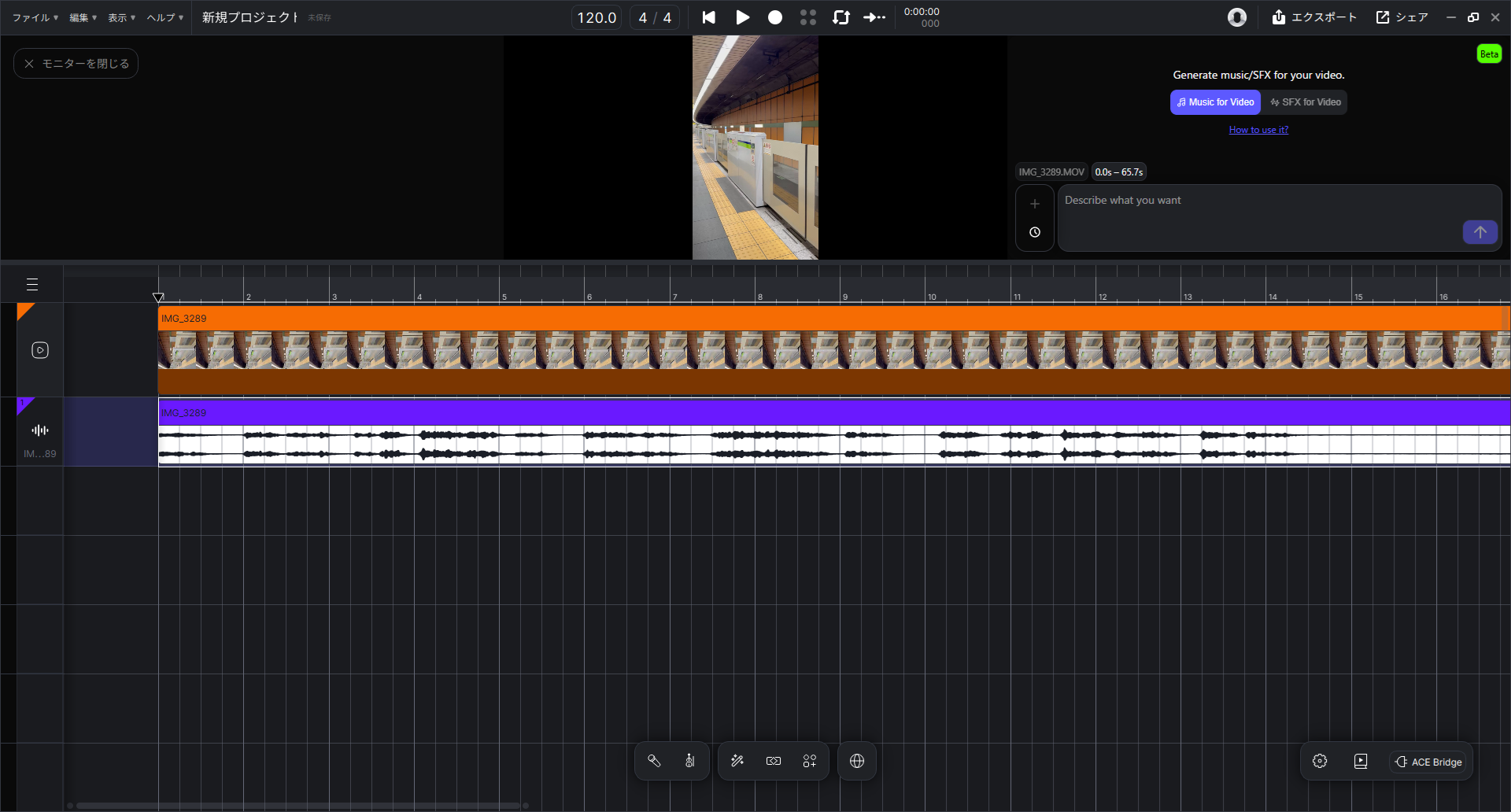
図2b
オーディオトラックを分離してそのまま削除すると動画のみとなりますが、このオーディオトラックは残しておくと、自動生成されたBGMや効果音の配置された位置や長さだけでなく、元の音声との違いを聴き比べたい時などに重宝します。もちろん、目的とする編集作業の必要に応じてで構いません。
動画のインポートが完了すると、画面右上部分に図のような設定画面が表示されますので、黄色の枠線で囲んだ部分に生成してほしい内容をテキストで打ち込みます。
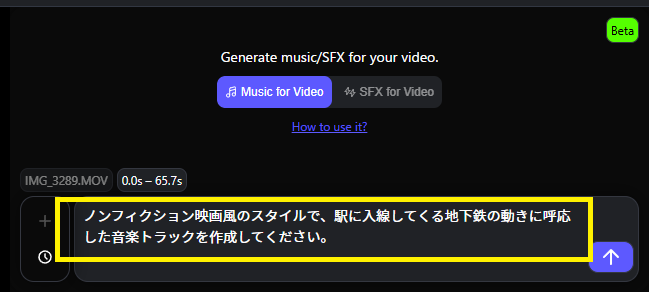
図3
入力が完了したら、テキストボックスの右横にある青地に白抜き矢印のボタンをクリックすると生成を開始します。
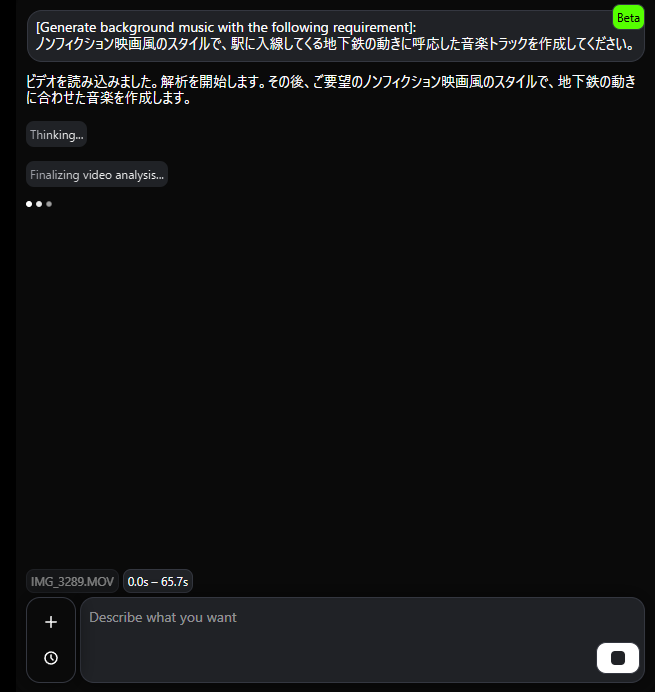
図4
生成中は以下の図5 → 図6のように生成プロセスの進行状況が都度リスト表示されます。
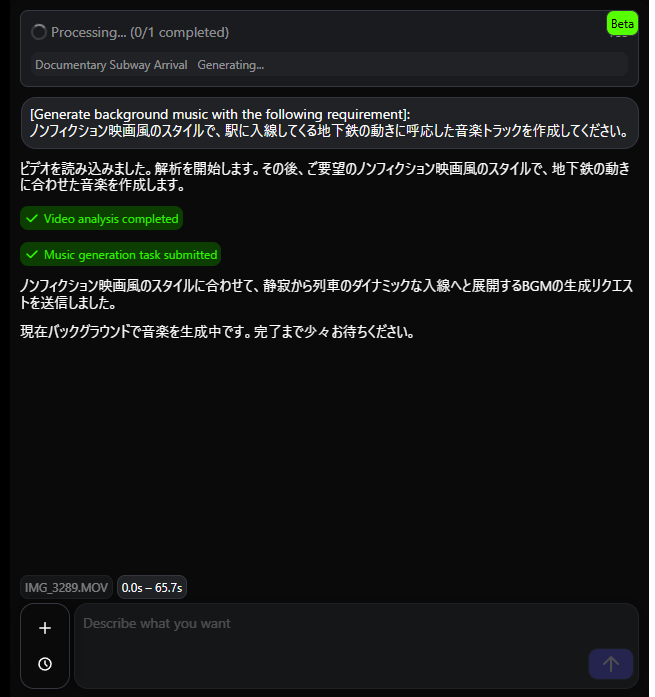
図5
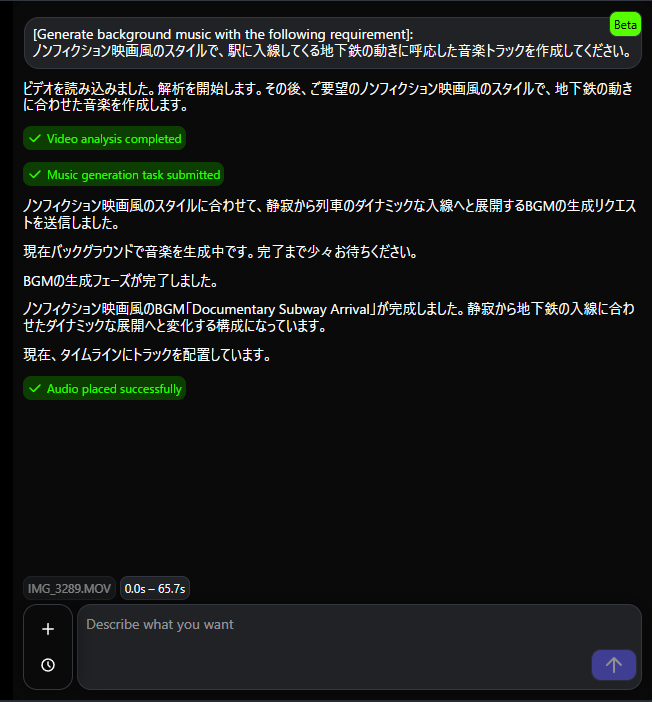
図6
完了するとプロジェクト上にBGMのトラックが作成されます。
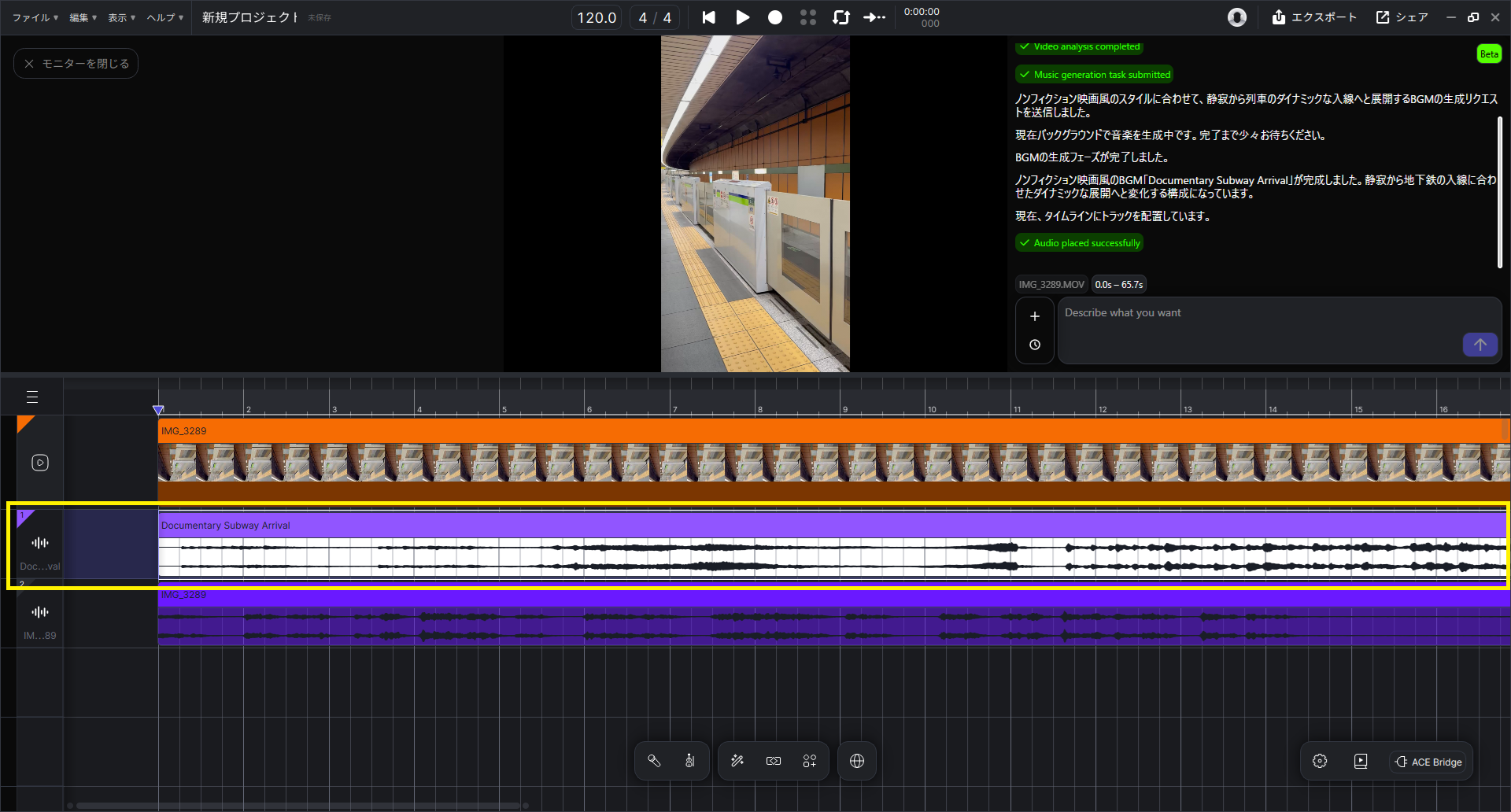
図7
効果音の生成
続いて効果音を作成します。
図中の①のようにテキストボックスの左にある「 + 」をクリックし、②「 SFX for Video 」をクリックして切り替えた後、
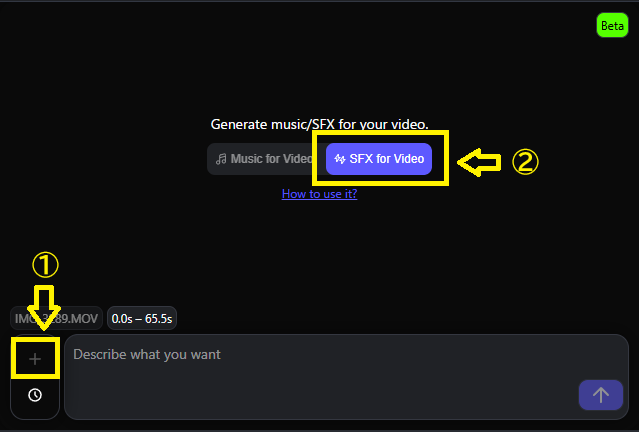
図8
BGM生成の時と同様にテキストボックス内に生成してほしい内容を打ち込みます。
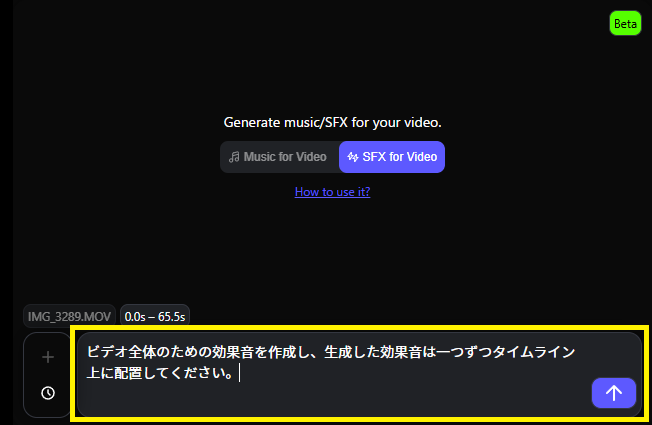
図9
生成からタイムラインへの配置までのプロセスを行なっている際には図のようなメッセージが都度リスト表示され、
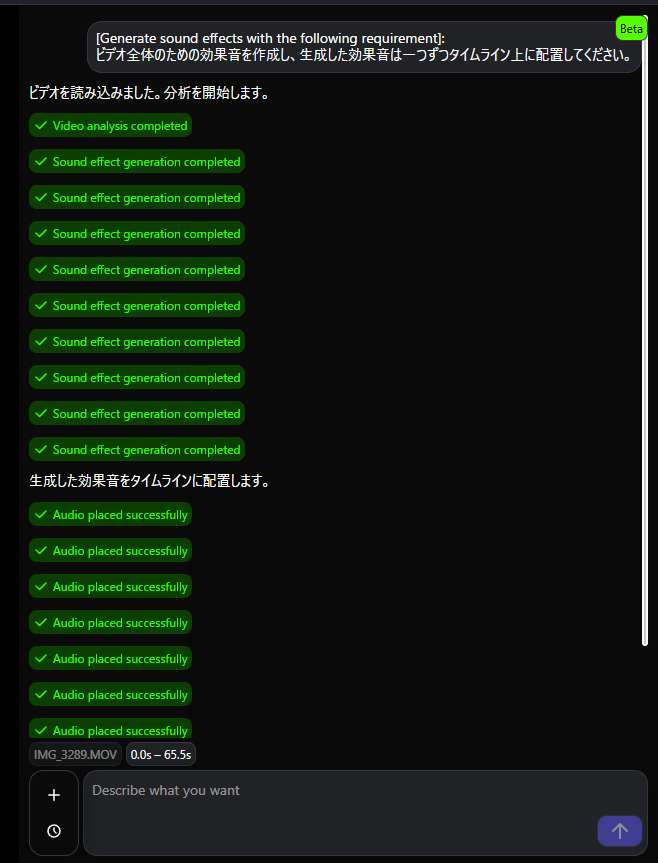
図10
完了するとプロジェクト上に効果音のトラックが作成されます。
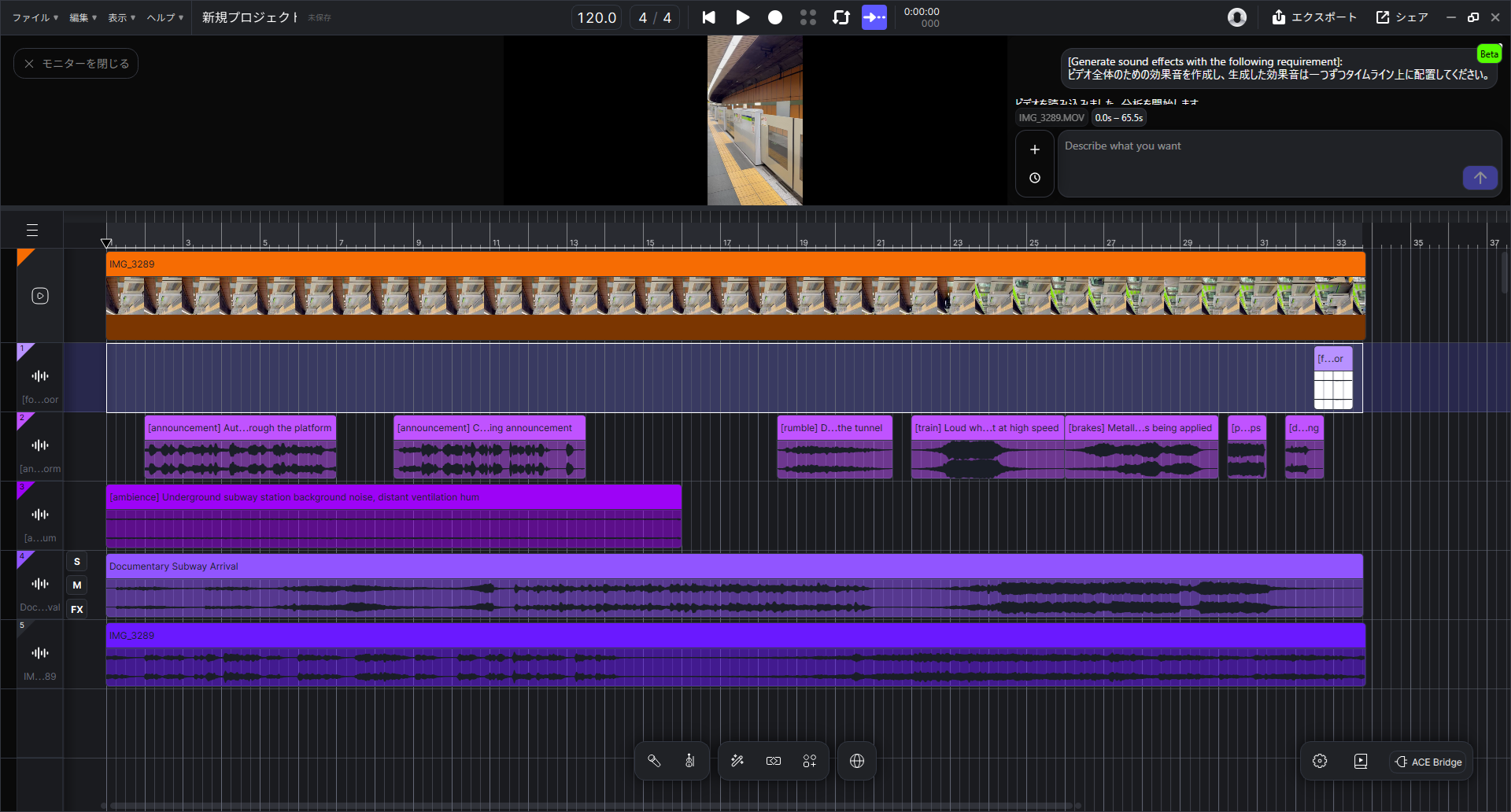
図11
生成された効果音は図のようにトリミングや音声のフェード設定などが行なえます。
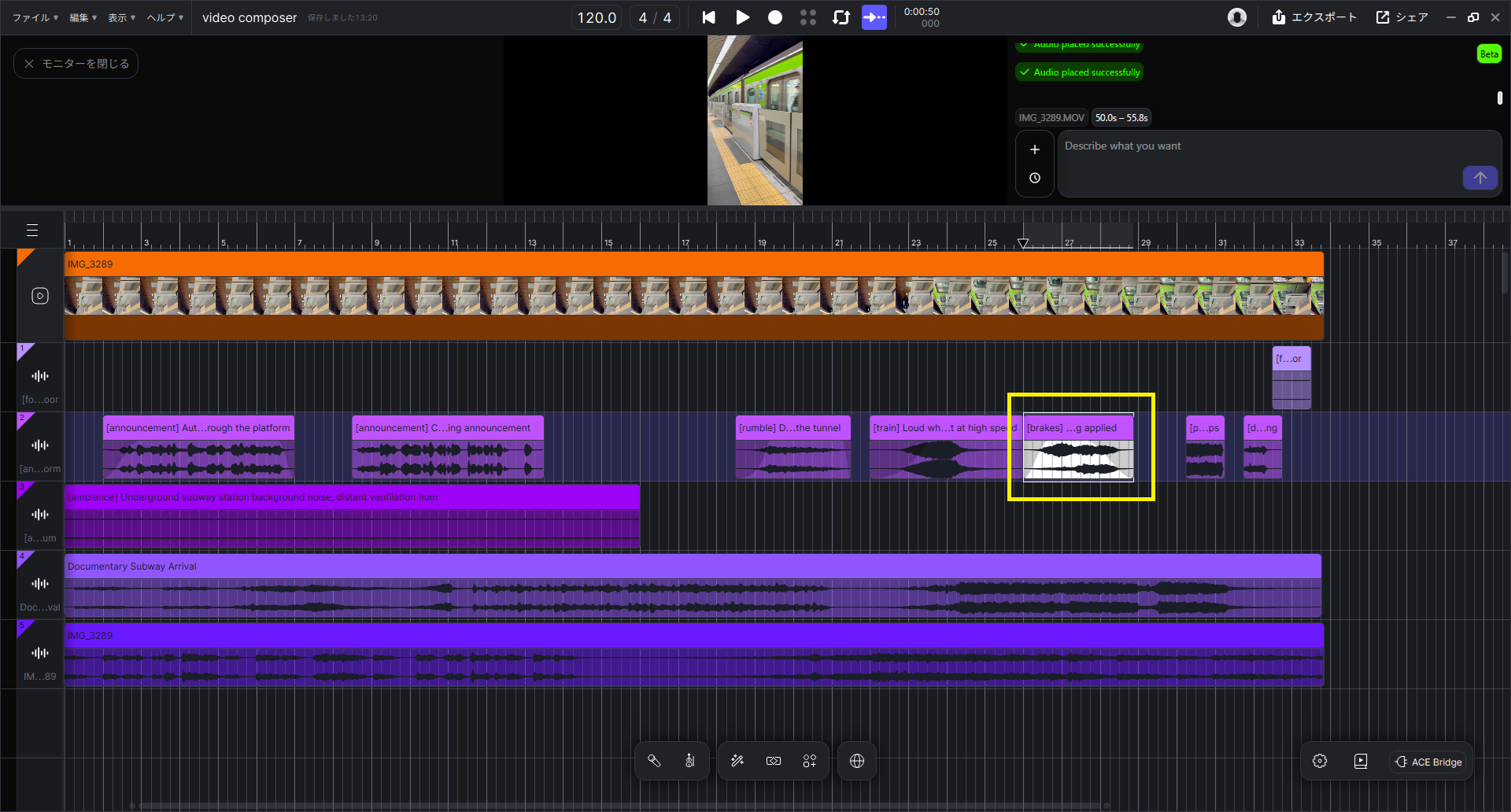
図12
このような一連の作業を行なって作成されたのが、このデモ動画です。
ちなみにバージョン2.0.7では動画素材が無くても、タイムライン上の選択範囲へテキストで制作指示した内容に基づいて効果音を生成するSFXジェネレーターも装備されました。
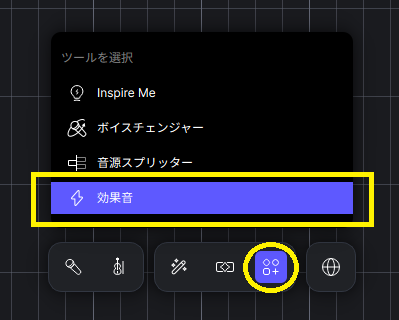
図13
次回はこちらについても紹介したいと思います。