第1回:Inspire Meから始めてみた
ACE StudioはAIを使用した統合作曲支援ツールですが、実際に使用してみると色々なことができるため、逆に何から手をつけたら良いか、迷うこともあると思います。ここではACE Studioの各機能の使用感を1ユーザーとして楽曲制作を行ってみながらレポートしてみたいと思います。
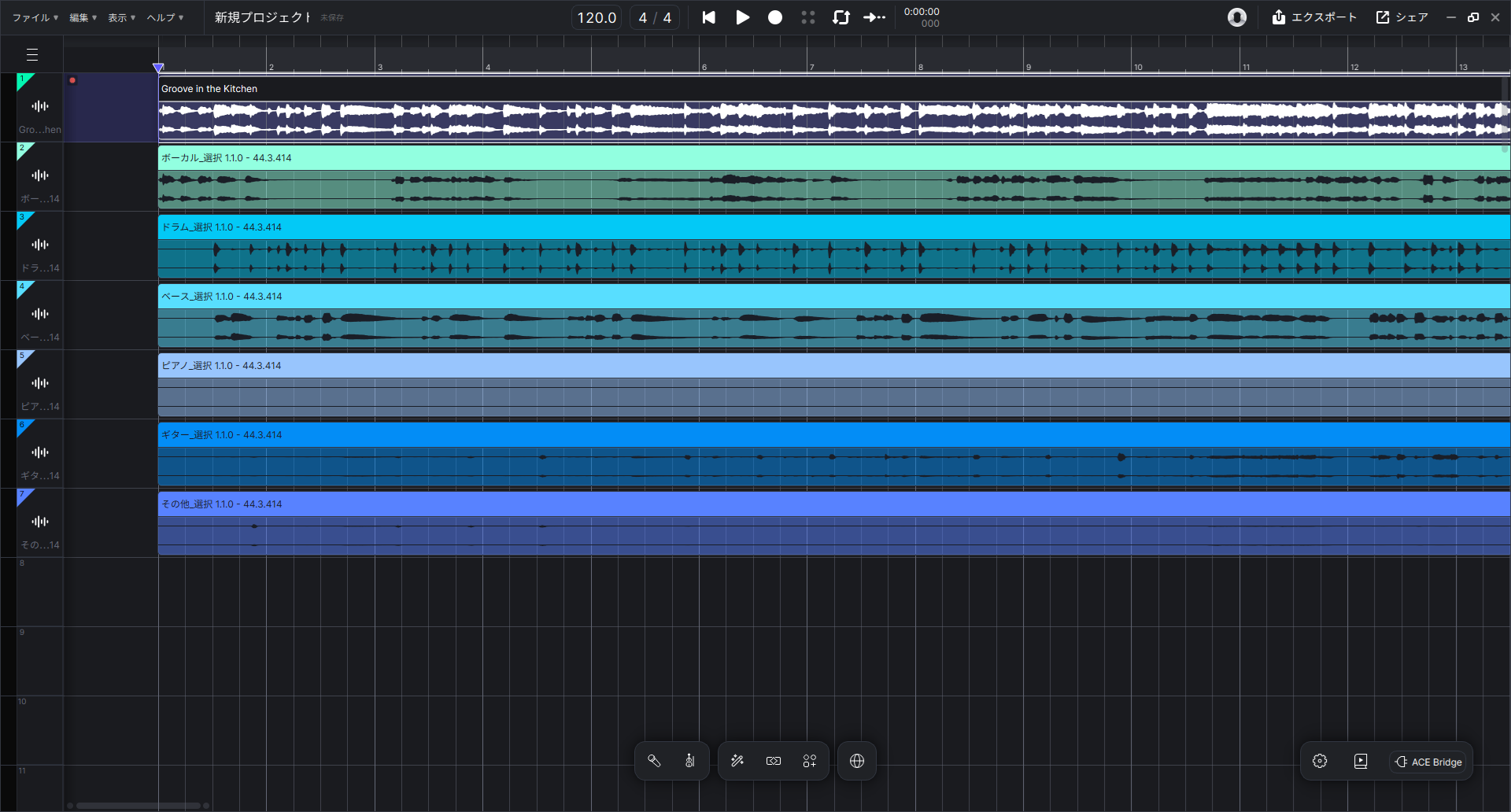
Inspire Meで色々作ってみた
まずはAI生成ならではの機能を使用して曲を作ってみました。ACE Studioではその他のツールに用意されている「Inspire Me」を使用します。
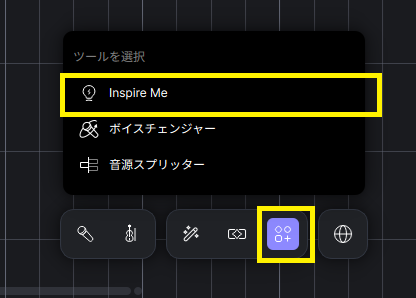
図1
すると図2aのような画面が表示されますので、「アイデアから」のタブを選び、作成したい曲についてのキーワードを入力します。
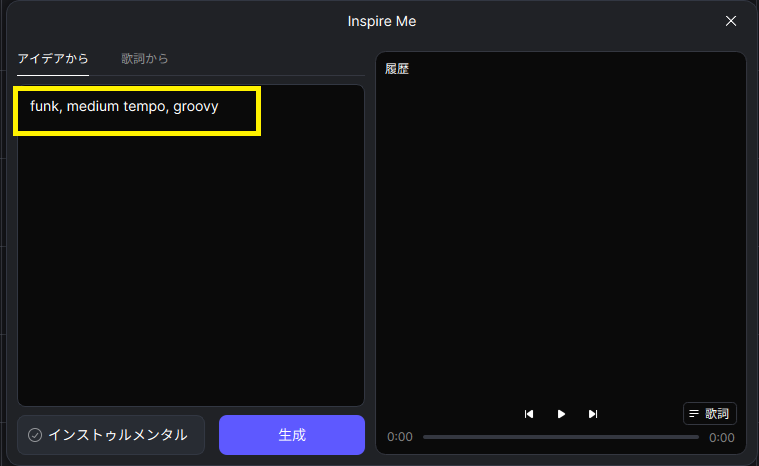
図2a
歌詞がある場合には「歌詞から」のタブを選び、歌詞を入力すると、それを元にした曲が作成されます。
続いて「生成」と表示されている青いボタンをクリックすると、曲の生成が開始され、処理が完了すると曲名が表示されます。
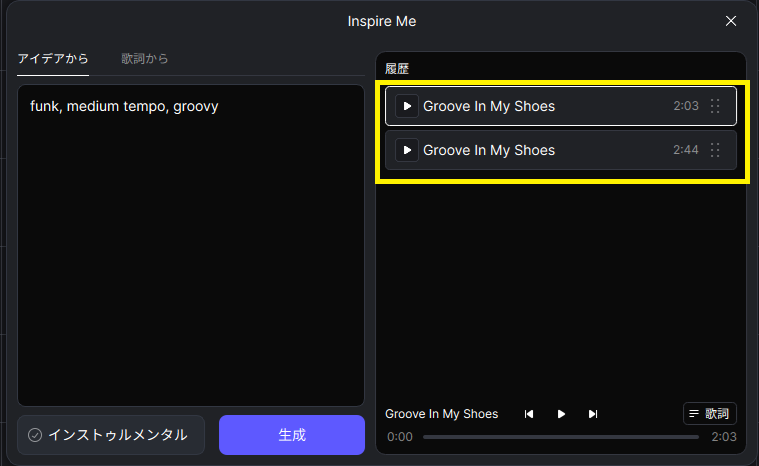
図2b
1回の生成を行なうと2パターンの結果が得られますが、生成された曲がイメージと異なる場合には、もう一度生成ボタンをクリックすると別の曲が作成されます。
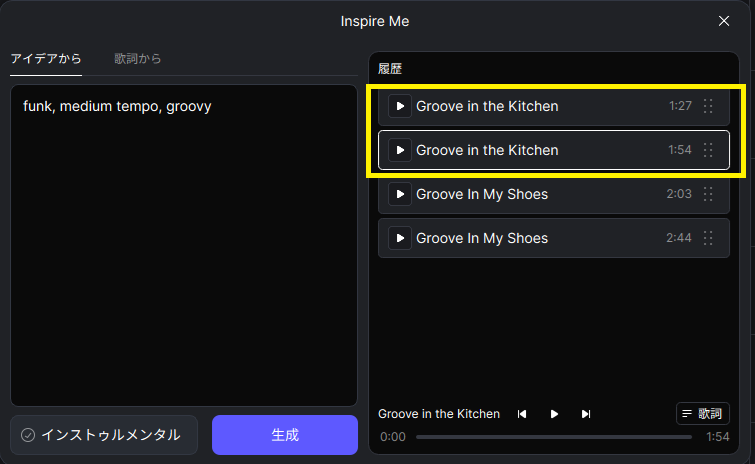
図3
実際に作成された曲は以下のものです。
各回で2曲作られていますが、それぞれの作成結果として良いなと思った方になります。
1回目
2回目
2ミックスからステムを作成する
先ほど作成した2回目の曲を元にオリジナリティーを加えていきたいと思います。
自分で考えたアレンジを施していく場合には、生成されたファイルを各トラックに分離するとパートの差し替えなどが行いやすくなります。
その他のツールから「音源スプリッター」を選ぶと、2ミックスされたオーディオトラックからステムを作成することができます。
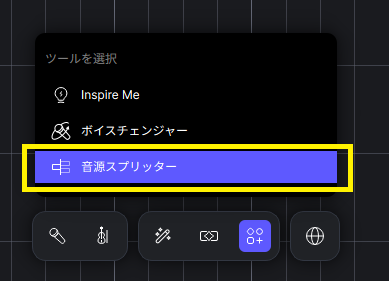
図4
続いて2ミックスをどのように分離させたいかを選択して、
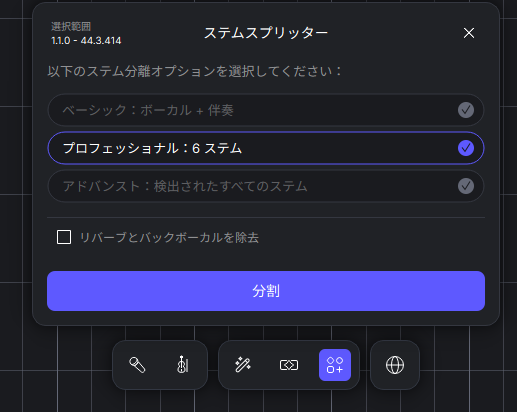
図5
「分割」をクリックすると各パートのトラックが作成されます。
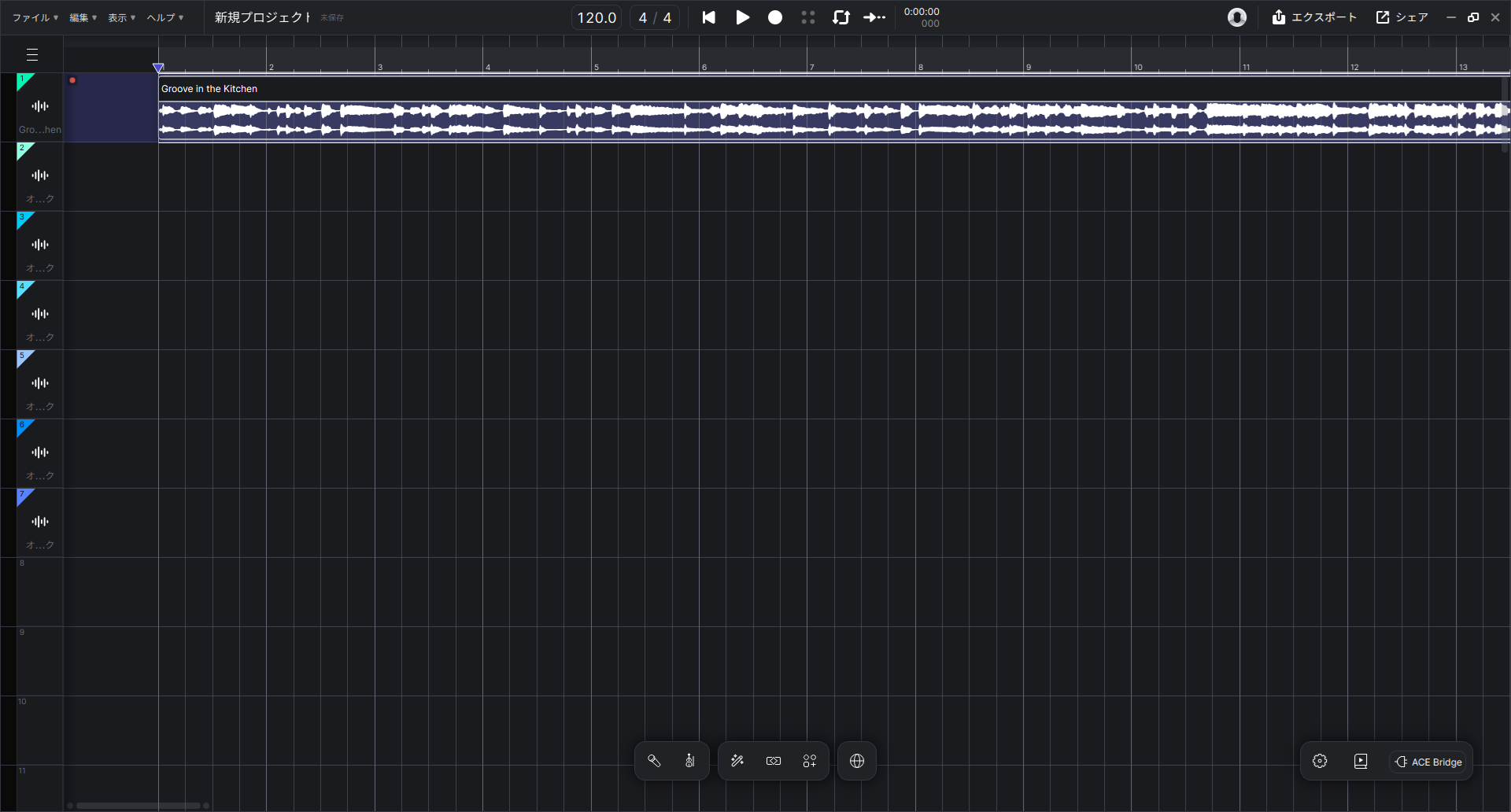
図6a:生成された2ミックスのトラック
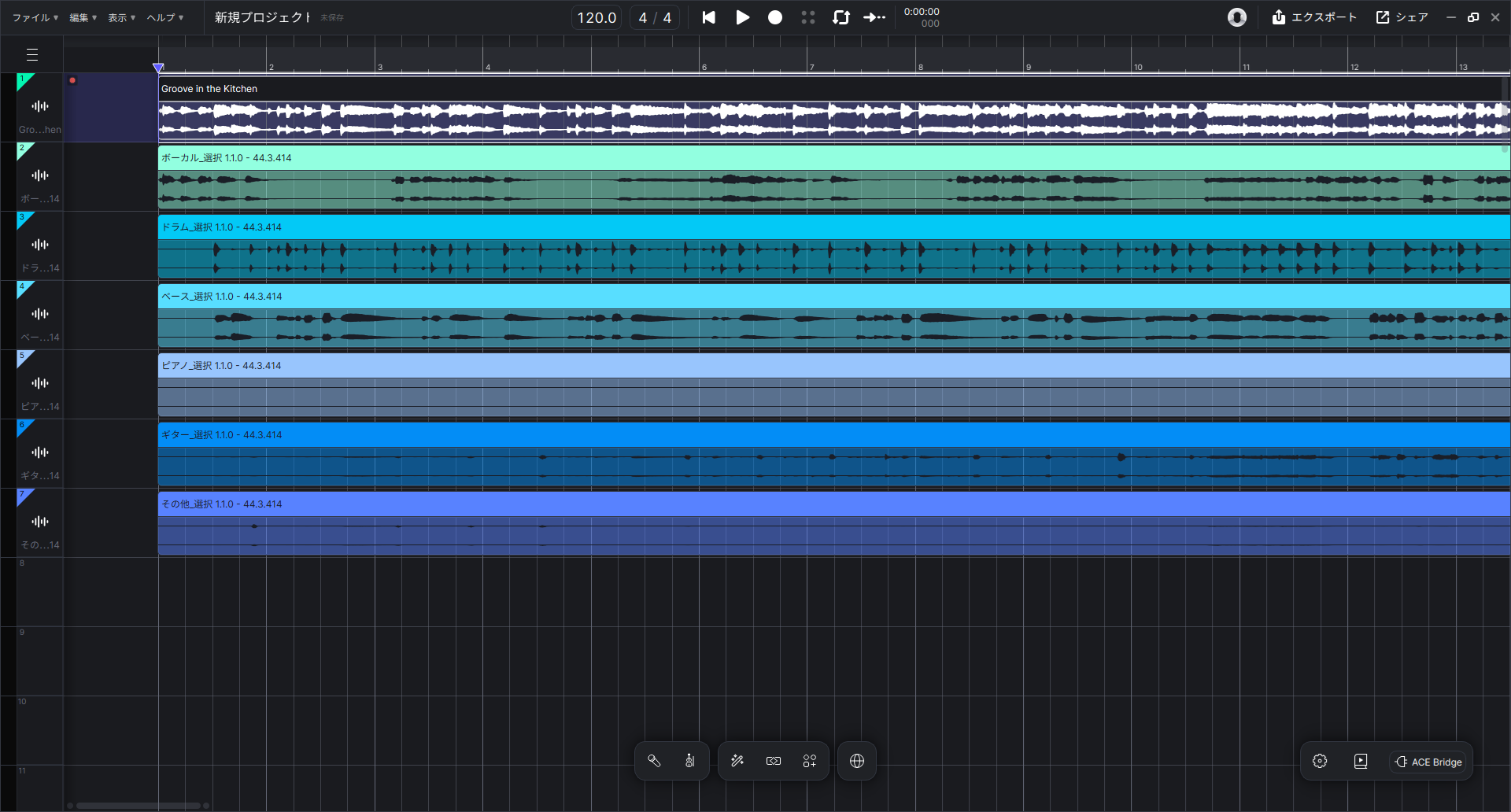
図6b:ステム作成後
ボーカルトラックのキャラクターを変えてみる
例えば生成された曲のバックトラックは意図するものになったが、曲中のボーカルの声質を違うキャラクターにしたい、というケースもよくあることです。
その場合は、AIツールの「ボイスチェンジャー」を使用することで解決できます。
手順はボーカルトラック上で右クリックし、コンテクストメニューの中から「AIツール → ボイスチェンジャー」と選択します。
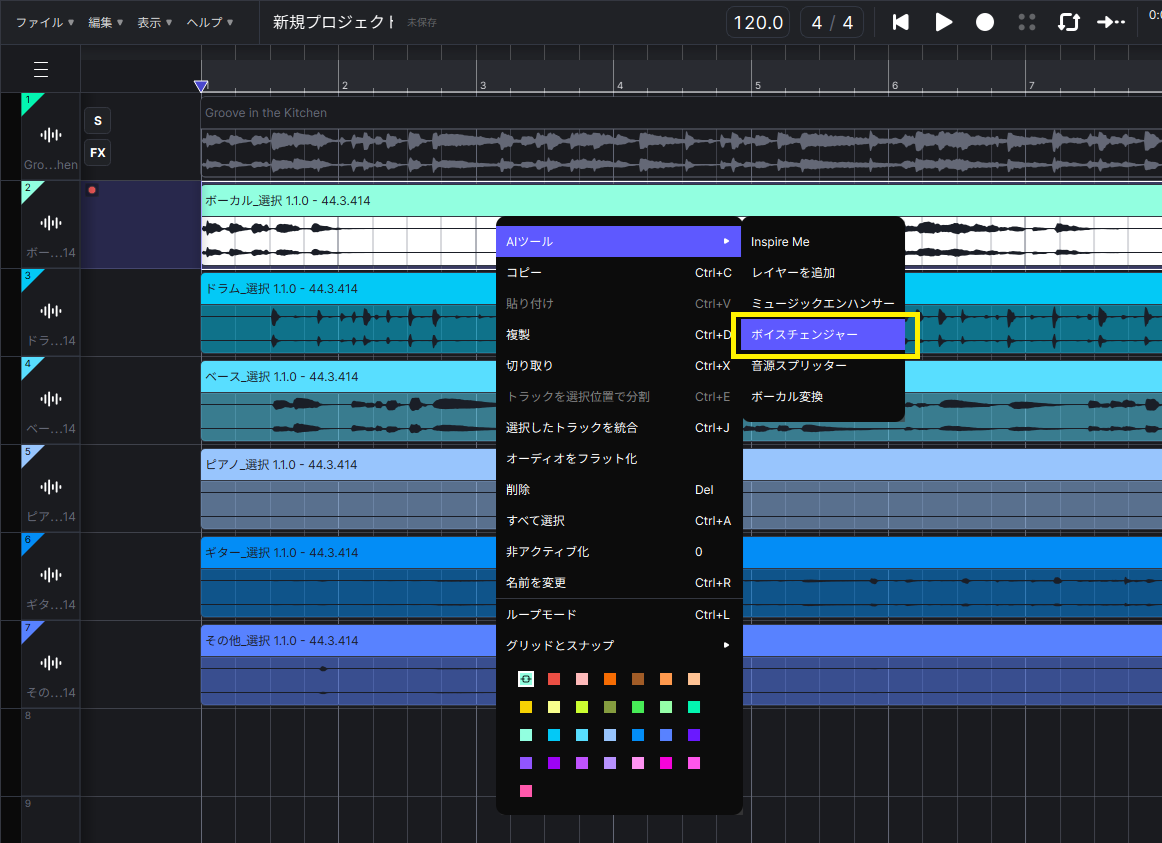
図7
すると、キャラクターの一覧が表示されますので、変更したいキャラクターを選択し、「変換開始」をクリックします。
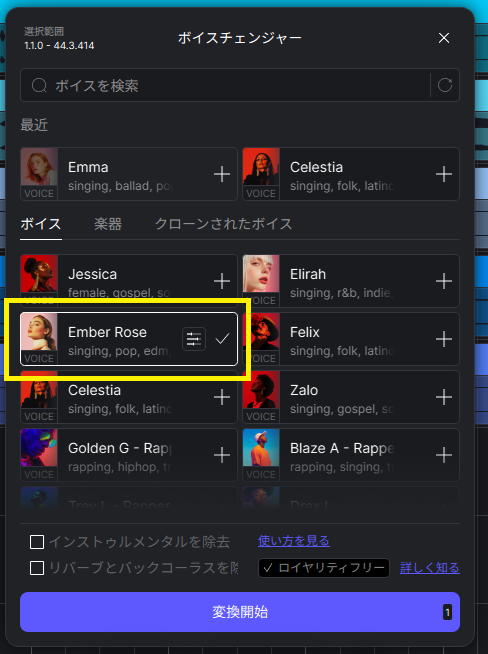
図8
しばらくすると、異なるボイスキャラクターによるメロディートラックが作成されます。
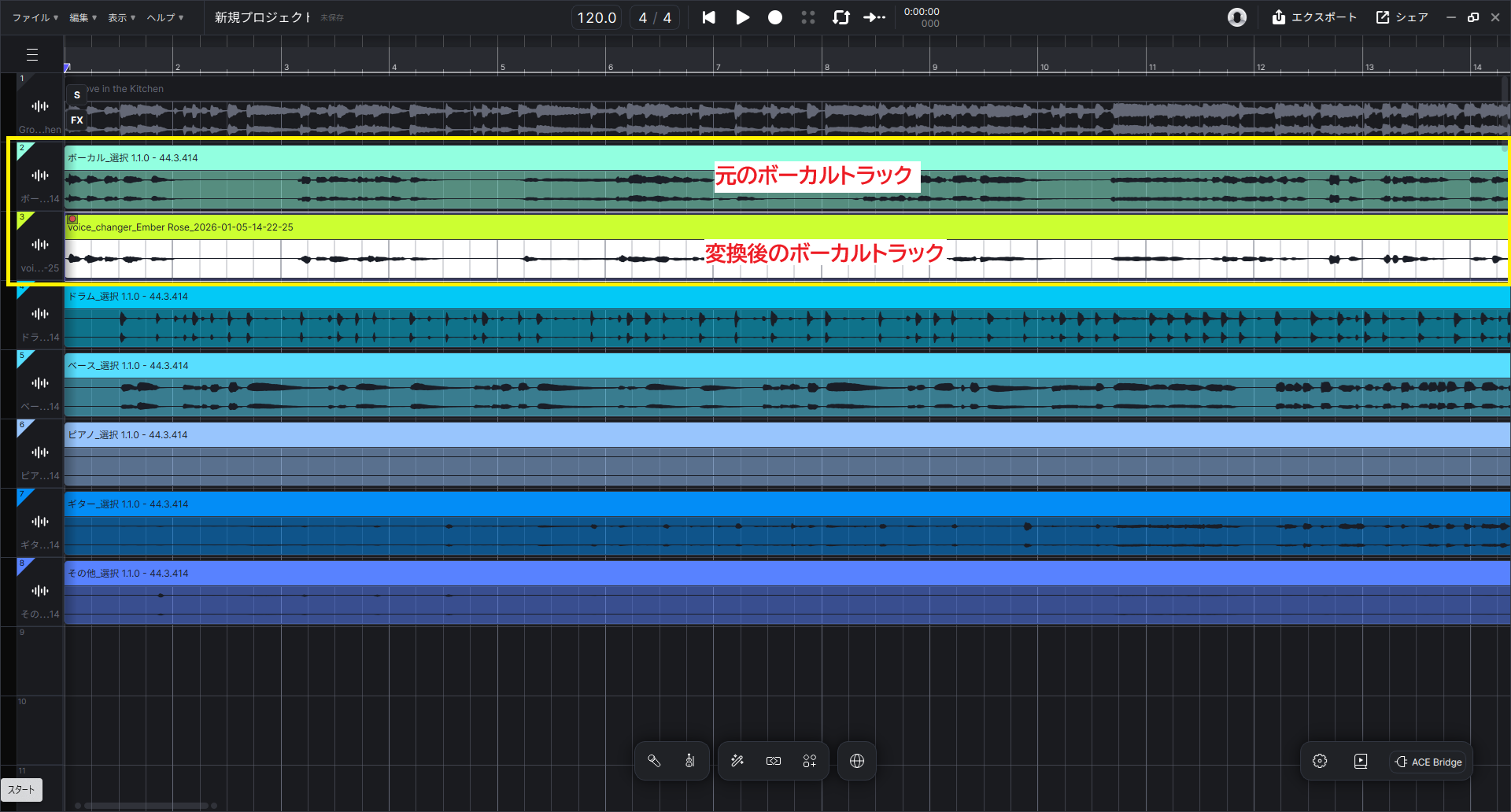
図9
元のボーカルトラックをミュートして、ボーカルを差し替えると、次のような曲になりました。