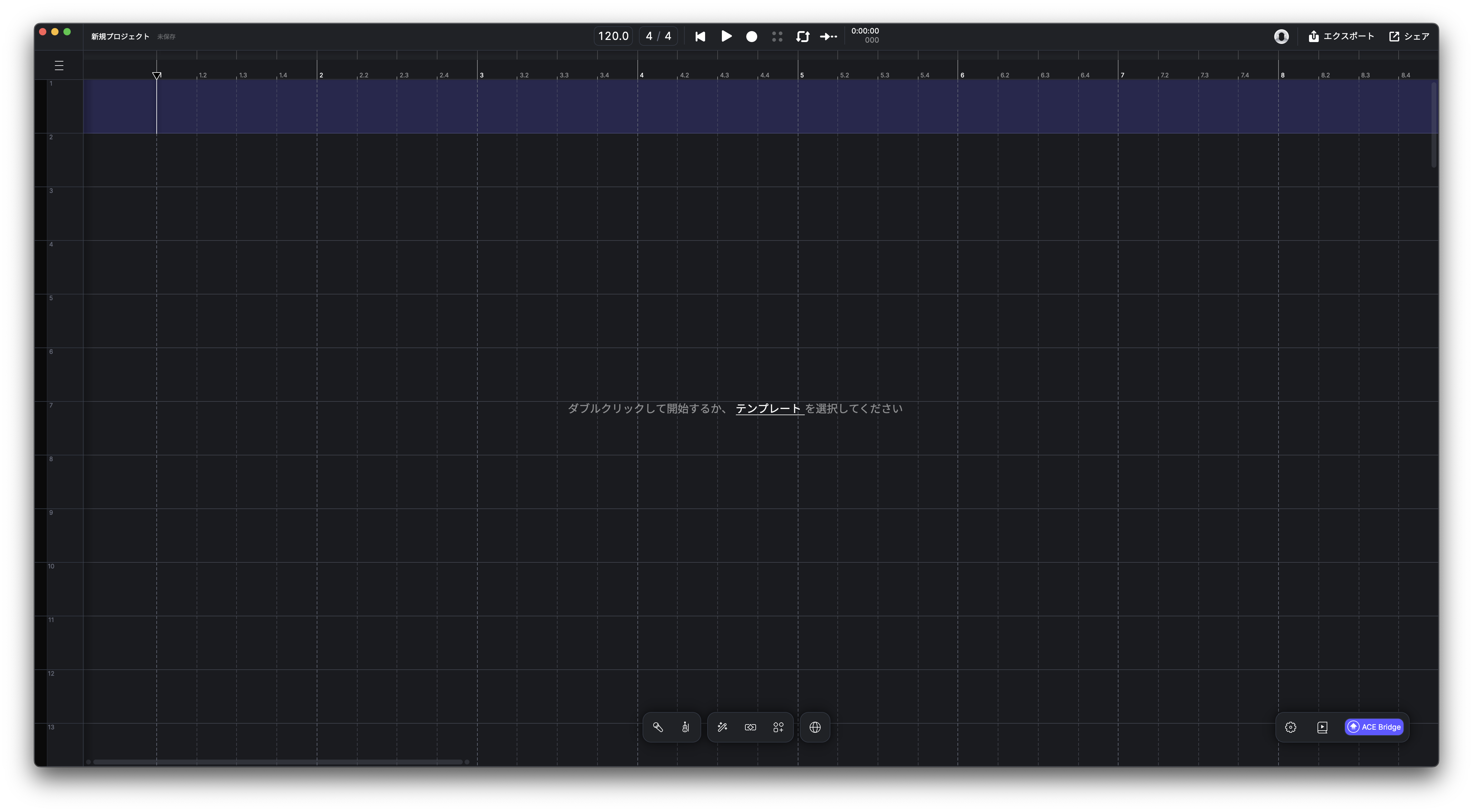
1. アカウントの作成と製品の登録
1. ACE Studioの製品登録ページにアクセスし、アカウントの作成と製品登録を行います。
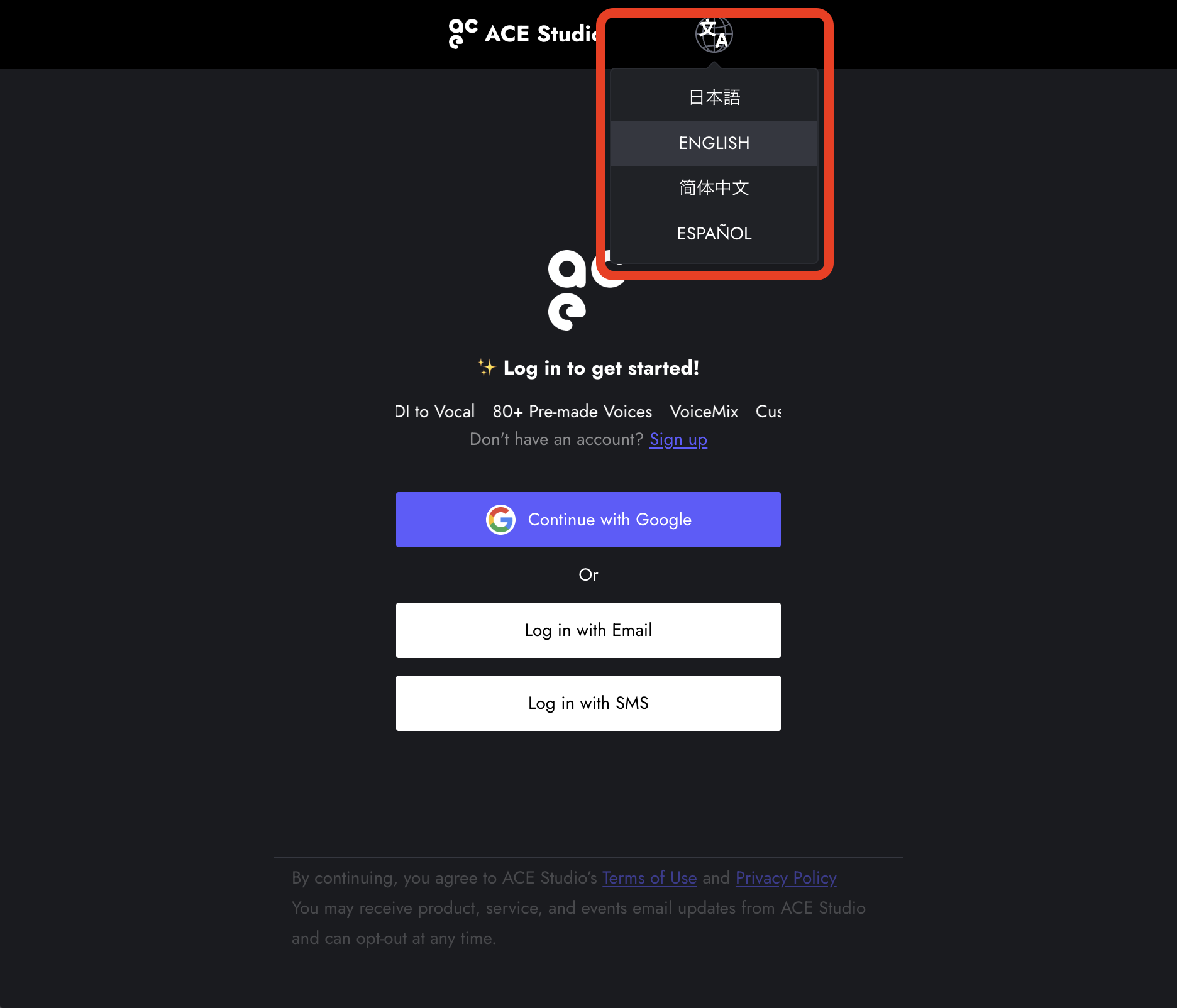
※ ACE Studioのウェブサイトは日本語化が可能ですので、ここで、「文/A」をクリックし、日本語表記に変更しておくことを推奨します。
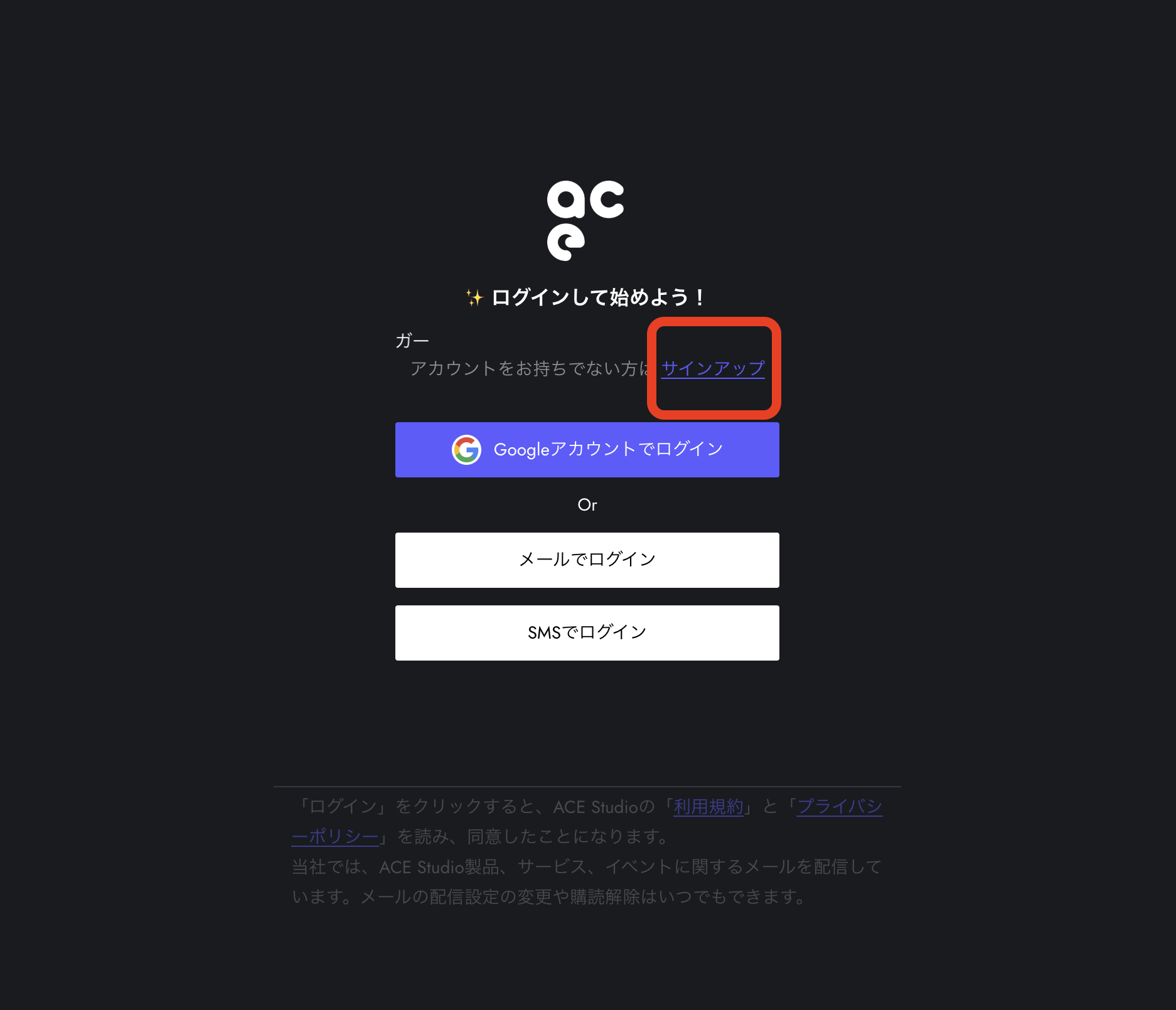
2. 「サインアップ」をクリックし、アカウントを作成します。
3. お好みのアカウント作成方法を選択します。
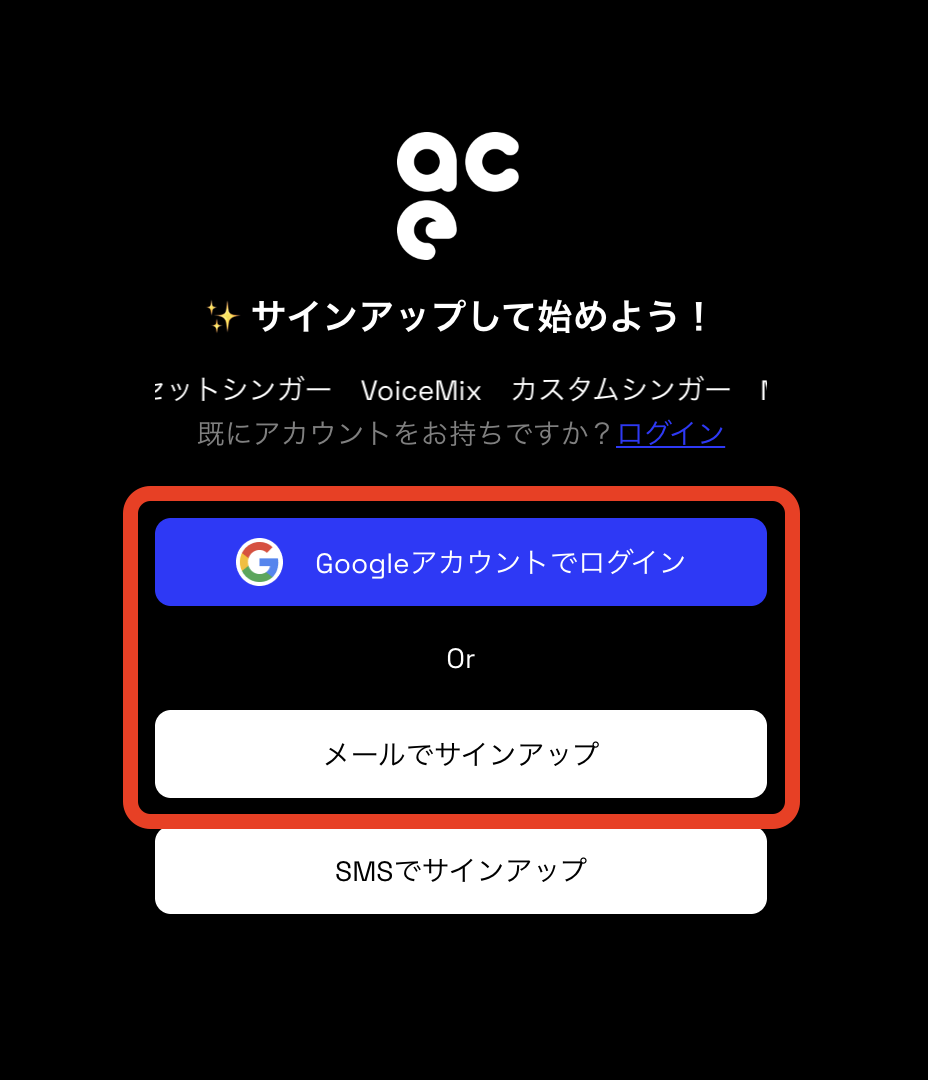
注意:現時点(2025年12月)では、日本国内においてSMSでのサインアップはサポートされていません。「Googleアカウント」あるいは「メールでサインアップ」を選択してください。
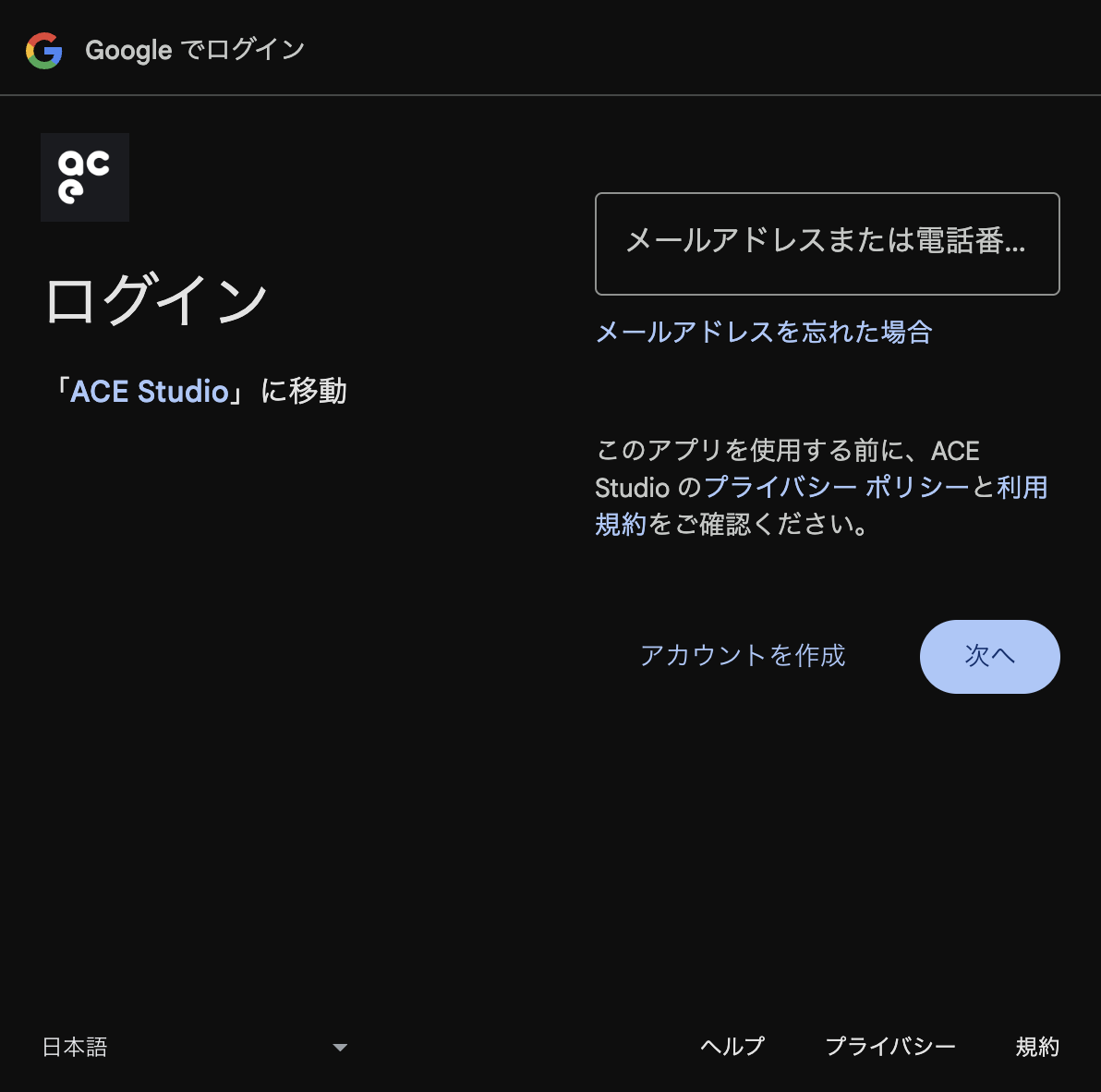
「Googleアカウント」を選択した場合は、Googleサービスの画面に従って連携を行います。

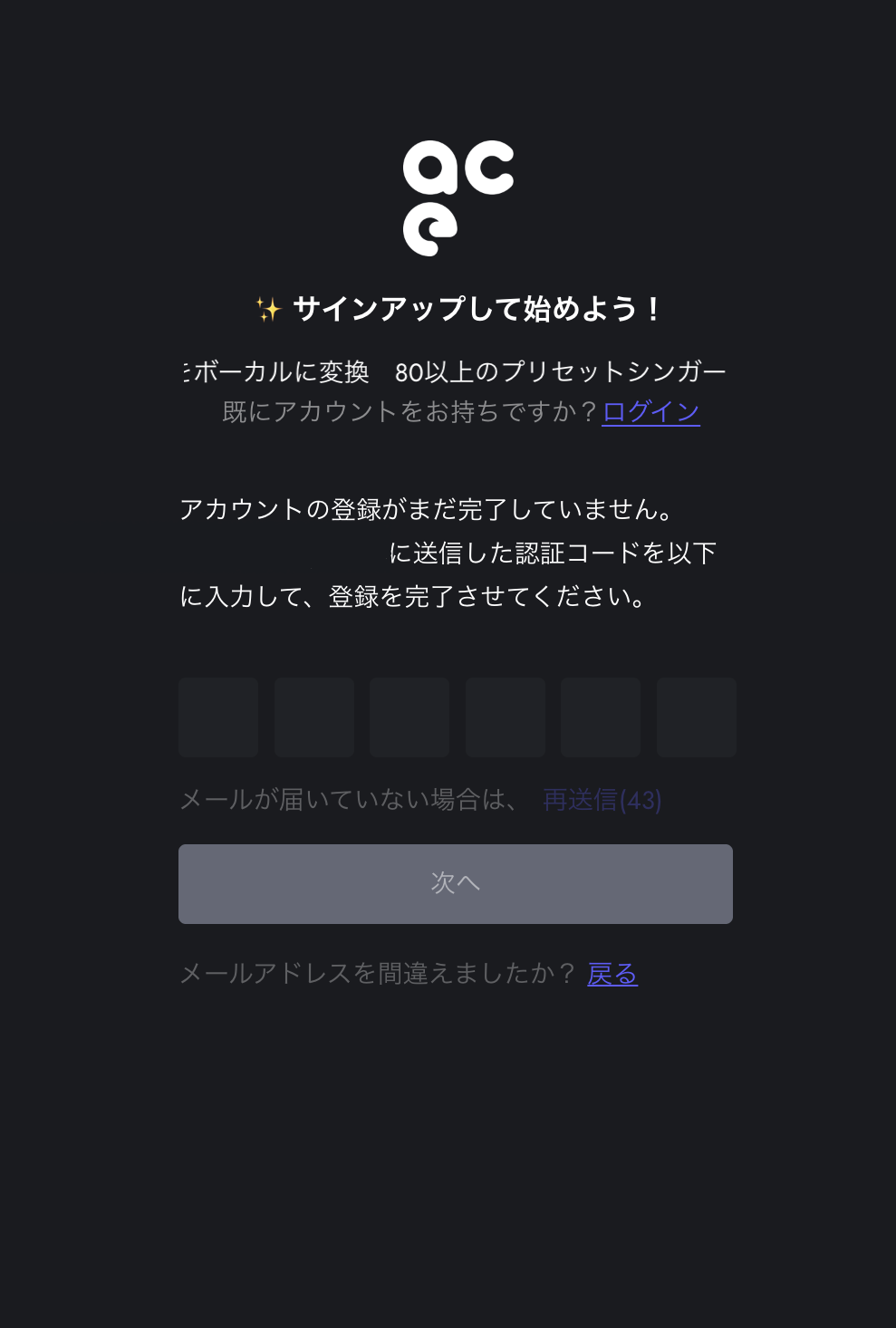
「メールでサインアップ」を選択した場合は、
- メールアドレス
- パスワード
- パスワードを再確認
を入力して「次へ」をクリックすると、メールアドレス宛に認証コードが届きますので、空欄に認証コードを入力して再度「次へ」をクリックします。
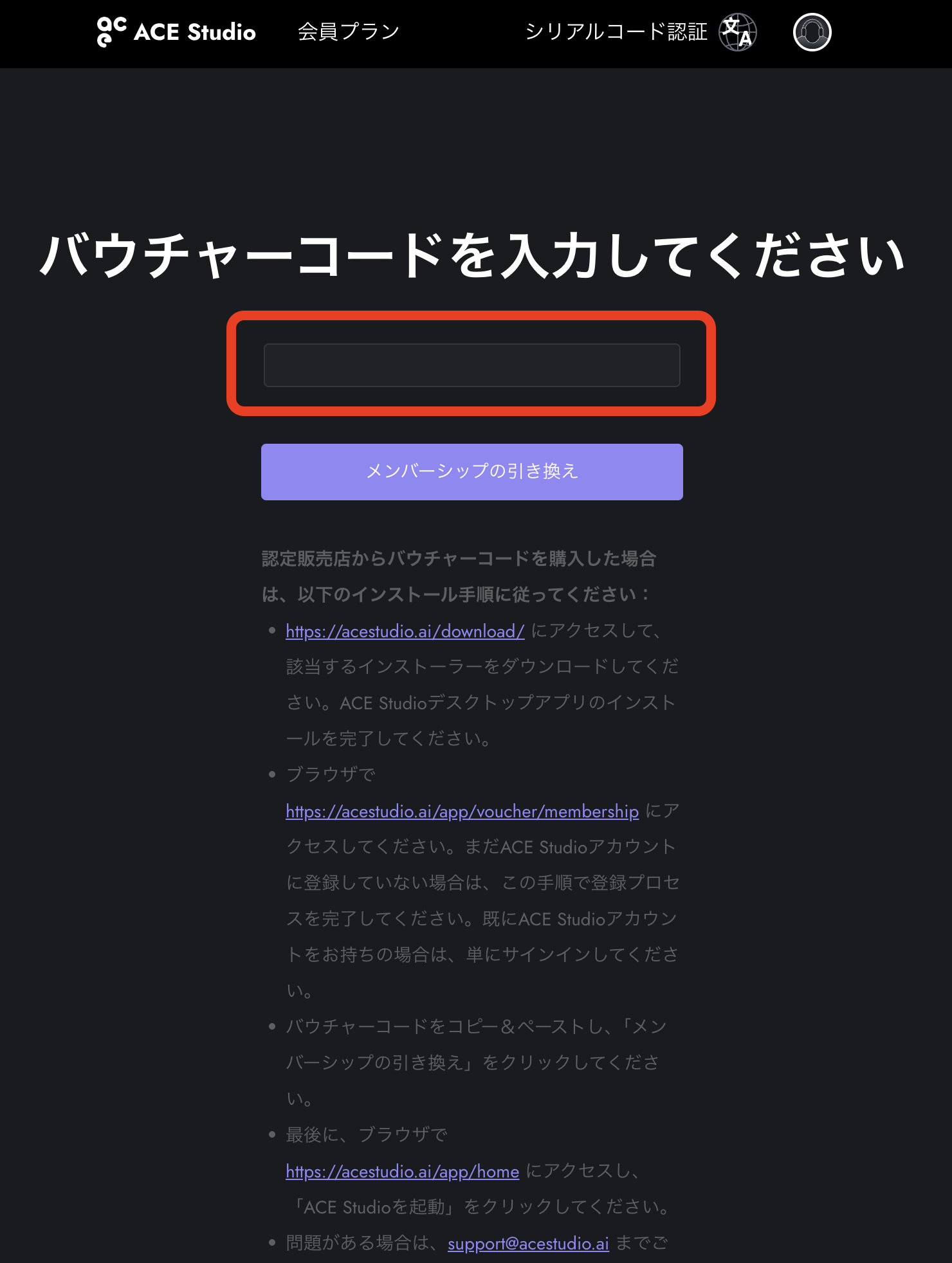
4. 入力欄にACE Studioの「永久ライセンス」を入力し「メンバーシップの引き換え」をクリックします。
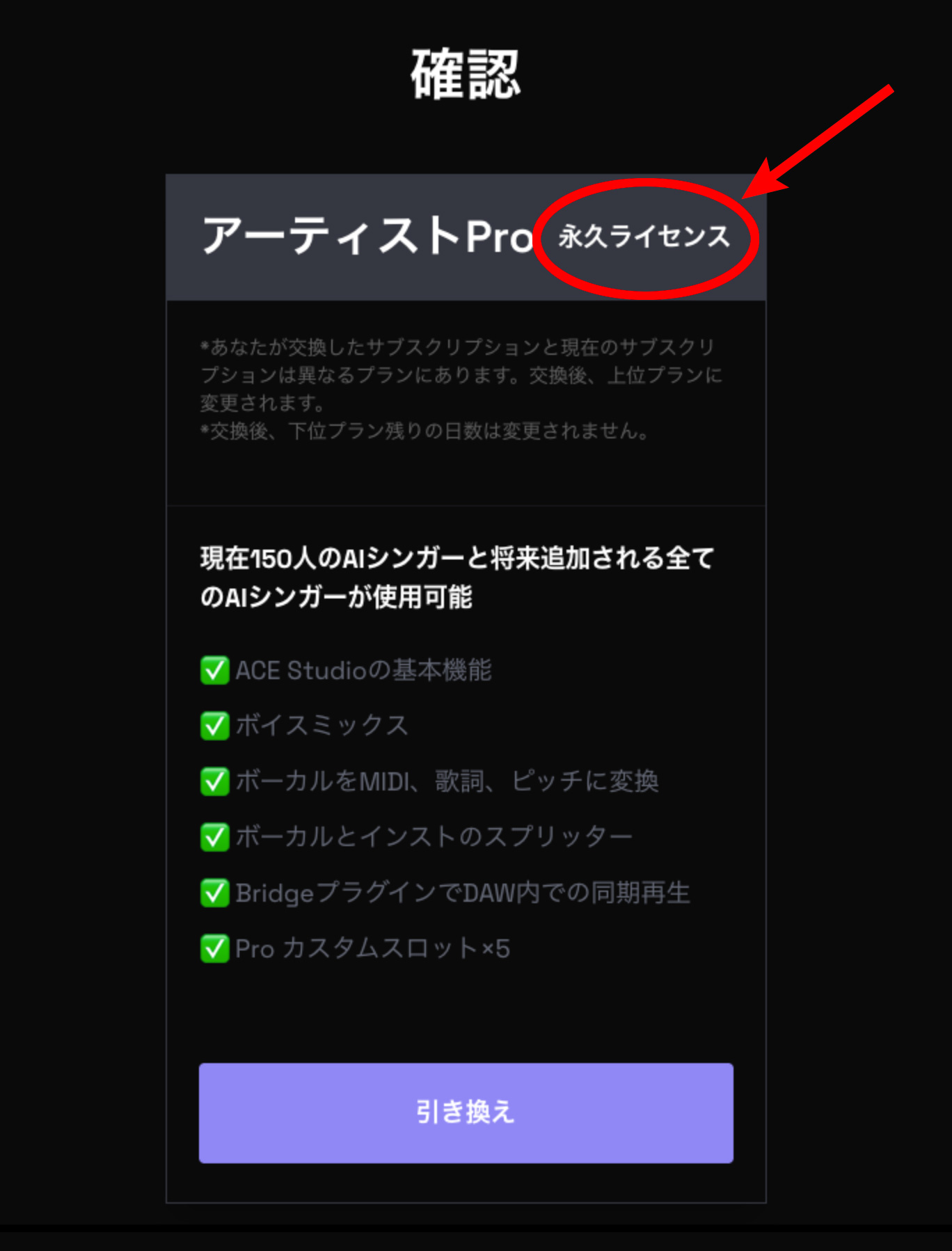
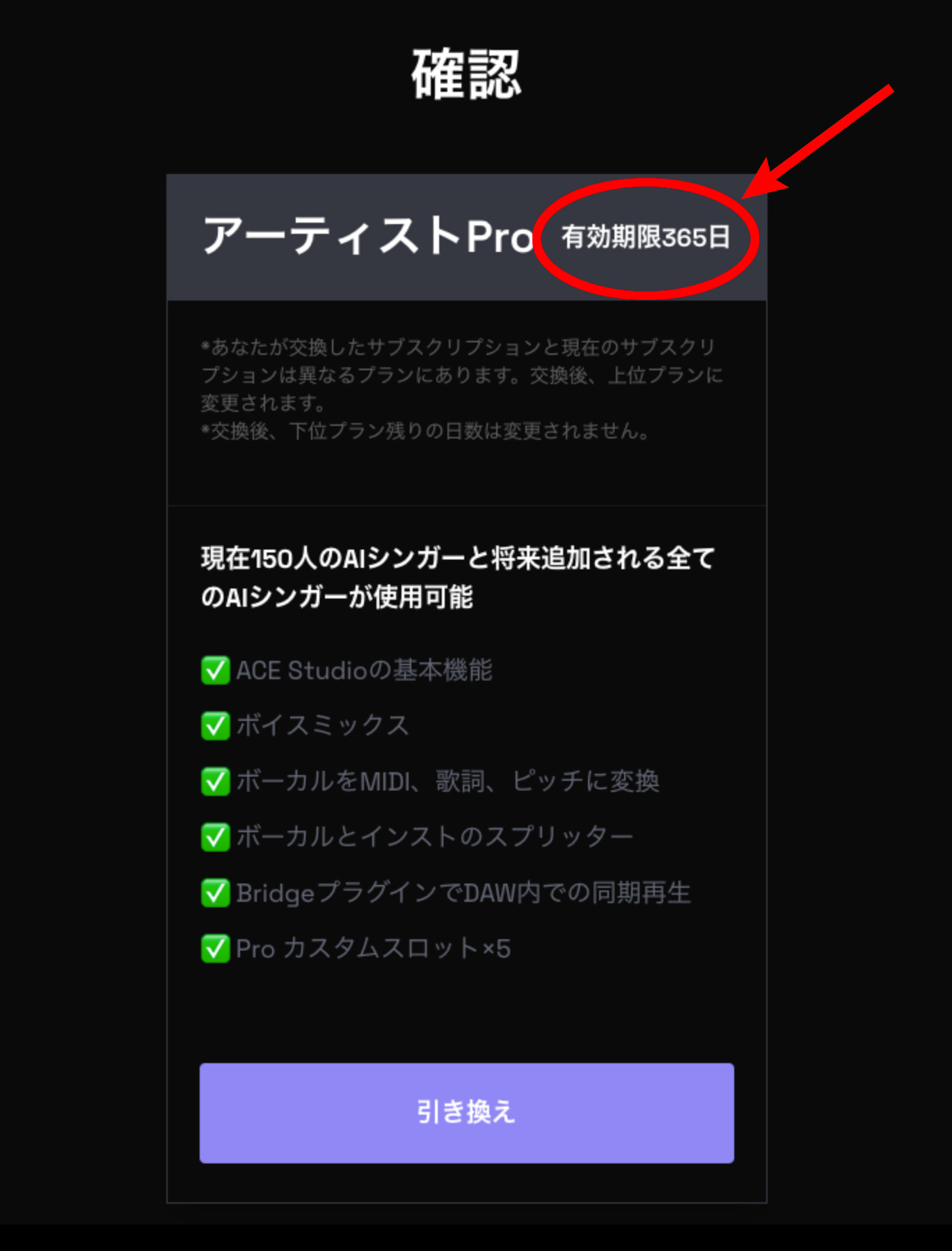
5. 製品内容を確認して「引き換え」をクリックします。
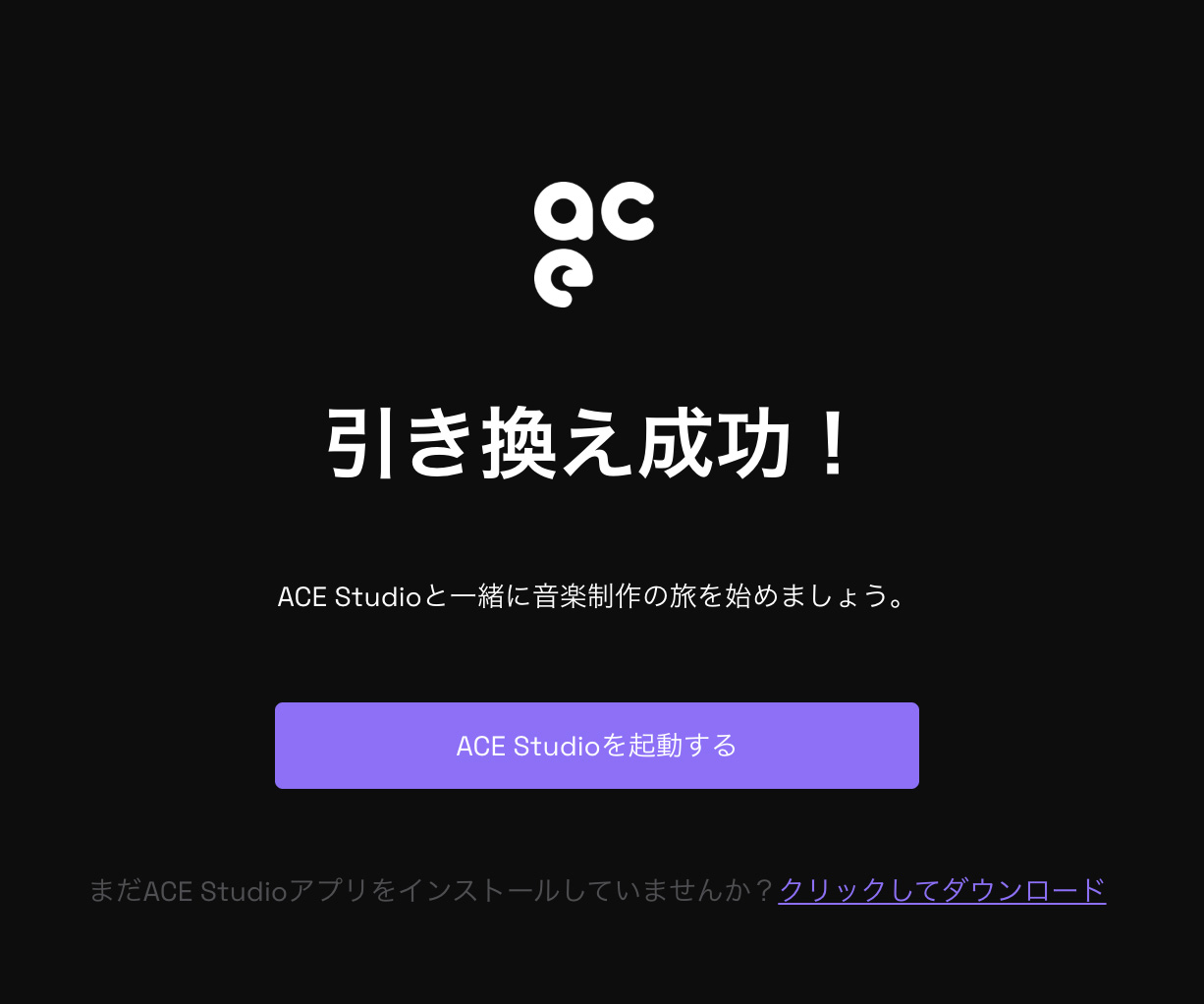
正しく登録が完了すると、以下の画面が表示されます。
2. 製品のダウンロード
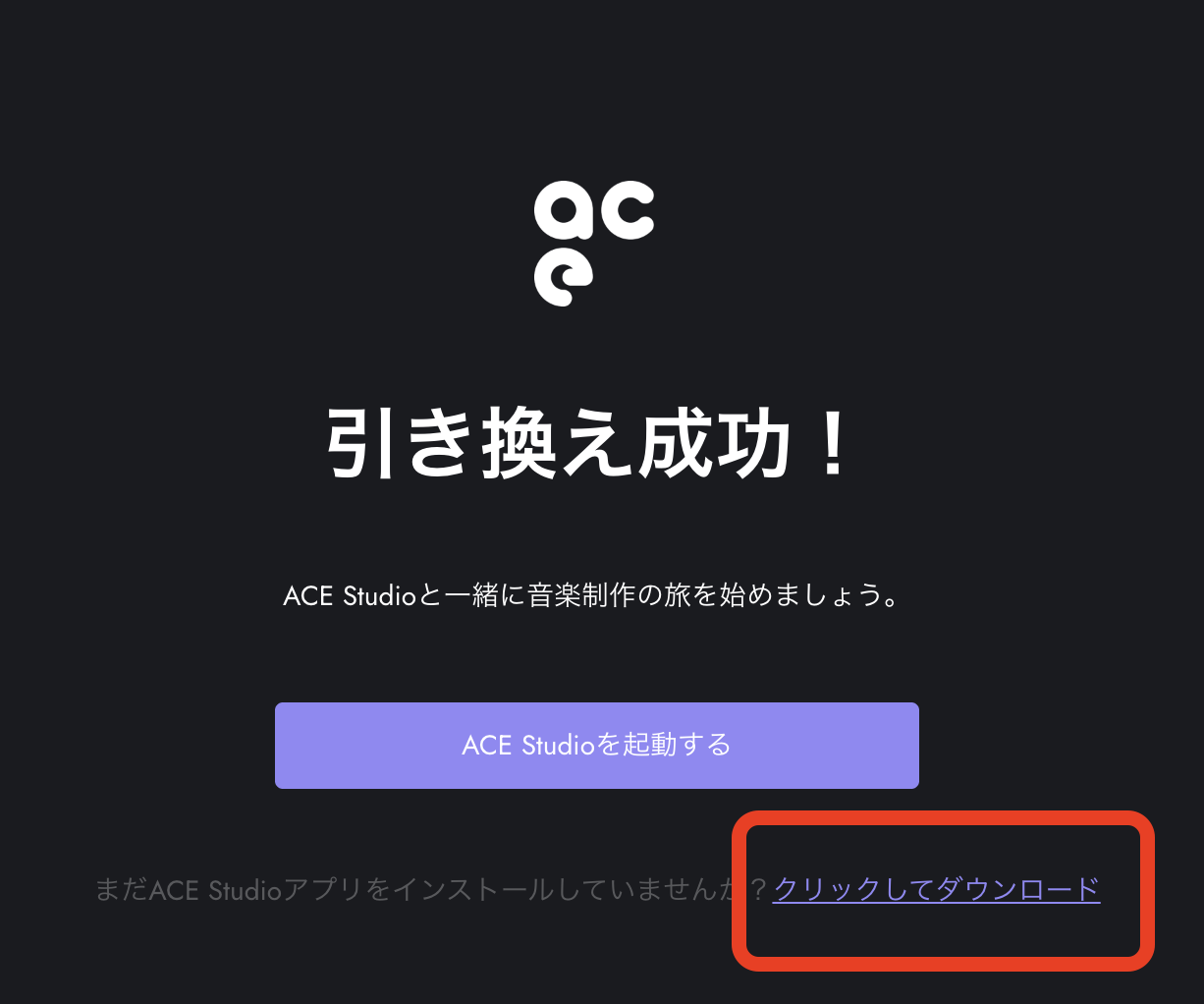
1. 製品登録が完了すると「引き換え成功!」と表示されます。次に、右下の「クリックしてダウンロード」をクリックします。
2. ご使用のコンピューターOSに合わせてインストーラーリンクをクリックしてダウンロードします。

3. 製品のインストール
ダウンロード後のインストーラーを実行すると、自動でACE Studioのインストールが始まります。


4. 製品の起動
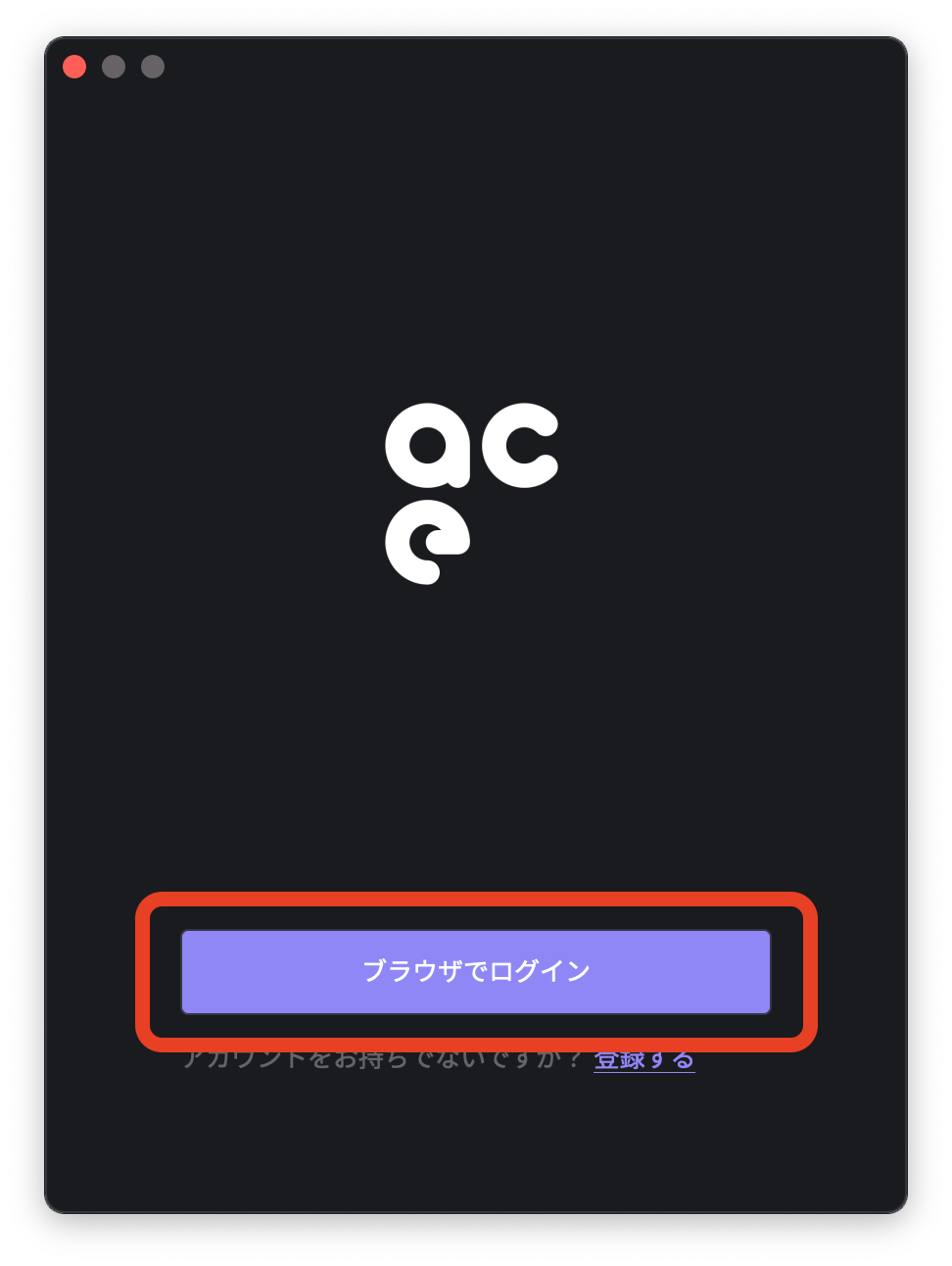
1. インストールが完了するとログインを求められます。「ブラウザでログイン」をクリックします。
2. WEBブラウザーが開きます。ACE Studioを開く許可を求めるダイアログが表示されるので、「ACE Studio を開く」をクリックします。
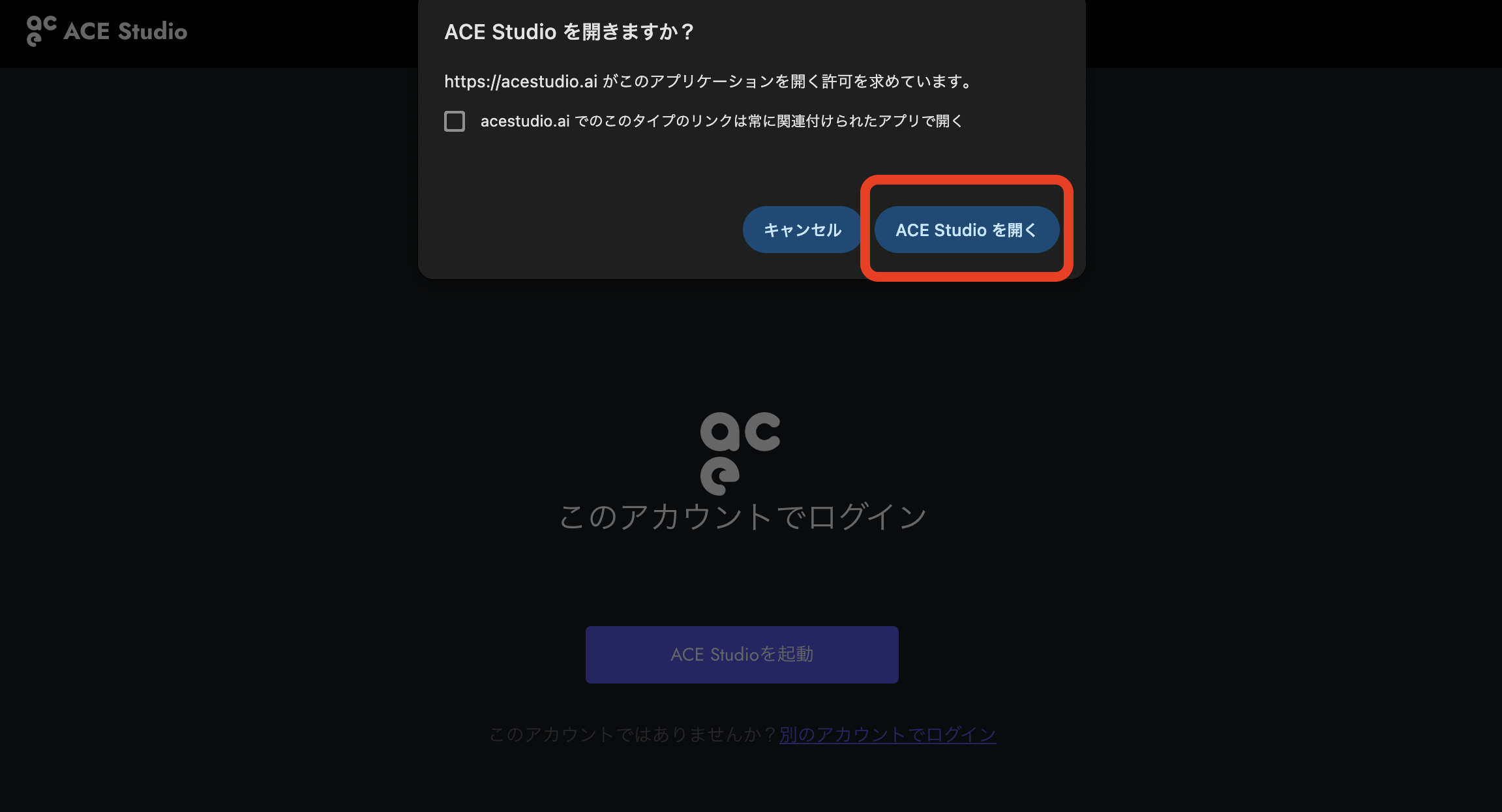
3. ACE Studioが起動し使用可能になります。