

第20回:じわっと効いてくる小技(その1:知っておくと便利な機能とショートカット)
今回は曲作りを行なっている際に役立つ小技の中から便利なショートカットを紹介したいと思います。
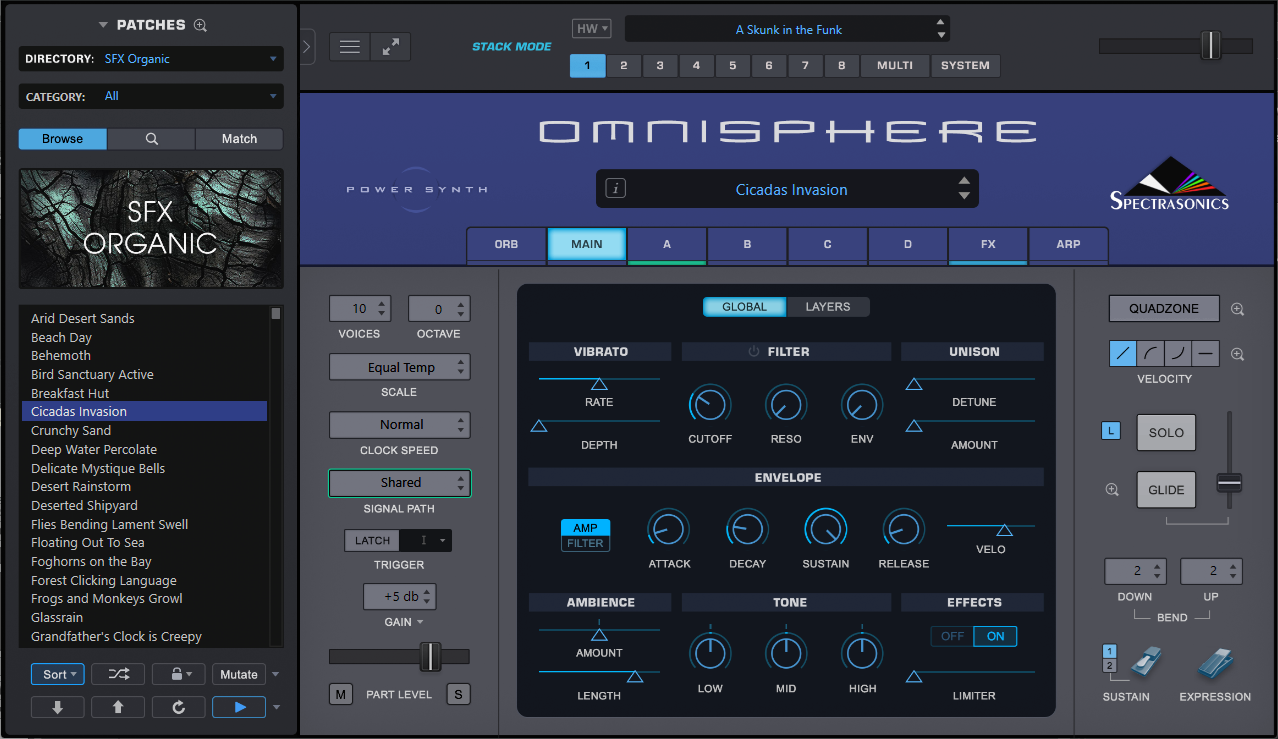
曲作りの作業効率を上げるには?
まずはOmnisphereを操作する際のポイントから紹介しましょう。
操作する機会の多いMAINページですが、中でもGLOBALとLAYER表示の切替は頻度が多いと思います。
この操作は← →キーを使用することで表示を切り替えることができます。
例えばGLOBAL表示の際に → キーを押すとLAYER表示に変わりますが、もう一度 → キーを押すとGLOBAL表示になるため、どちらかを押すことで切り替わると覚えておくと良いでしょう。
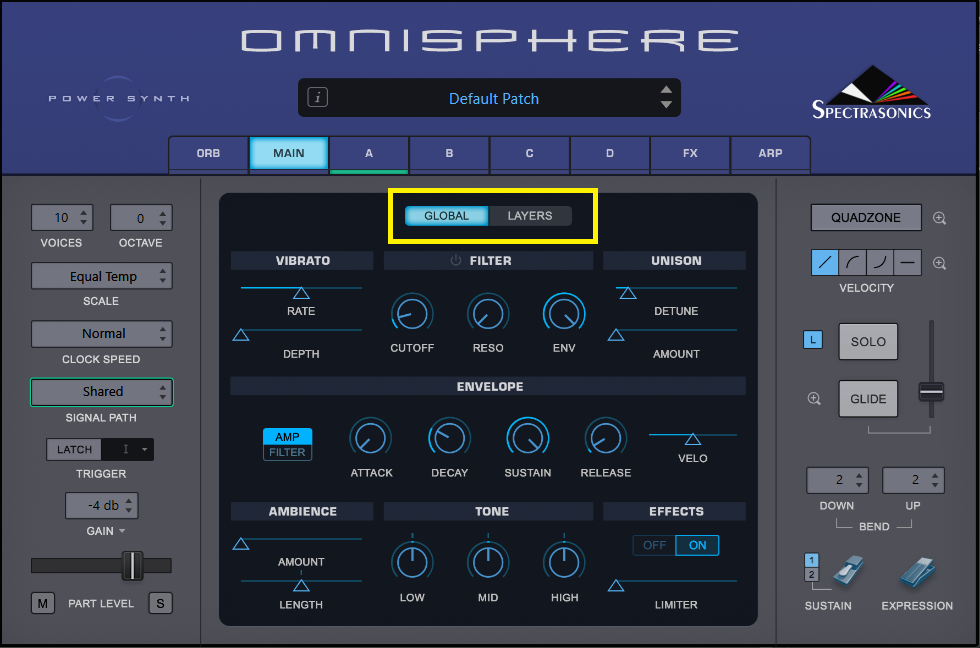
図1
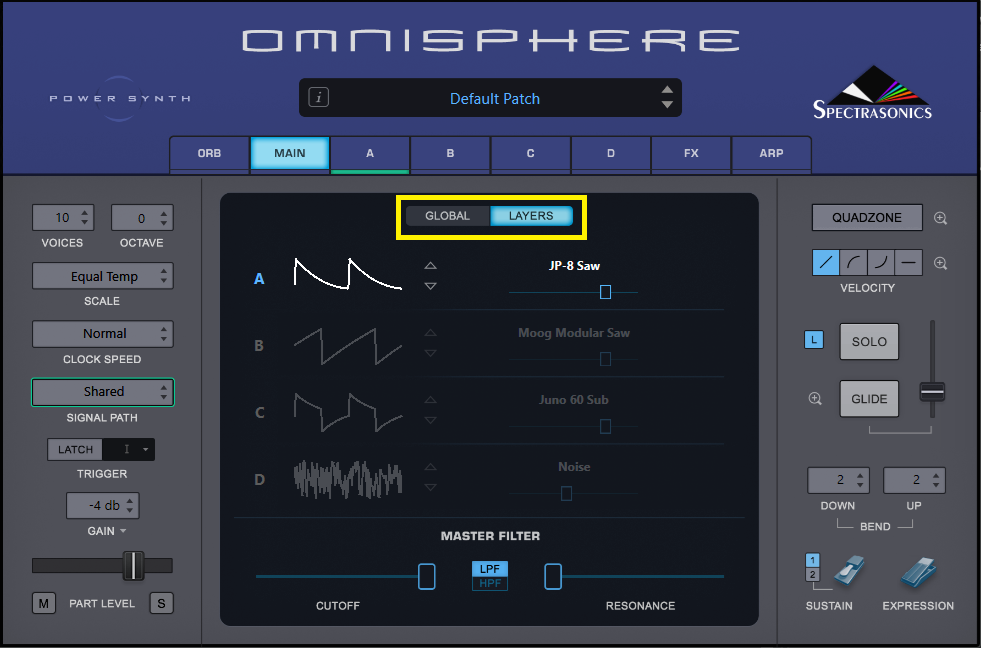
図2:黄色の枠線部分をマウスクリックで表示は切り替えるが、その操作が ← → キーで行える(図1、2とも)。
続いてショートカットというよりは、操作Tipsになりますが、音色エディットで詳細な設定を行なう際に活きる操作法です。
各パラメーターやスライダーなどを動かして値を変更する際、マウスで数値設定を行なうと値は段階的な変化をするため、その中間値的な値にすることができません。そのような場合には、Shiftキーを押しながら変更すると数値を微調整することができます。
例えばフィルターのカットオフの開き具合を微調整して音色の明るさを設定したい場合や、オシレータのボリュームバランスなどのような音色エディット時の微調整に便利です。
エンベロープ設定の際のショートカット
Omnisphereにおいて予めショートカットが設定されているパラメーターは少ないのですが、エンベロープに関しては作業効率をアップするためのショートカットが設定されています。
エンベロープのズーム画面を表示して、エンベロープの設定エリアの左側に配置されているボタンを有効にしたい場合には、いずれかをクリックしてオンにする必要がありますが、以下の3ボタンについては一時的に有効できるショートカットがあります。
実際の音作りにおいてエンベロープのエディットは音色の発音調整時などによく行う作業ですので、押さえておきたいポイントです。
SNAP
SNAPは、エンベロープ上で設定されているポイントの水平方向移動が16分音符単位で調整できるものです。
エンベロープ表示には垂直方向の基準線が表示され、ポイントを16分音符のグリッドに合わせて調整する際に便利です。例えばテンポとシンクロしたリズミックな変化をさせたい場合に有効でしょう。
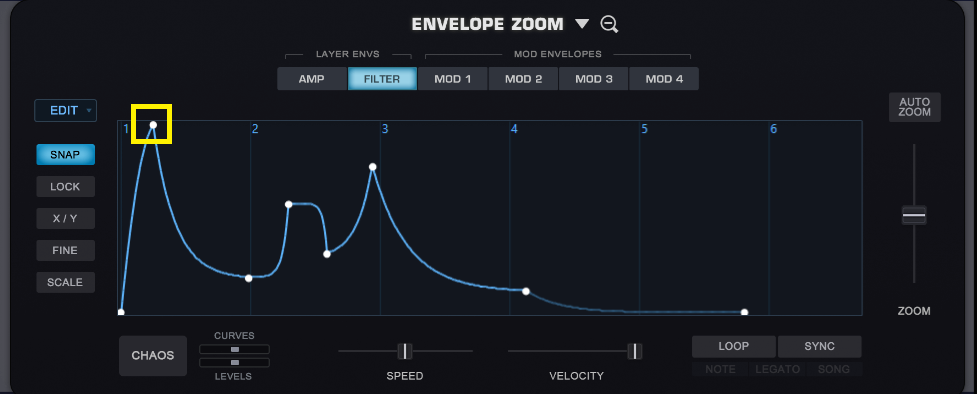
図3
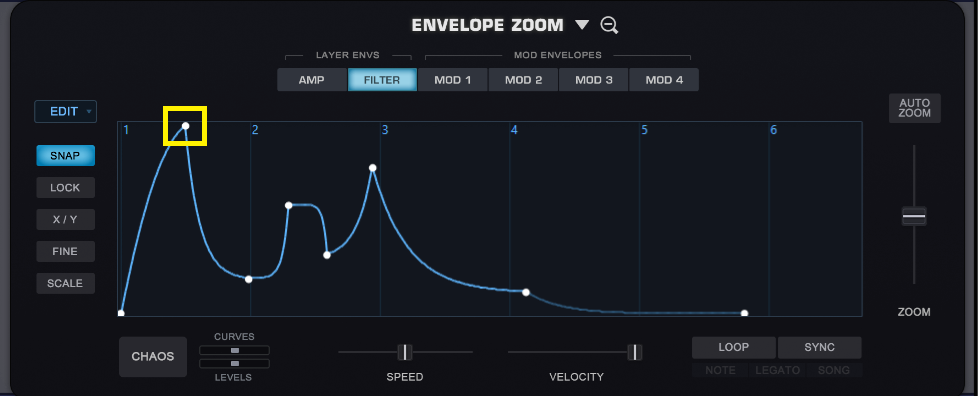
図4:黄色の枠線で囲った部分を図3の状態から図4の状態に変化させているが、SNAPをオンにすると図4の位置に吸着するように設定できる。
エンベロープが数秒未満の短い場合には、SNAPポイントもそれに合わせて小さく表示され、エンベロープが長い場合は、SNAPポイントは大きく表示されます。
SNAP操作を一時的に行いたい時はOptionキー(Mac)またはAltキー(Win)を押しながらマウスカーソルを画面上に移動すると、一時的にスナップ機能が有効になって操作が行なえます。
LOCK
LOCKが有効になっている場合、選択したエンベロープ上のポイントの右側にあるすべてのポイントを、1つのグループとして移動できます。
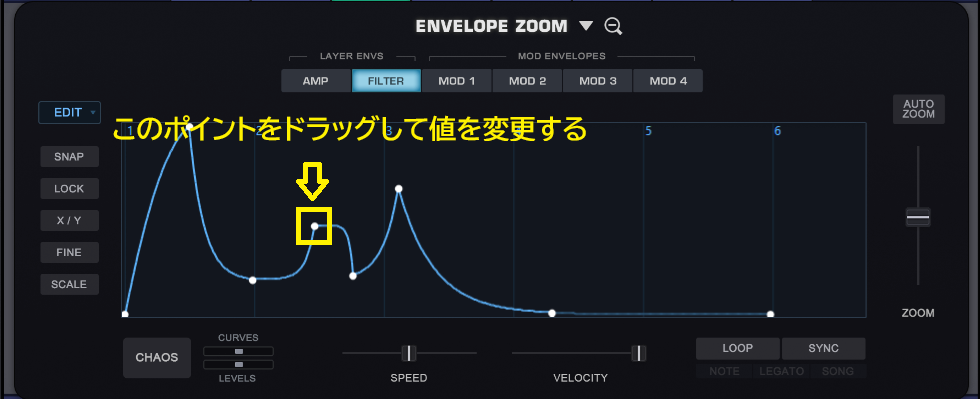
図5
これは調整したいポイントより後ろの変化を調整ポイントに追従した値にする場合非常に便利です。
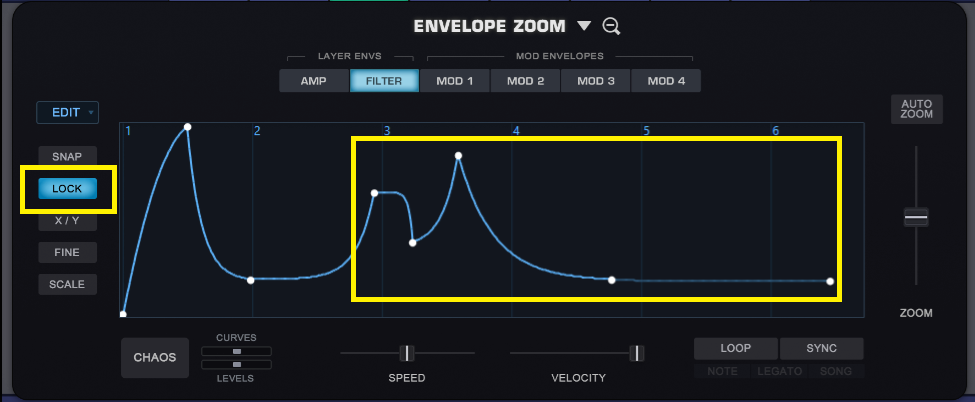
図6:図5中で黄色の枠線部分をドラッグして調整する際に、LOCKが有効の場合は図6のようにそのポイント以降の部分の設定を維持した状態でエディット可能。
LOCK操作を一時的に行いたい場合には、Commandキー(Mac)またはControlキー(Win)を押しながらマウスカーソルを画面上に移動すると、一時的にロック機能が有効な状態で操作が行なえます。
X/Y
X/Yを選択すると、選択したポイントの動きは垂直方向、または水平方向に制限されます。 X/Y操作を一時的に行いたい場合は、「Shift」キーを押しながらマウスカーソルをドラッグすると、一時的にX軸/Y軸操作が有効になった状態で設定を行なうことができます。
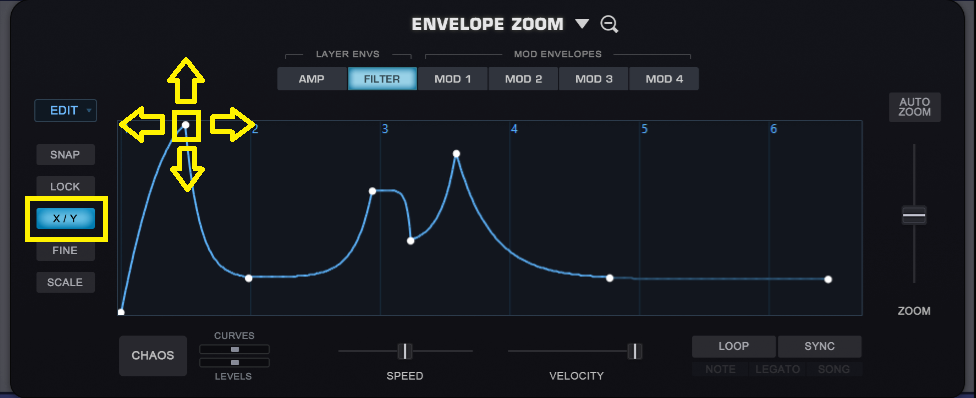
図7:黄色の枠線部分をエディットする際、X/Yを選択すると、図示した部分のポイントが黄色い矢印の方向への動きに限定される。