1. iLok License Managerのダウンロード
Eventideプラグインのアクティベート状況はiLok License Manager(ライセンスマネージャー)で管理されるため、Eventideプラグインの製品登録、アクティベートを行う前に、iLokアカウントを設定する必要があります。
また、iLok License Managerの設定により、ローカルコンピューターでのアクティベート、またはilok USBキー(V2以上)でのアクティベート、のいずれかを選択することができます。
以下のURLからiLok License Managerをダウンロードしてインストールしてください。
https://ilok.com/#!license-manager
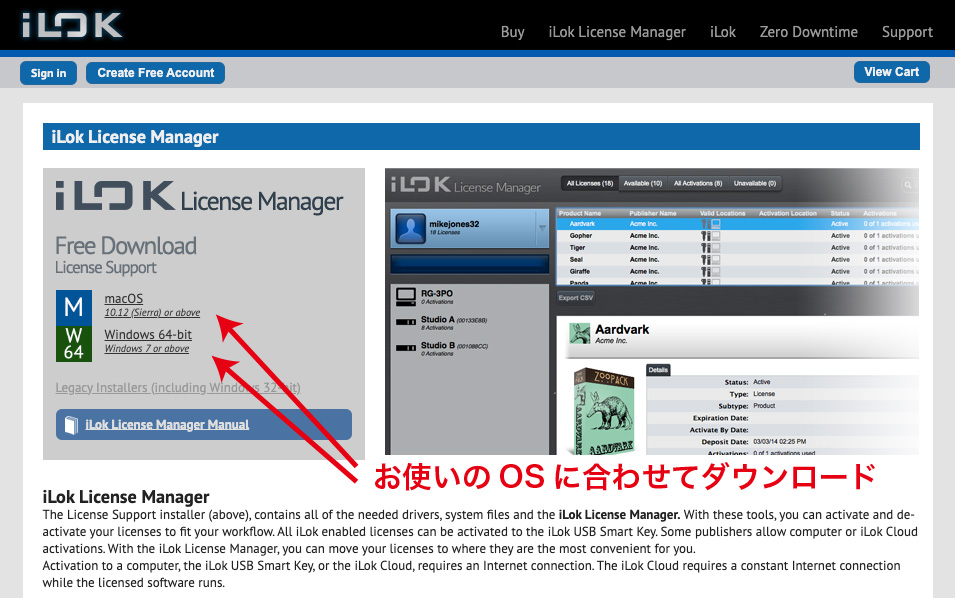
もしまだiLokアカウントをお持ちでない場合は、上図左上の「Create Free Account」ボタンをクリックしてiLokアカウントを作成してください。
2. Eventideアカウントの作成
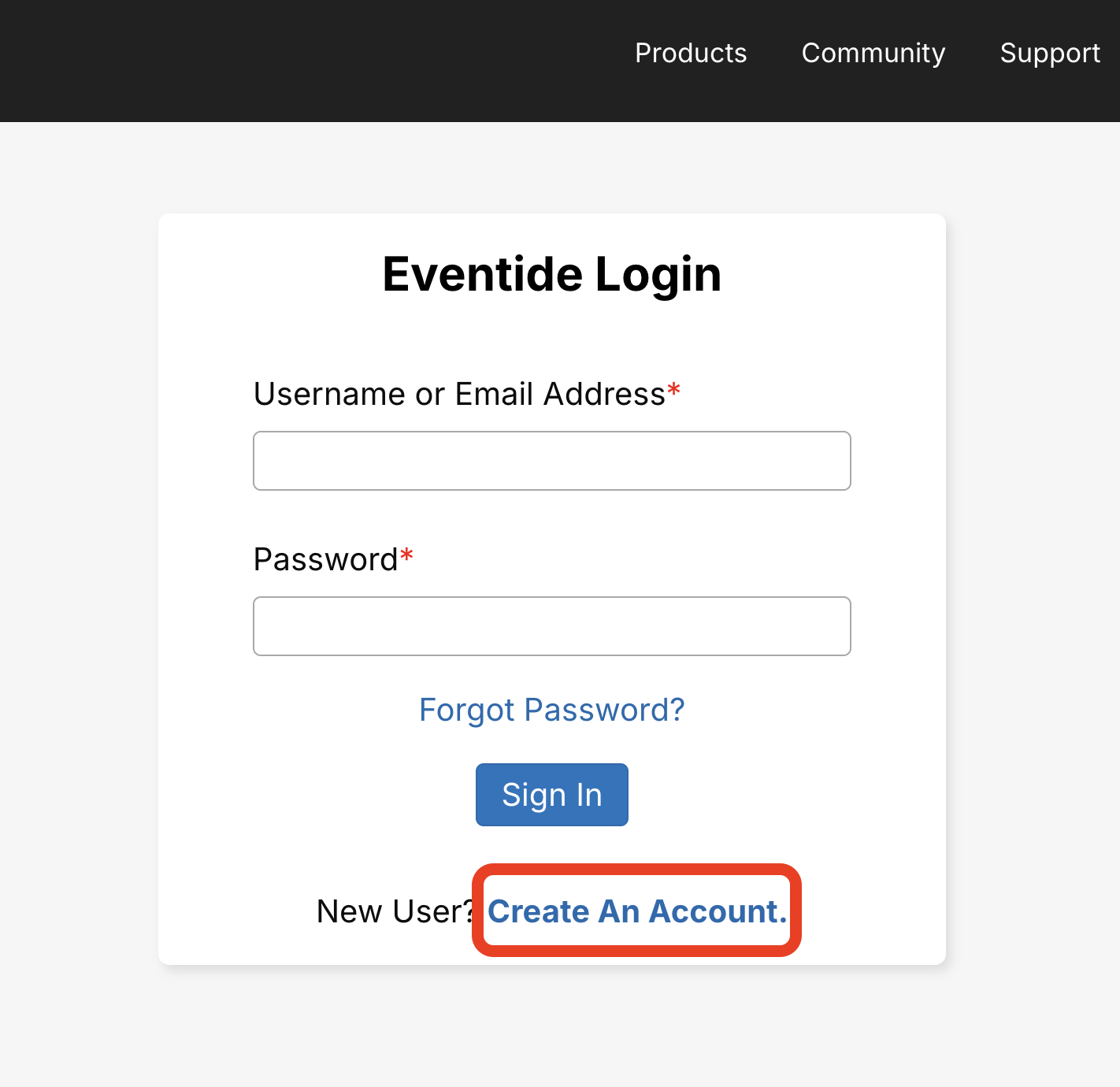
1. Eventideのログインページにアクセスし、Create An Account.をクリックします。
2. 各入力事項を入力し、Create Accountをクリックします。
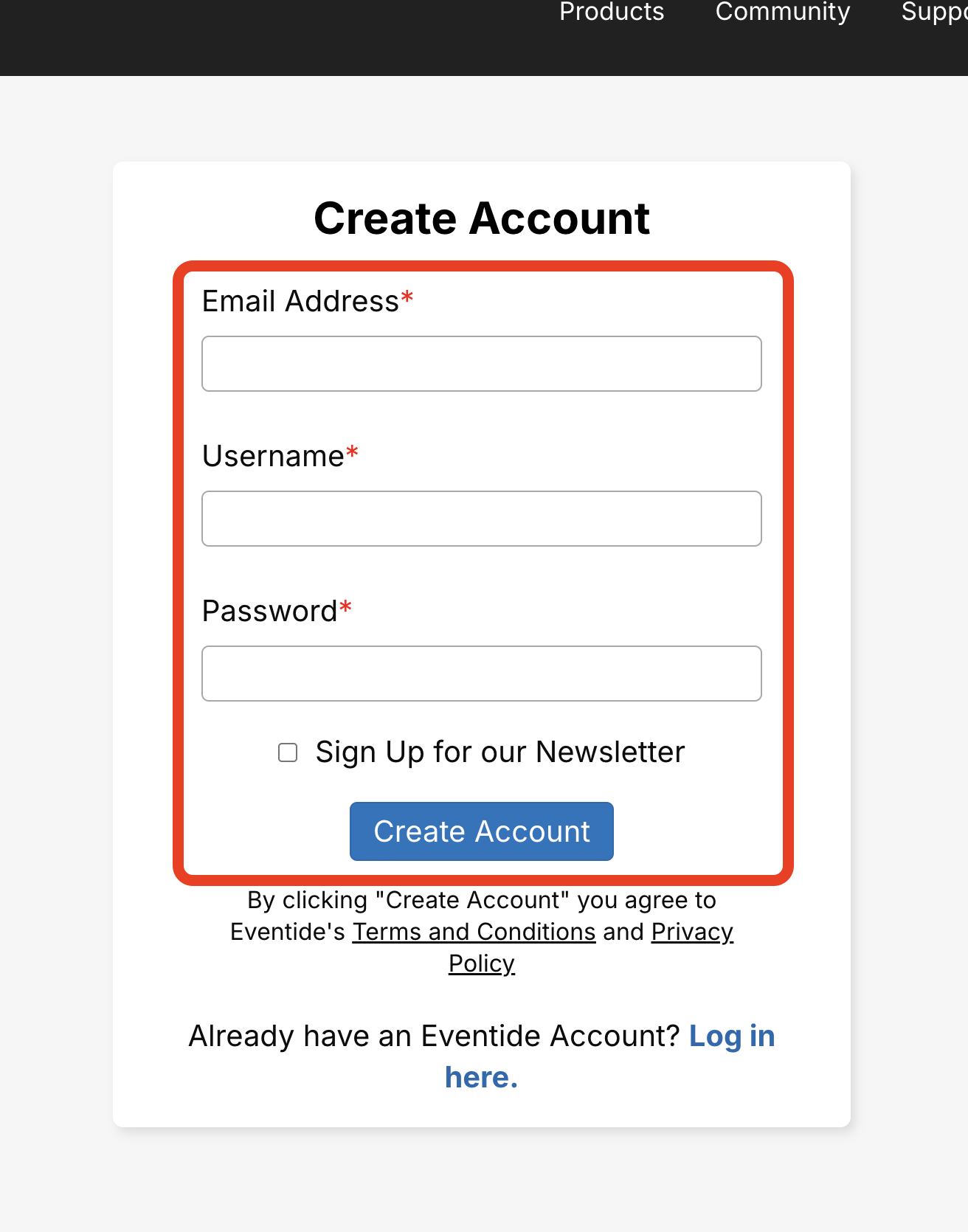
- Email Address:メールアドレス
- Username:ユーザーネーム
- Password:パスワード(8文字以上、大文字1つ、小文字1つ、数字1つ、特殊文字1つを含む必要があります)
- Sign Up for our Newsletter:ニュースレターを希望される場合はチェックを入れてください
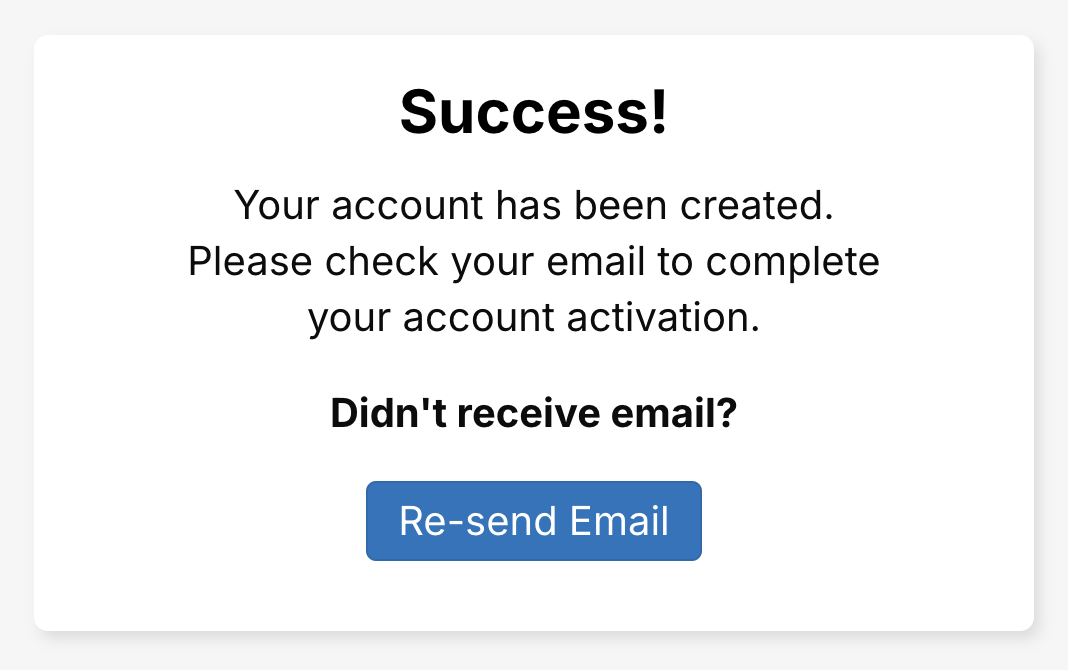
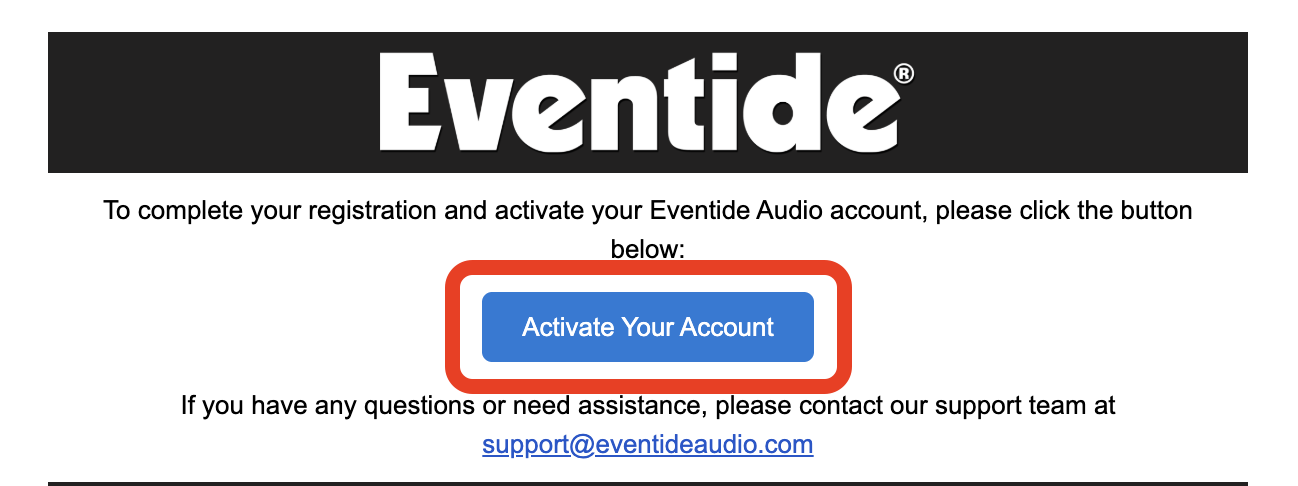
3. アカウント作成が完了しました。登録したメールアドレスに認証用のメールが届くので、Activate Your Accountをクリックします。
2. 製品の登録
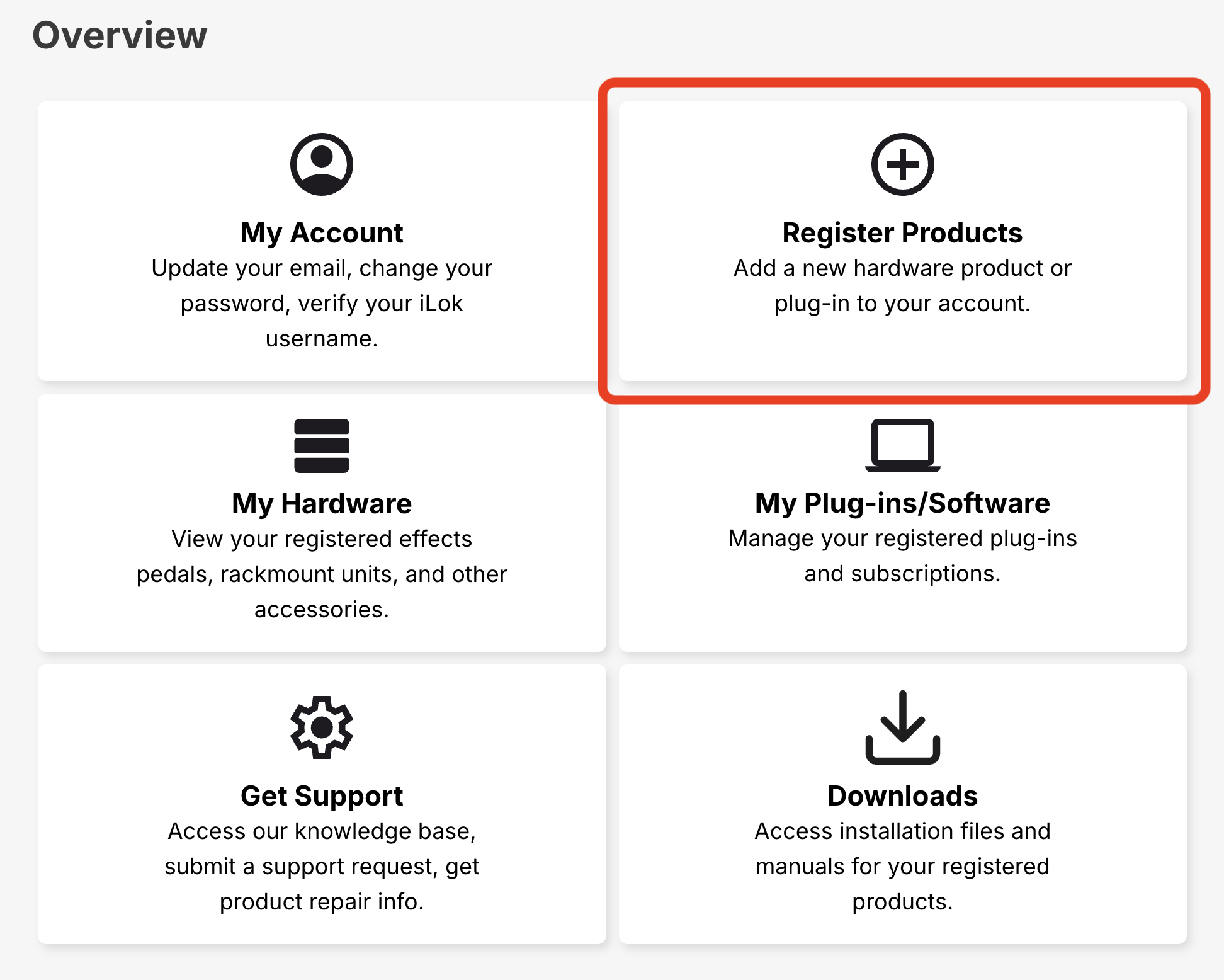
1. Eventideのアカウントページにアクセス・ログインし、Register Productsをクリックします。
2. Register Plug-in/Softwareの各入力事項を入力し、Registerをクリックします。
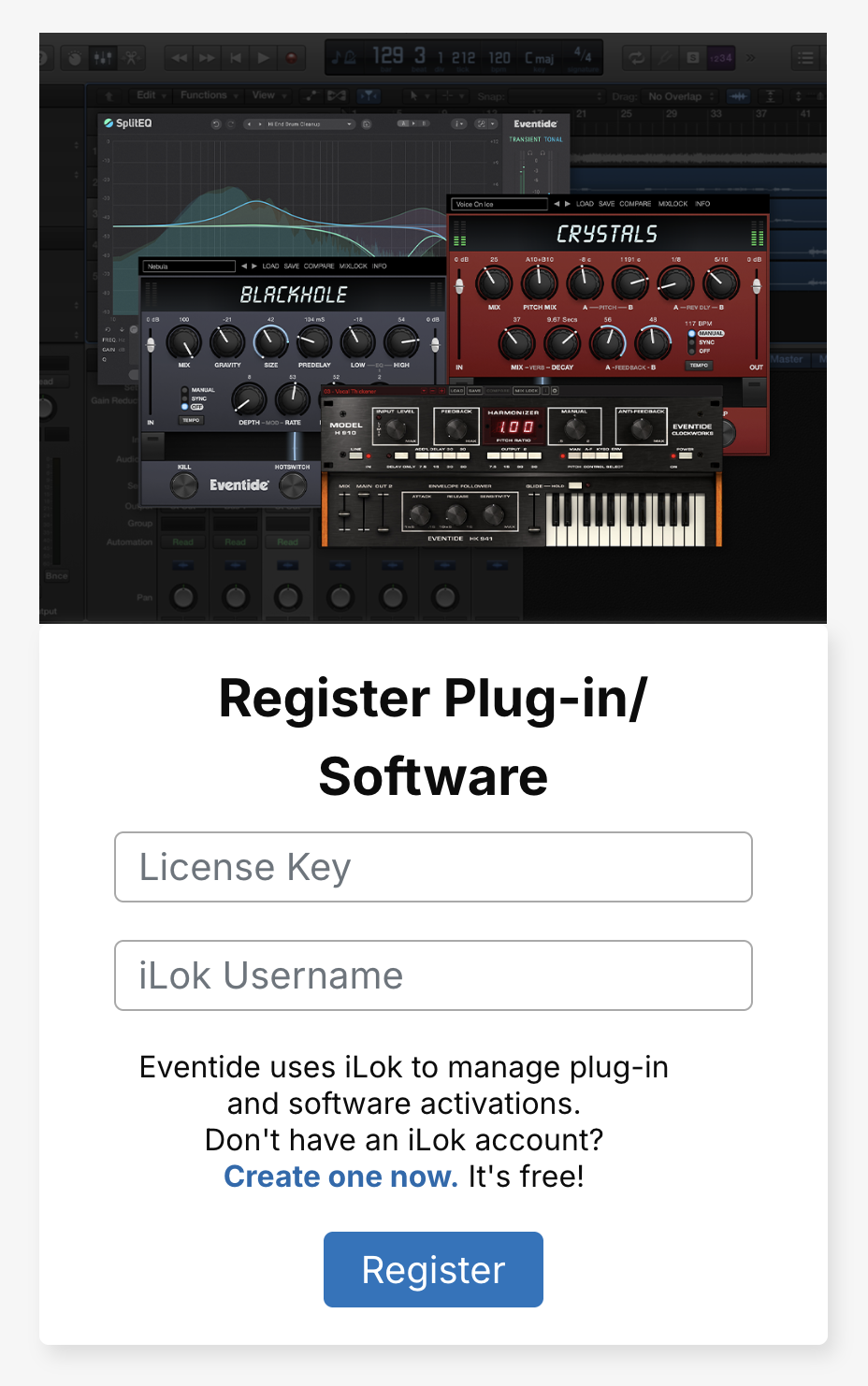
- License Key:ご購入時に届いたライセンスキー(シリアルナンバー)
- iLok Username:iLokのユーザーネーム
3. 製品のダウンロード・インストール
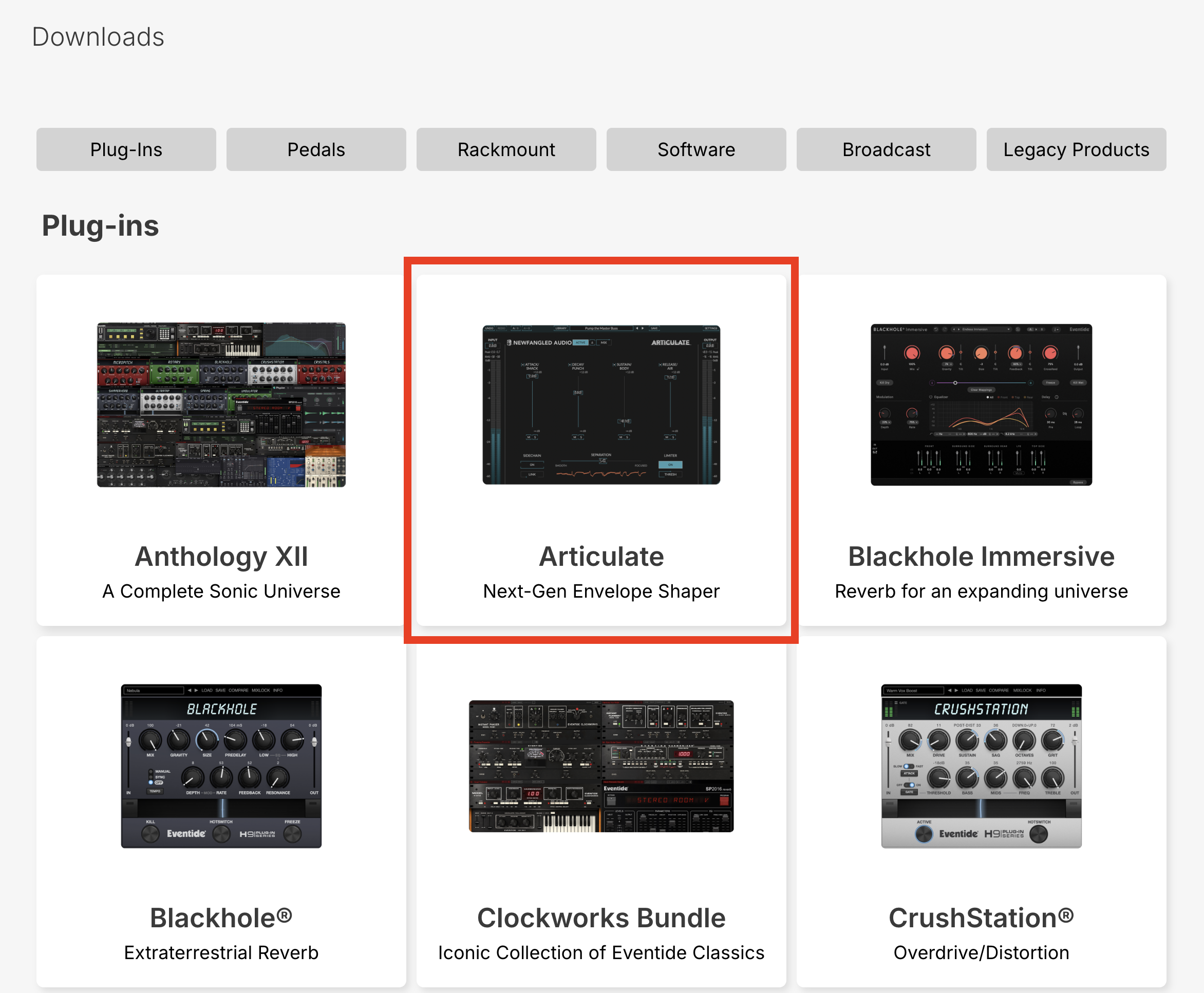
1. Registerが完了したらダウンロードページに移動し、ダウンロードする製品をクリックします。
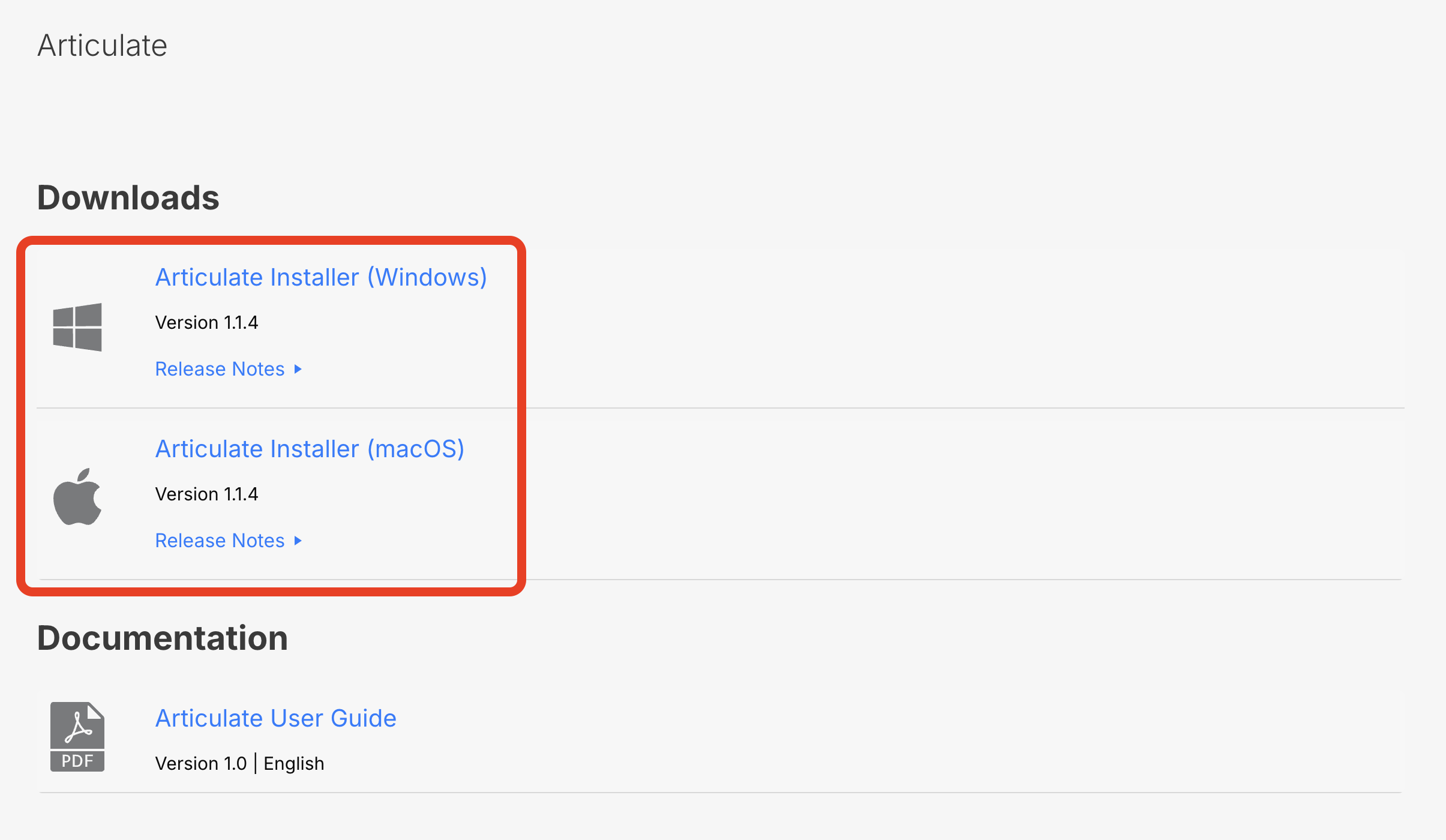
2. ご使用のOSに合ったインストーラーをクリックしてダウンロードします。
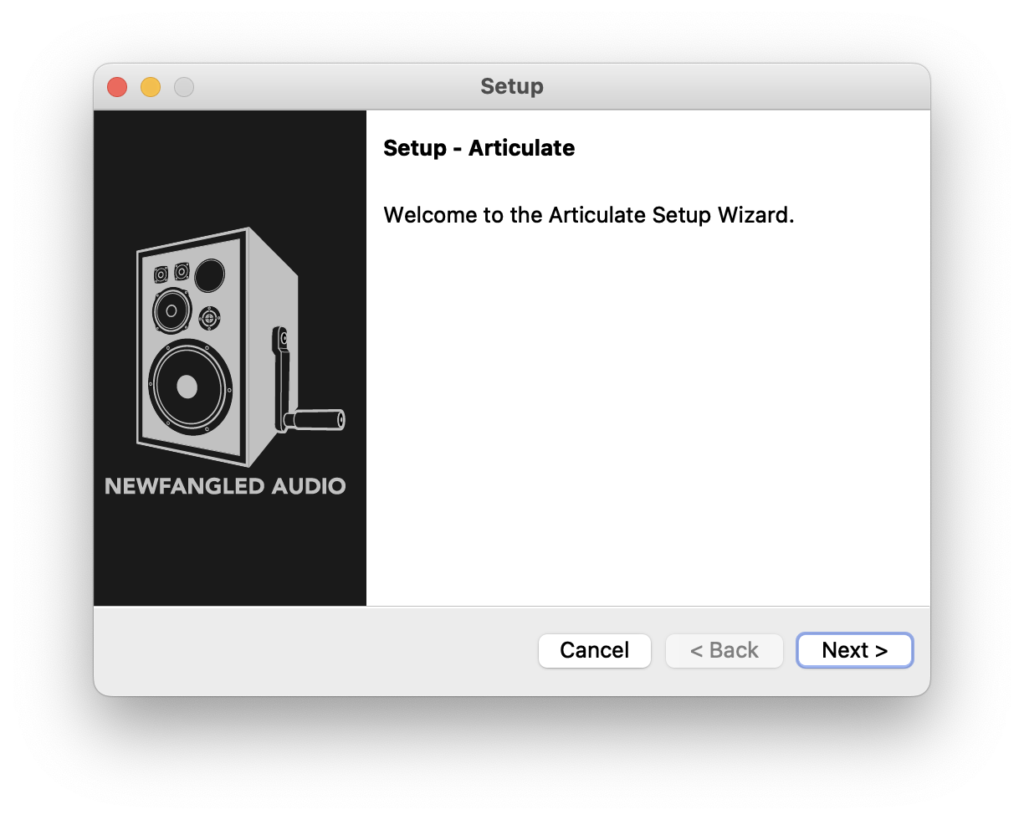
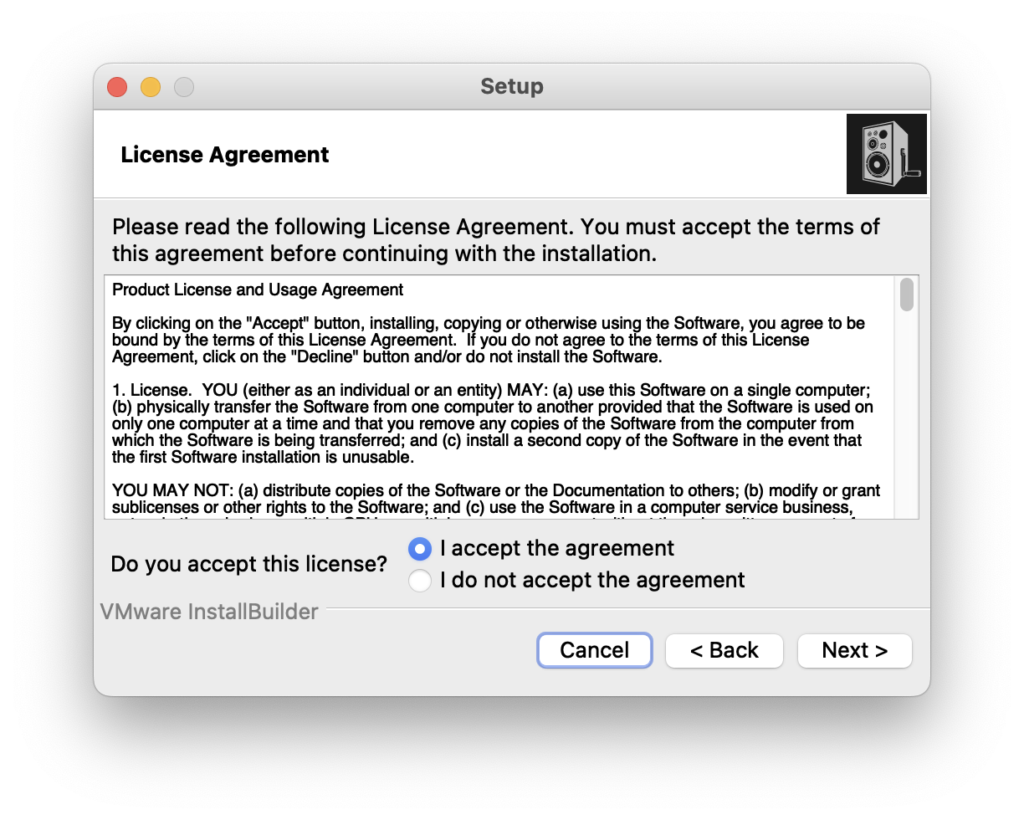
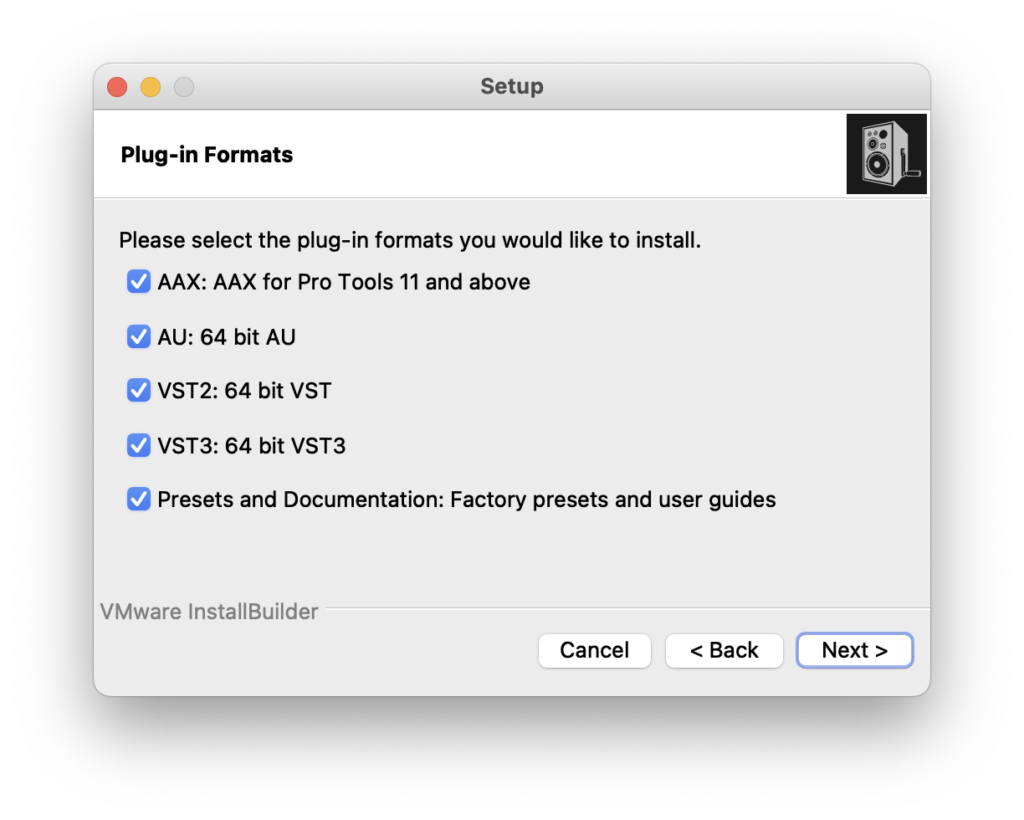
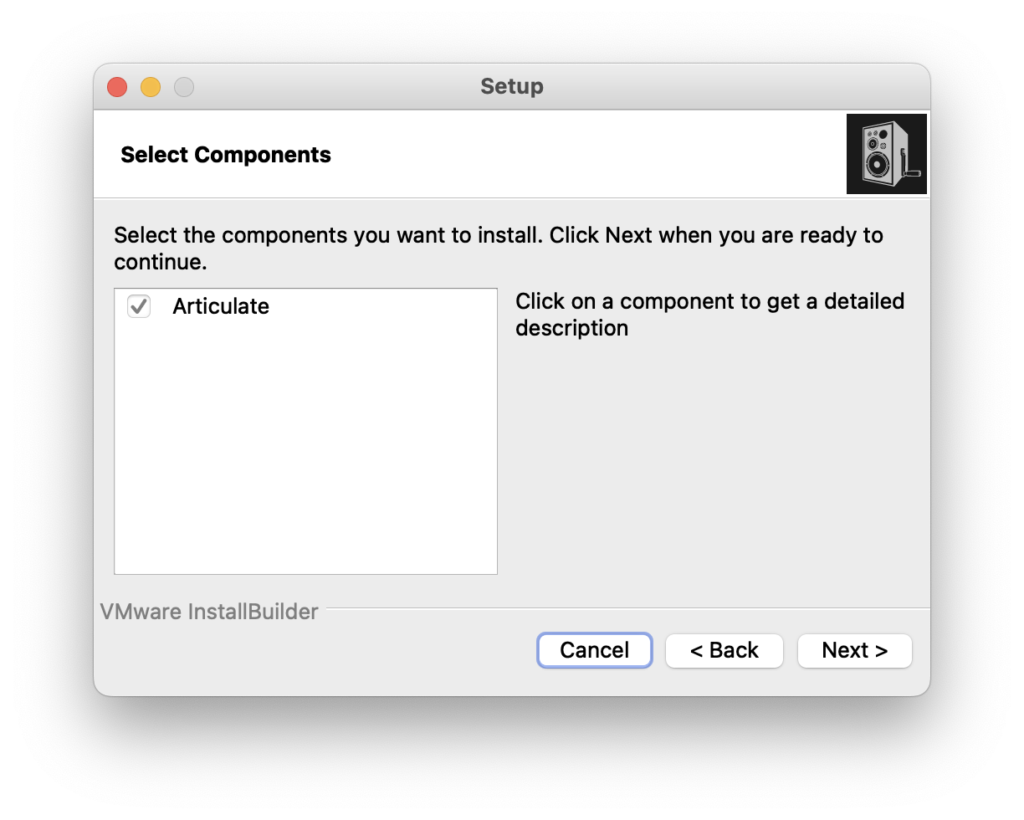
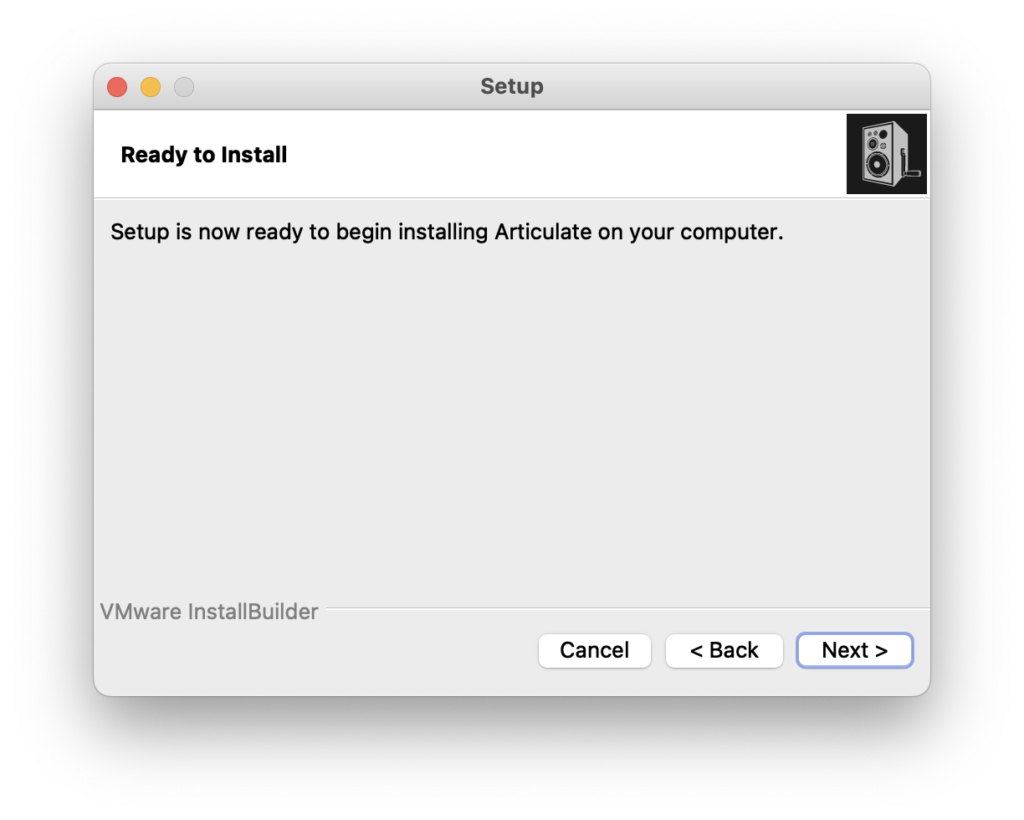
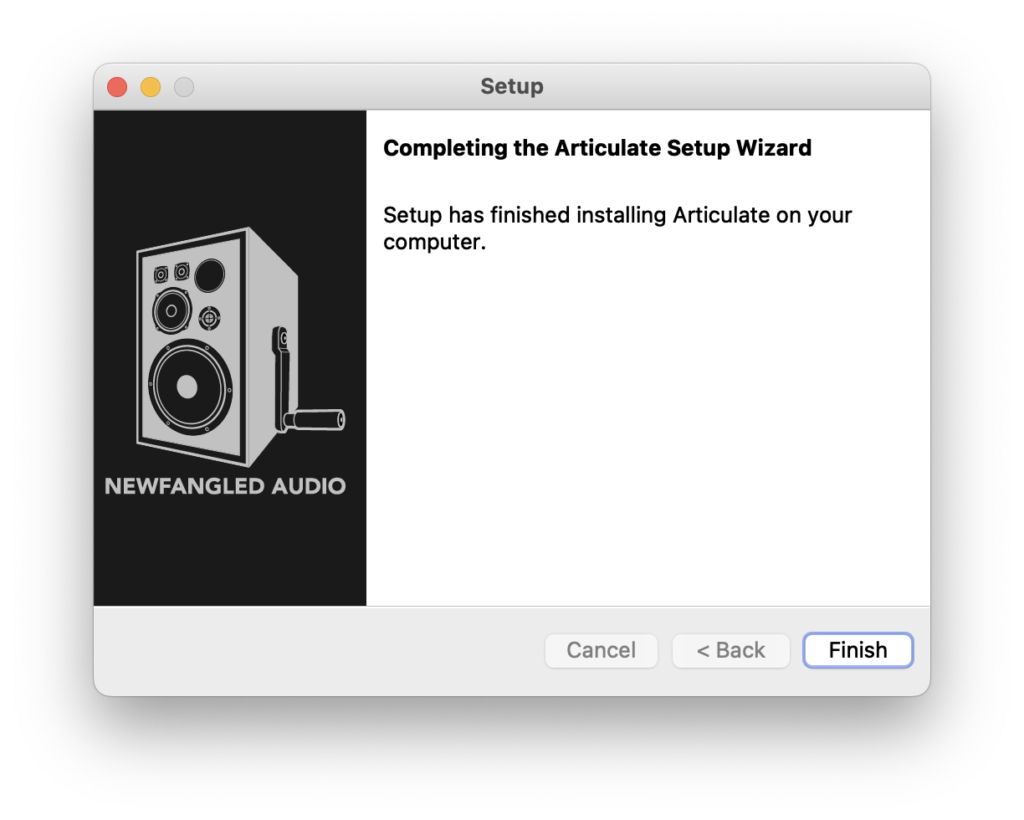
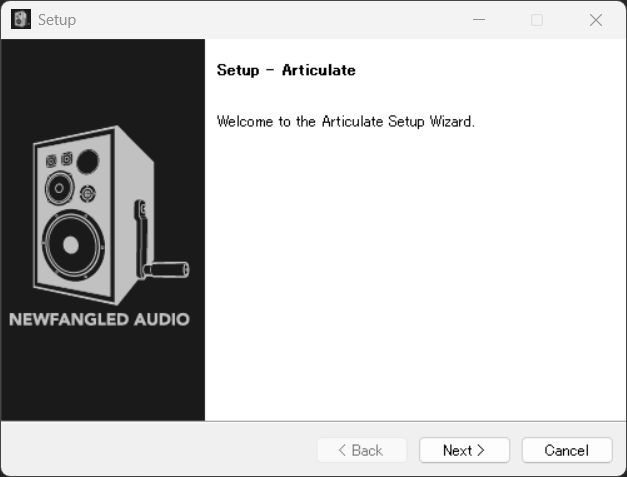
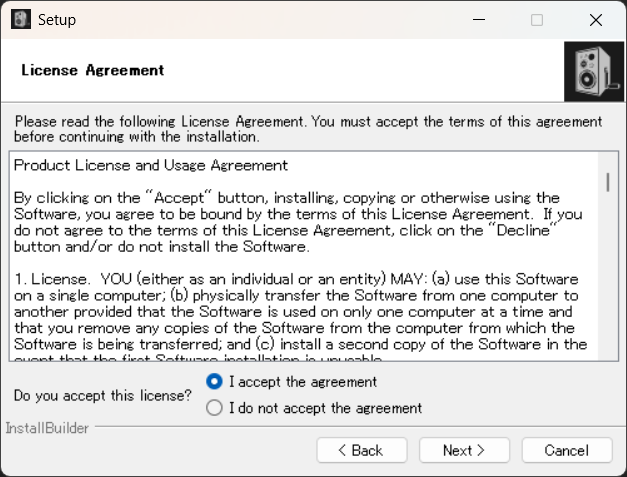
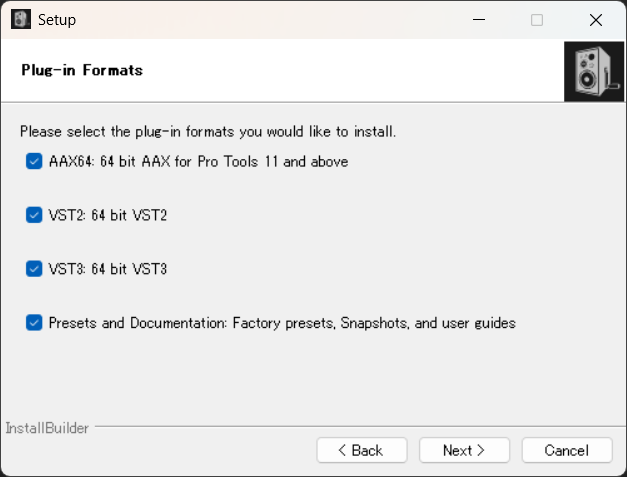
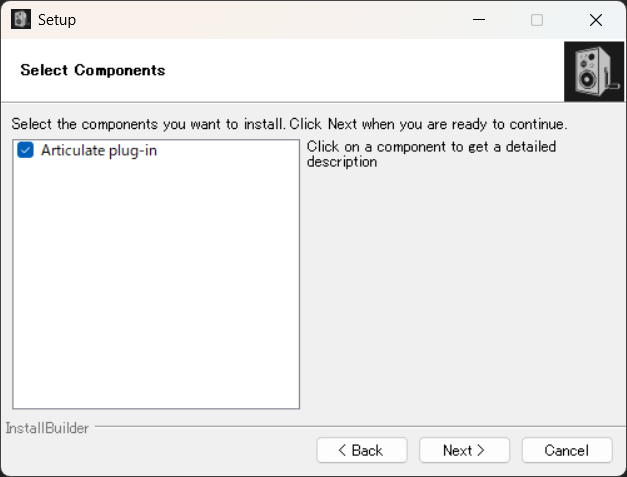
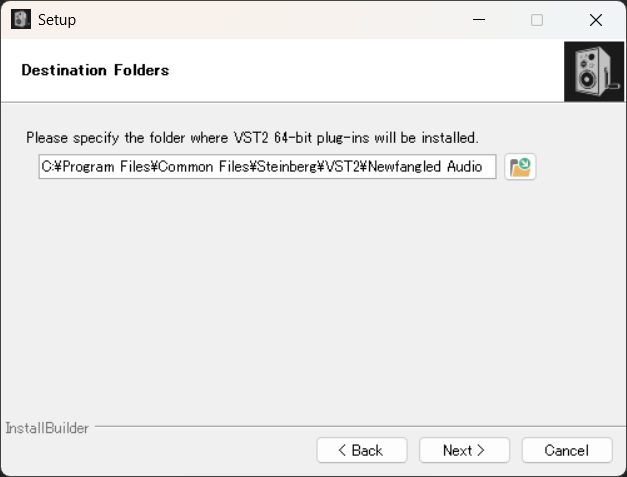
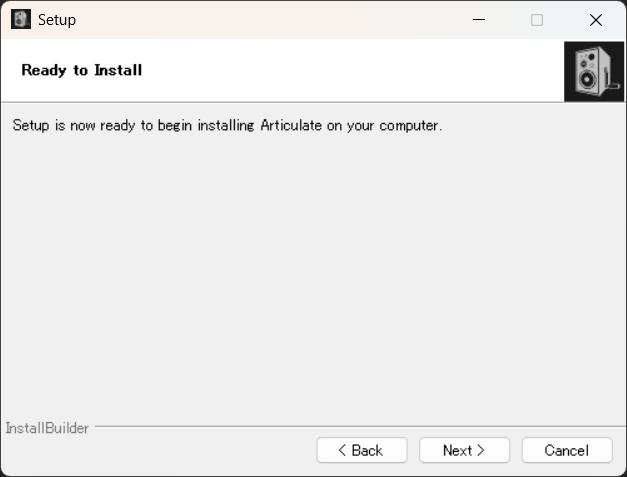
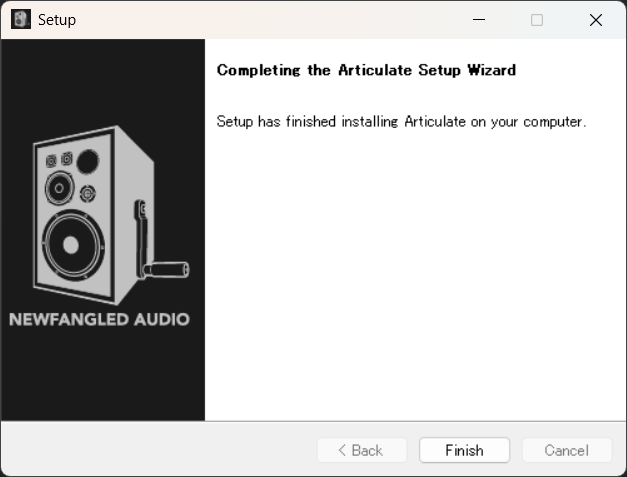
3. インストーラーを起動し、画面の指示に従って操作を進めます。
<MAC>
<Windows>
4. 製品の起動・アクティベート
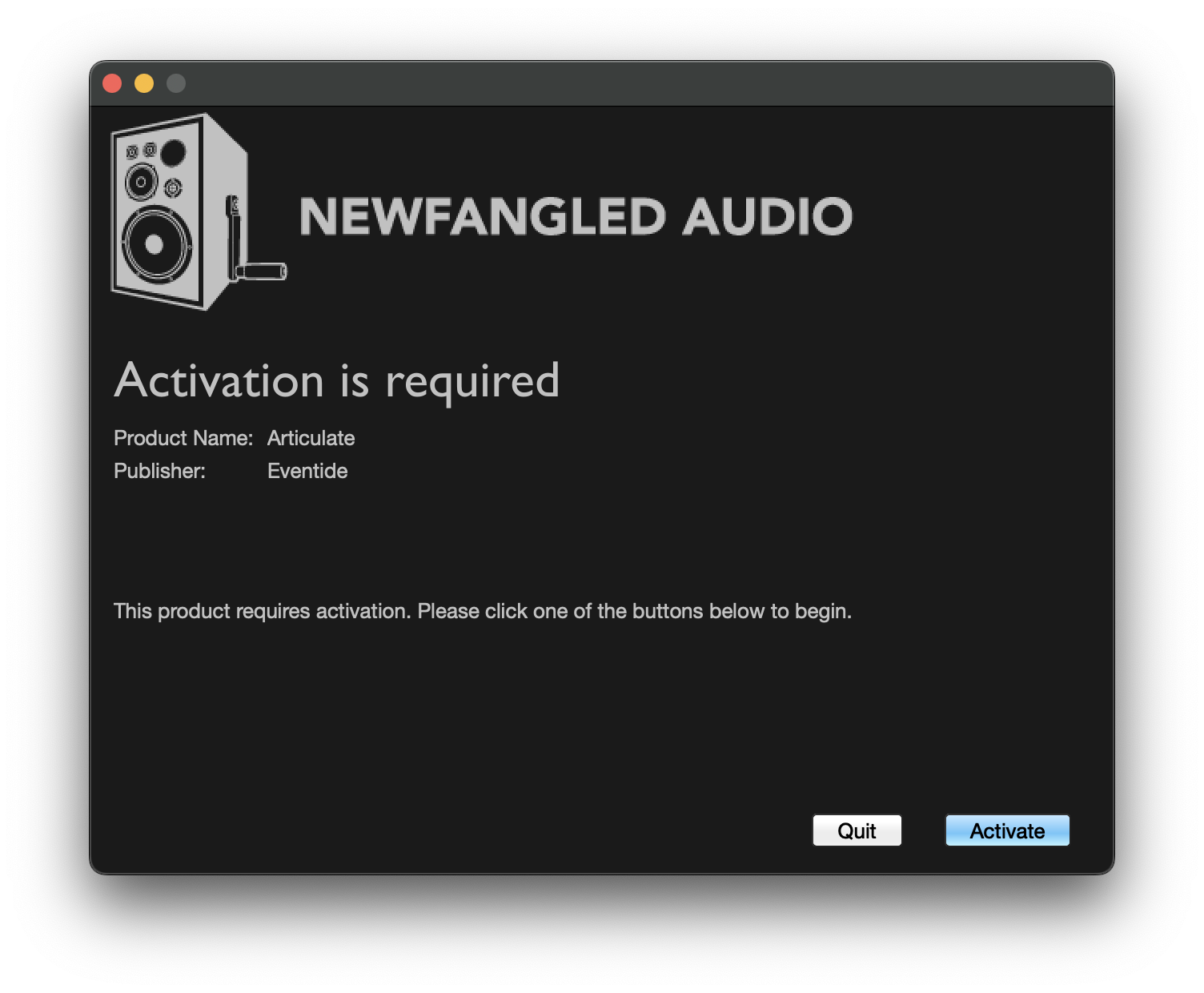
1. DAW等のホストアプリケーション上で、インストール後のEventide製品を読み込むと、アクティベートを求める画面が表示されます。Activateをクリックします。
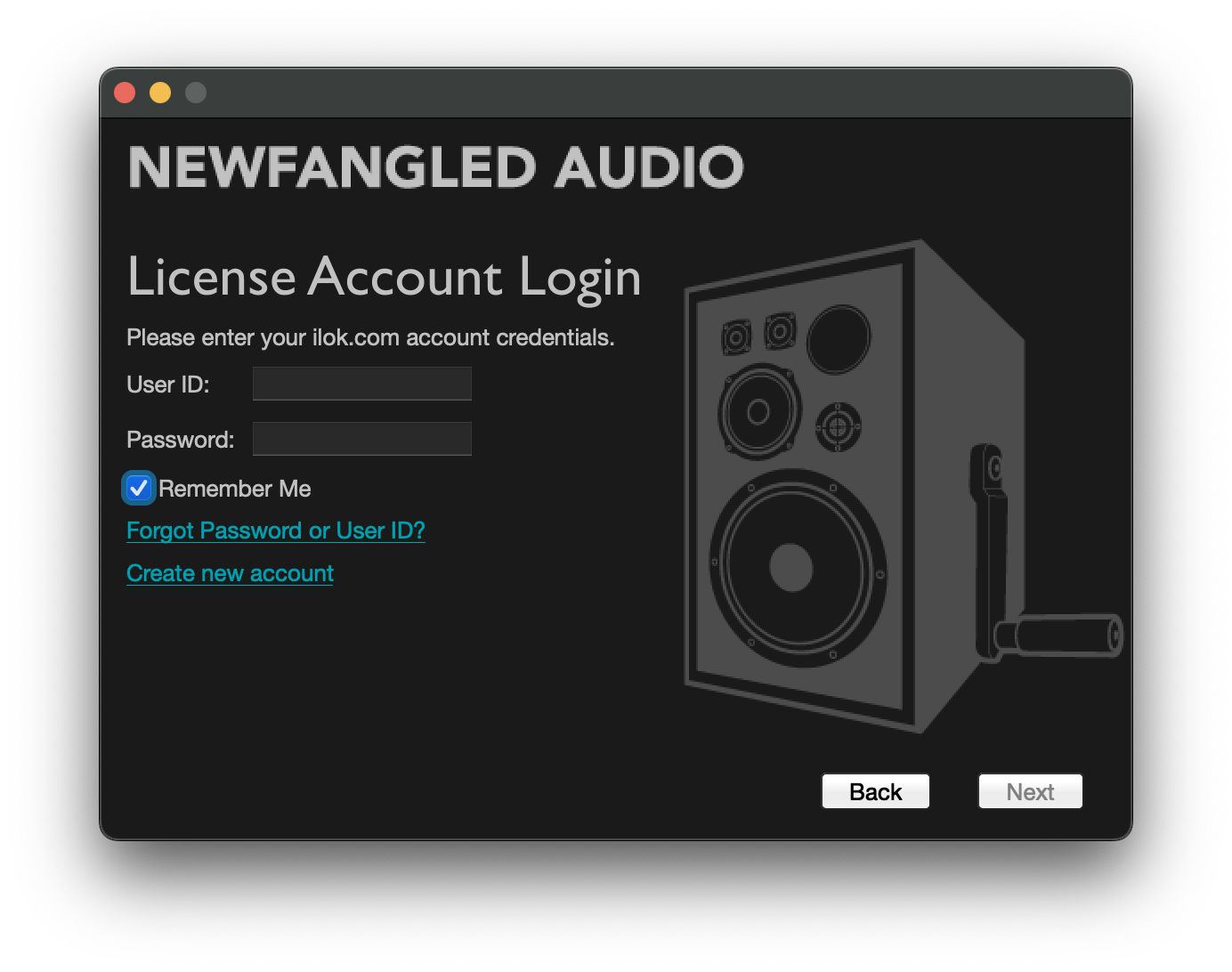
2. iLokアカウントのユーザーID、パスワードを入力しNextをクリックします。
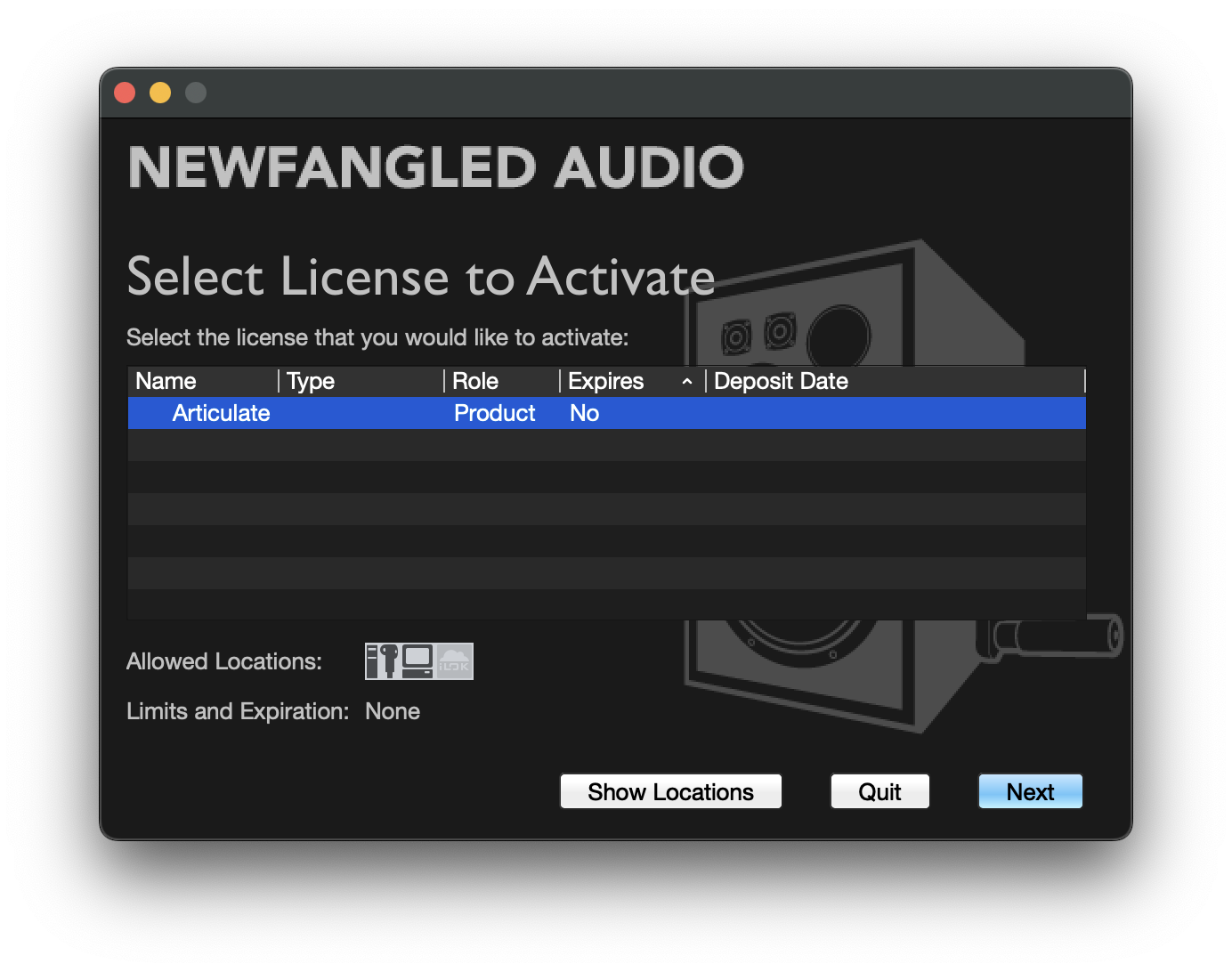
3. 製品名を確認し、Nextをクリックします。
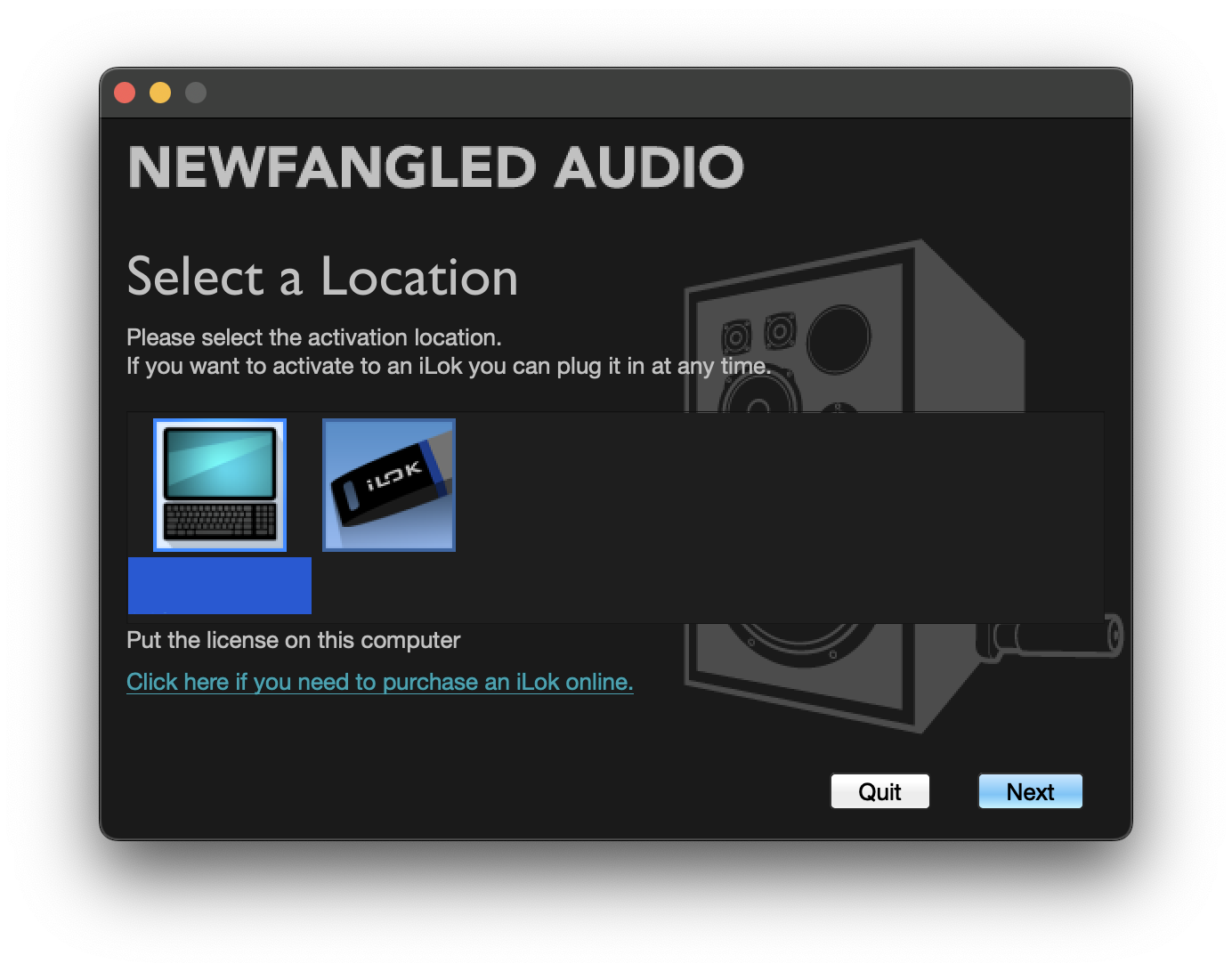
3. アクティベートを行う場所(コンピューター本体、ilok USBキー)を指定し、Nextをクリックします。
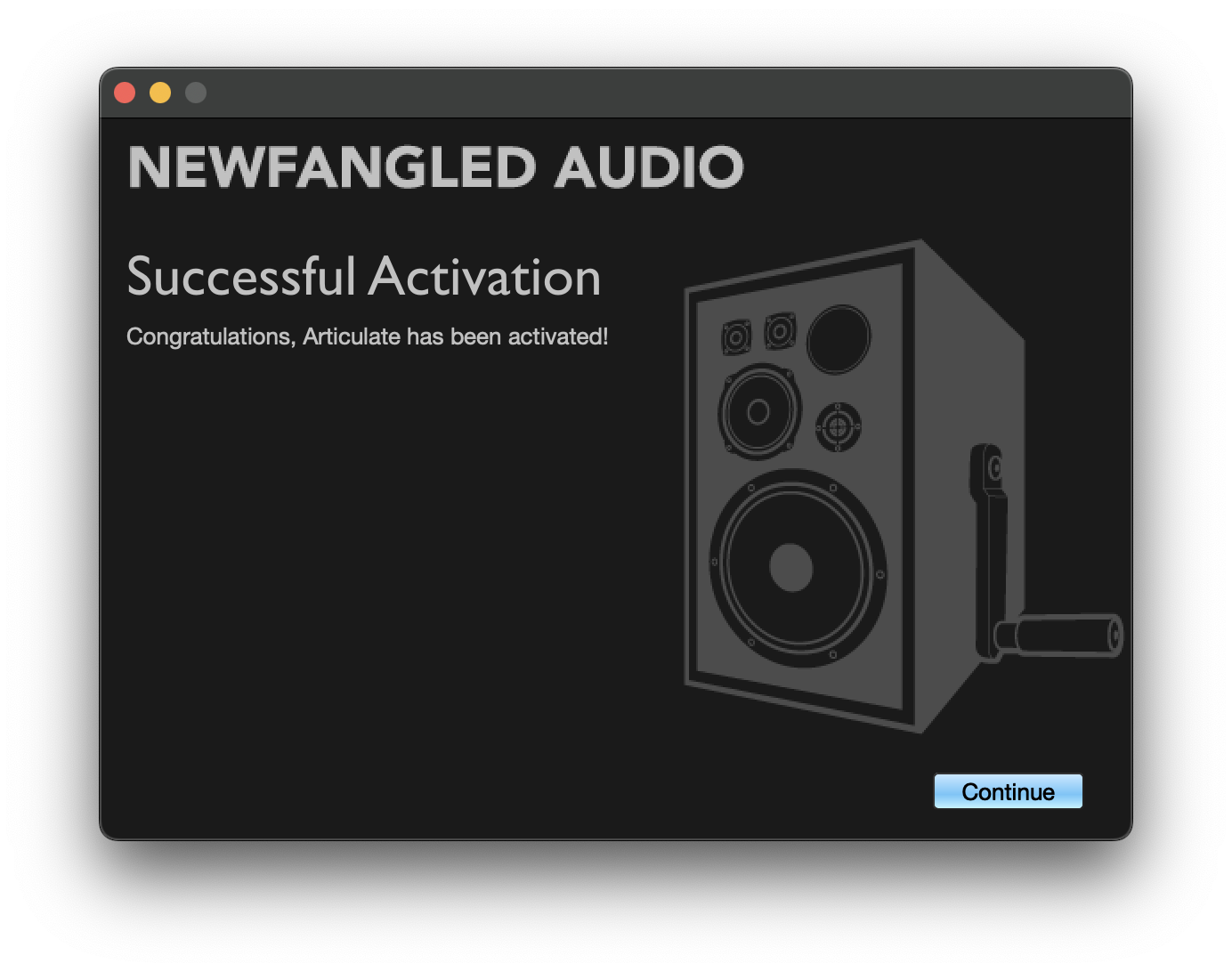
4. Successful Activationと表示されたら、アクティベートが完了です。Continueをクリックします。
5. ホストアプリケーションのエフェクトプラグインとして製品を起動すると、使用可能になります。