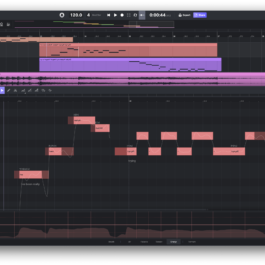

第3回:AI楽器でMIDIデータを演奏させてみた
今回は、AI楽器を使用して自分でMIDIデータを打ち込んで演奏させてみました。
ACE StudioのAI楽器を使用すると打ち込んだフレーズに応じてアーティキュレーション表現などを調整できますが、どのように再生されるのか実際に試してみましょう。
AI楽器を使用する準備
まずは打ち込んだMIDIデータを演奏させたい楽器を選びましょう。
画面下部中央の左から2番目の“ AI楽器 ”をクリックして、使用する楽器を選びます。
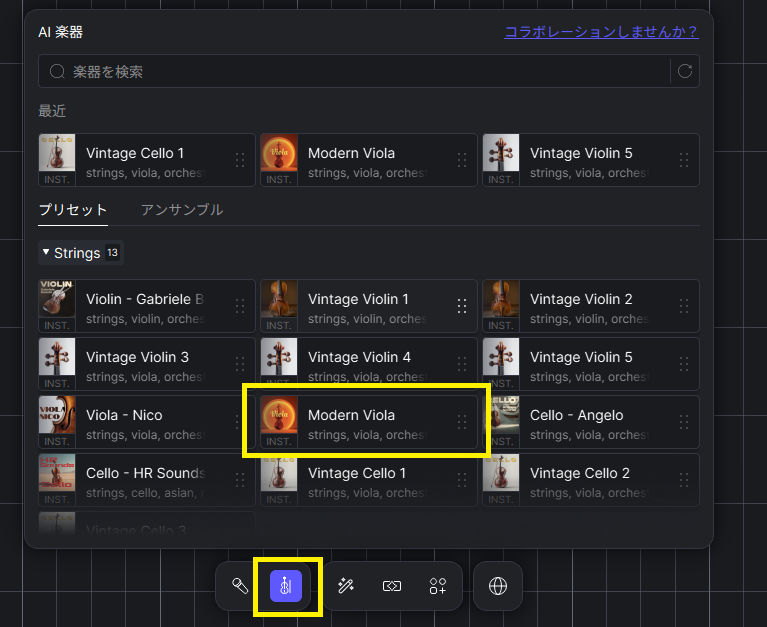
図1
楽器を選び、トラックの任意の位置でクリックするとトラックにAI楽器が割り当てられ、MIDIデータを打ち込むクリップが作成されます。
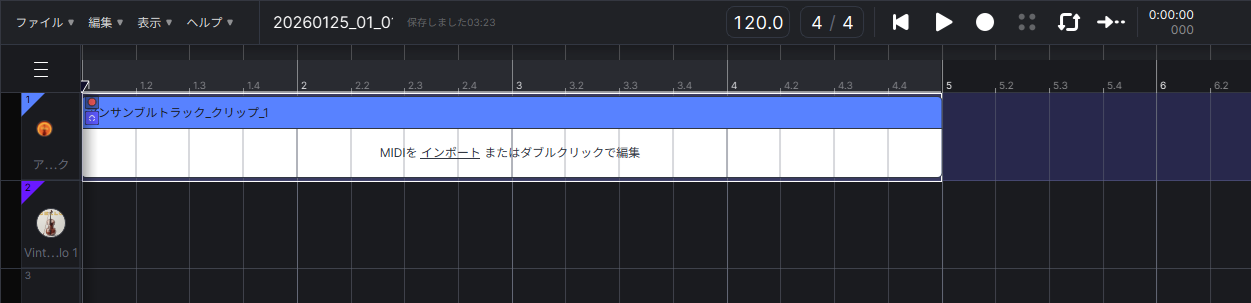
図2
今回は弦楽器の二重奏的な演奏を作成するため、ビオラとチェロのAI楽器をそれぞれ選び、トラックを作成しました。
各トラックのフレーズを打ち込む
ビオラのトラックのクリップをダブルクリックしてエディタ画面を表示させたら、鉛筆ツールを選び、フレーズを入力します。
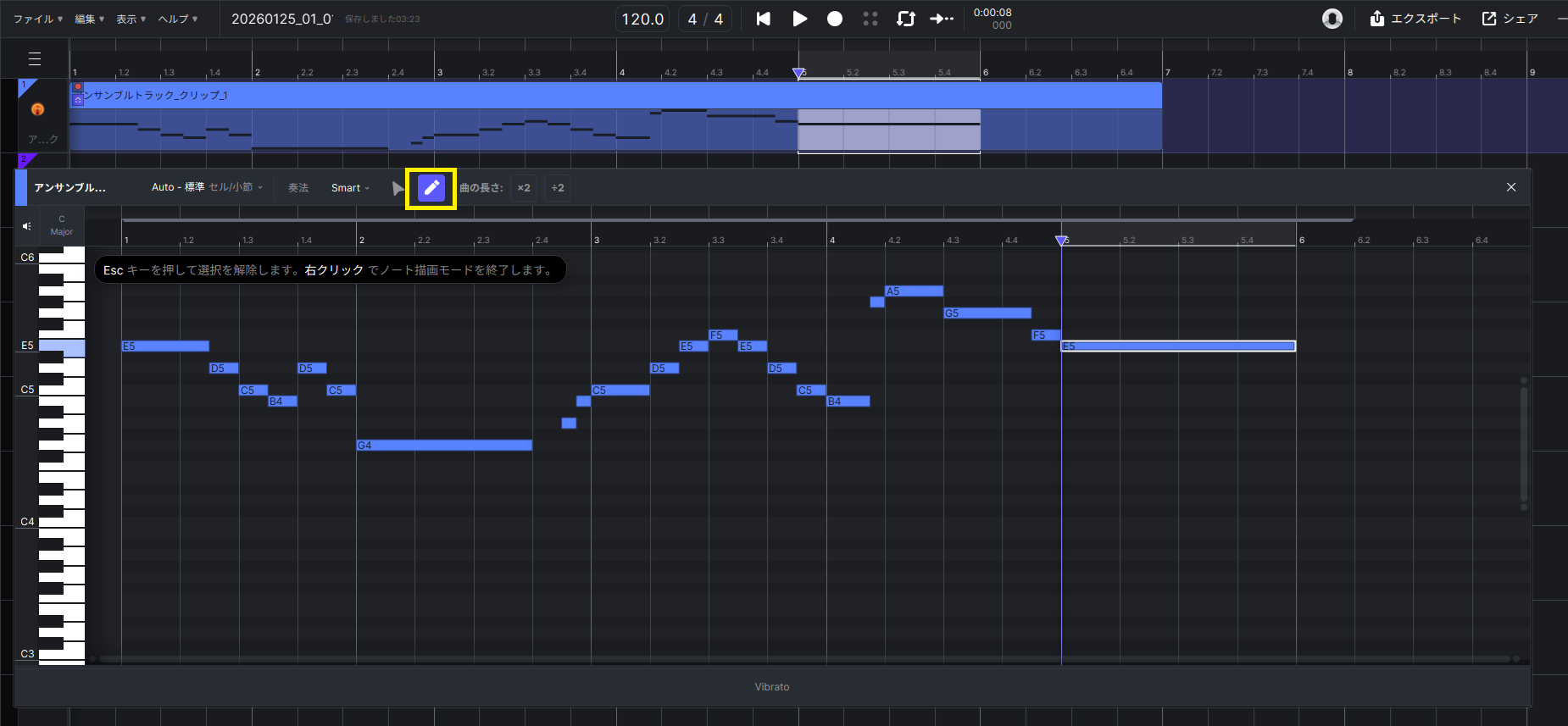
図3
なお、ここでの入力方法は一般的なDAWのピアノロールエディタでの作法と同様に行なえますので、特に入力方法を新たに覚えなくても十分行えるでしょう。
ビオラのトラックが作成できたら、チェロのトラックも同様にフレーズを打ち込んでいきます。
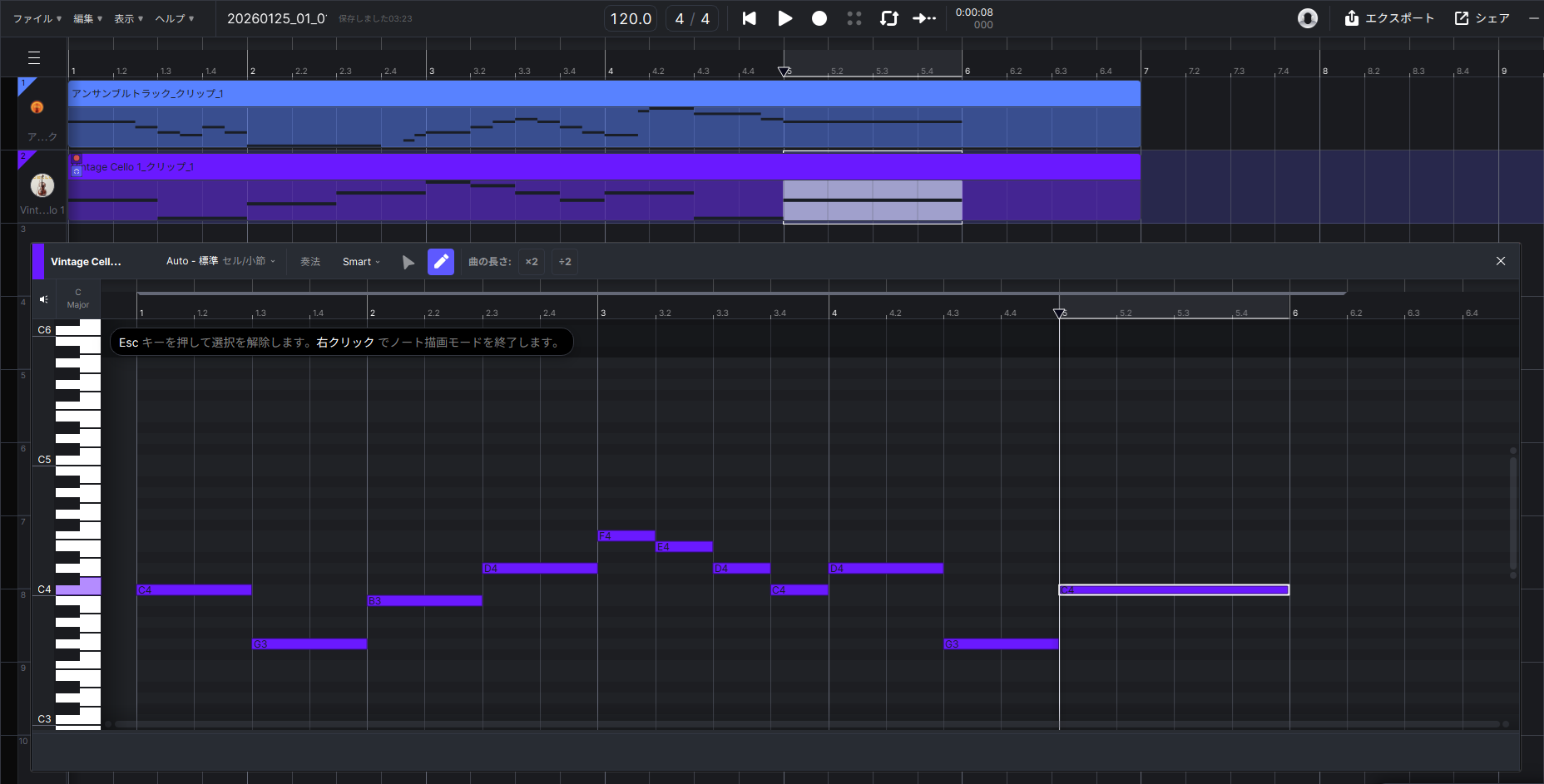
図4
このようにして打ち込んだ状態のサンプルがこちらです。
打ち込んだMIDIデータは各ノートのピッチとデュレーションのみを指定しただけですが、どちらのパートにも自然なアーティキュレーション表現が加味されていることがわかると思います。
各パートの厚みをアンサンブルで調整する
上のデモ音源の状態でもそれなりの質感はありますが、演奏の厚みやリバーブなどを調整することでより立体的なサウンドに仕立てることができます。
演奏に厚みや人数感を表現するのに役立つのが「アンサンブル」機能です。
各トラックの楽器アイコン部分をクリックするとアンサンブルの設定を行う画面がポップアップ表示されますので、「アンサンブルをオンにする」をクリックします。
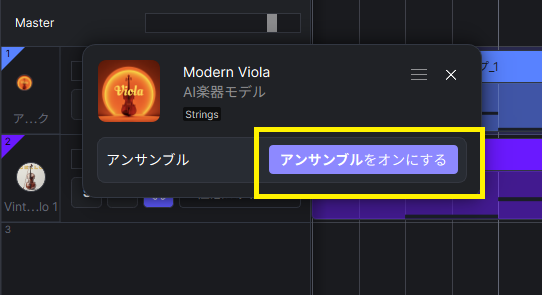
図5
すると図6のようにビオラのトラック内に楽器を追加していくことができますので、レイヤーしたい楽器を割り当てていきましょう。
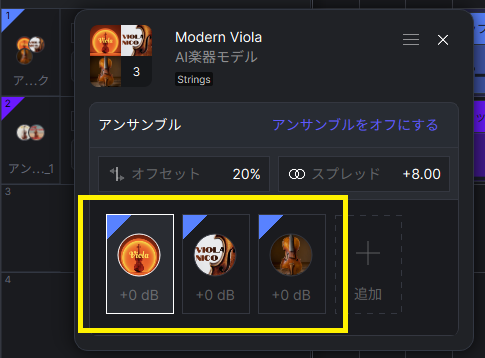
図6
続いてチェロのトラックも同様に割り当てを行います。
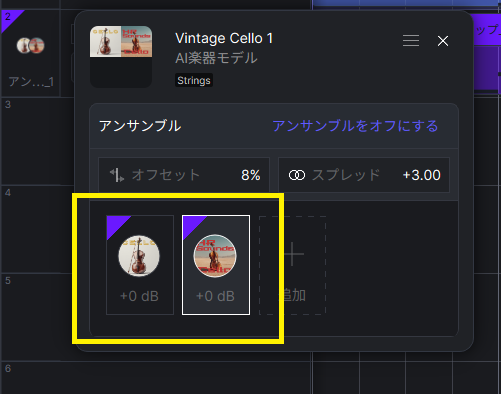
図7
ボリュームバランス、パン、リバーブを調整する
最後にミキシング的な調整を行って仕上げていきます。
ボリュームバランスやパン、エフェクトなどを調整する際には、一番上のトラックのすぐ上にある三本線のアイコン部分をクリックして、
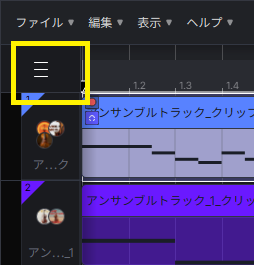
図8a
表示される一番左のアイコンをクリックするとミキサーが表示されます。
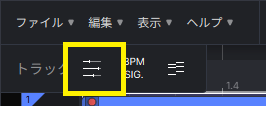
図8b
黄色の枠線で囲んだ部分で左のスライダーがパン、右のスライダーがボリュームの調整が行えますので、各トラックをそれぞれ適宜調整します。
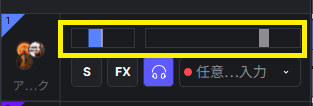
図8c
リバーブの調整は「FX」ボタンをクリックすると、エフェクト設定のパラメータが表示されますので、適宜設定しましょう。今回は「Church」大部のリバーブを各トラックで選び、ビオラの方は20%、
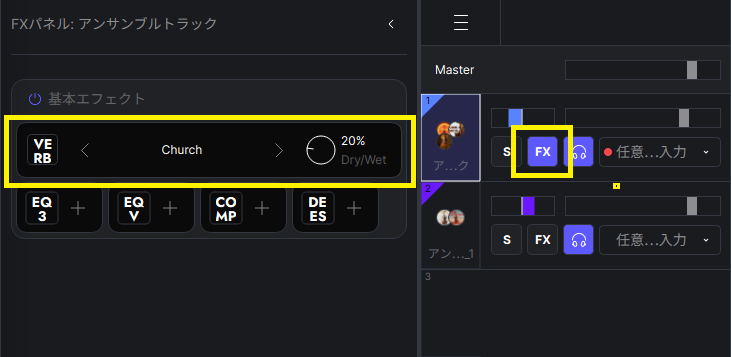
図9
チェロの方は10%に設定しました。
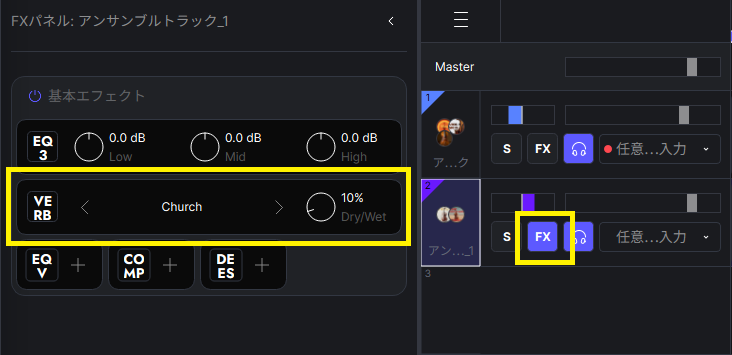
図10
これらの調整を行った状態のサウンドサンプルがこちらです。