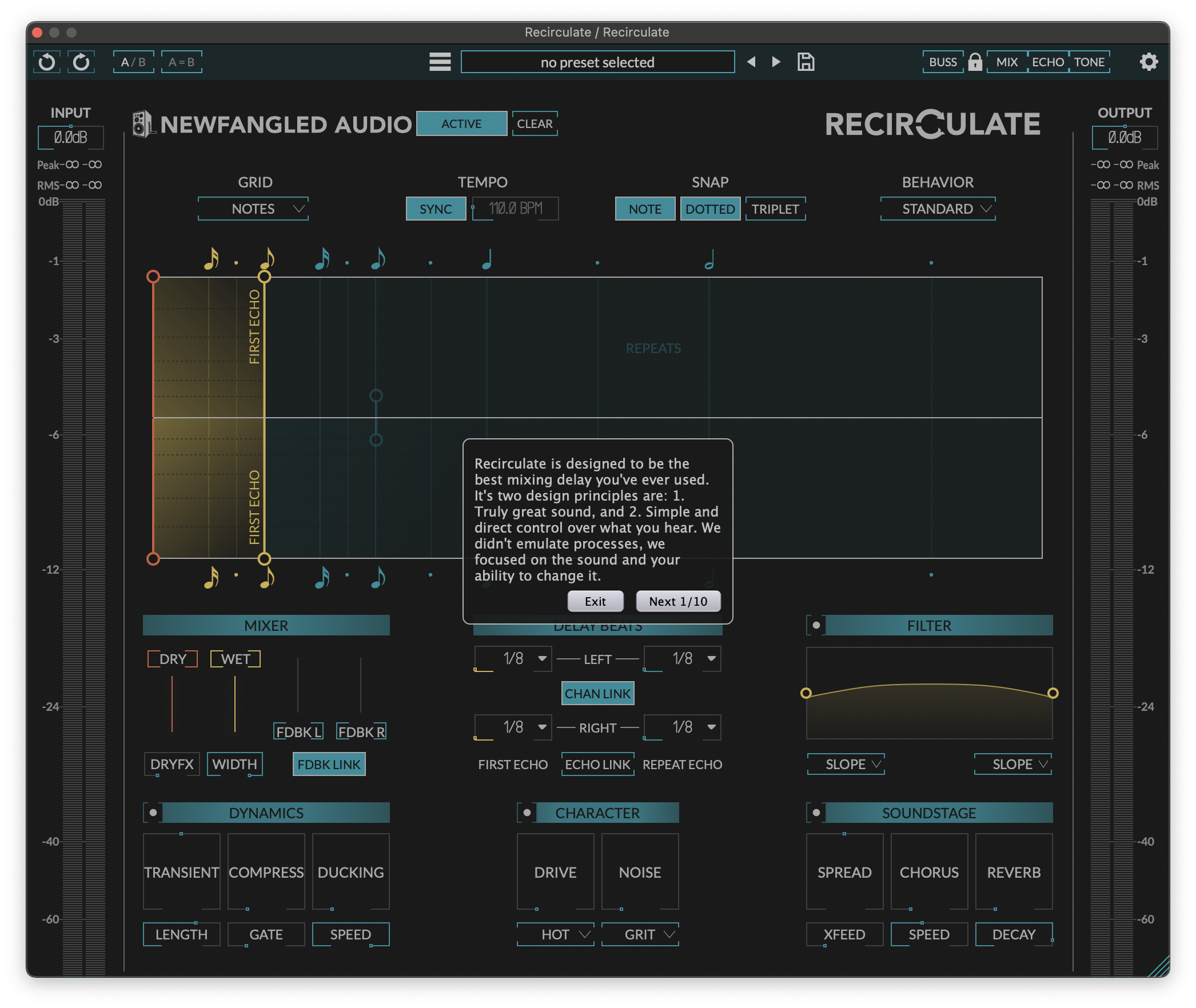
Newfangled Audio製品のダウンロードから、アカウント作成・製品登録までの手順をご案内します。
1. 製品のダウンロード・インストール
1-1. インストーラーをダウンロード
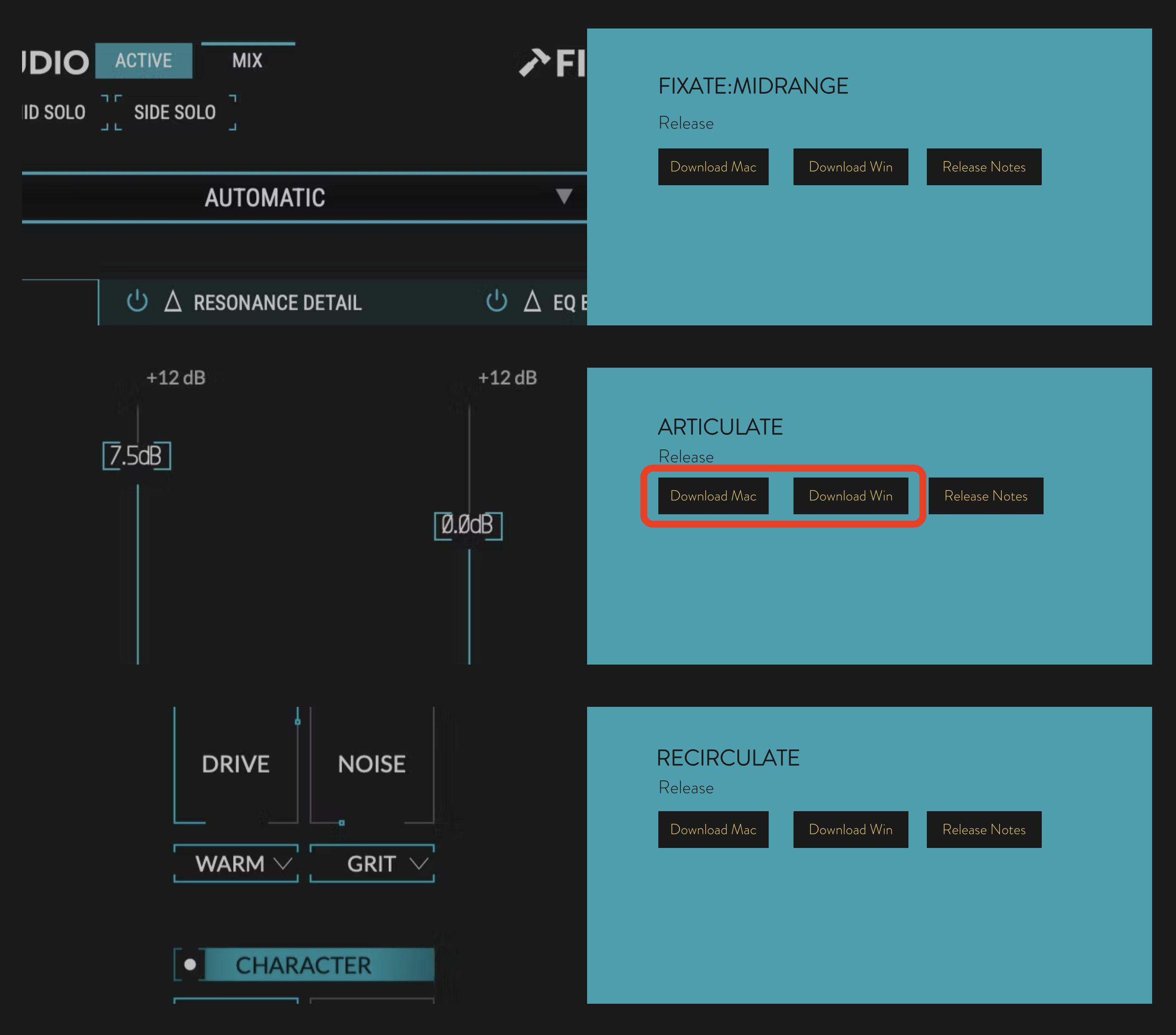
Newfangled Audioのダウンロードページを開き、ご使用のOSに合った製品のダウンロードリンクをクリックします。
1-2. インストールを実行
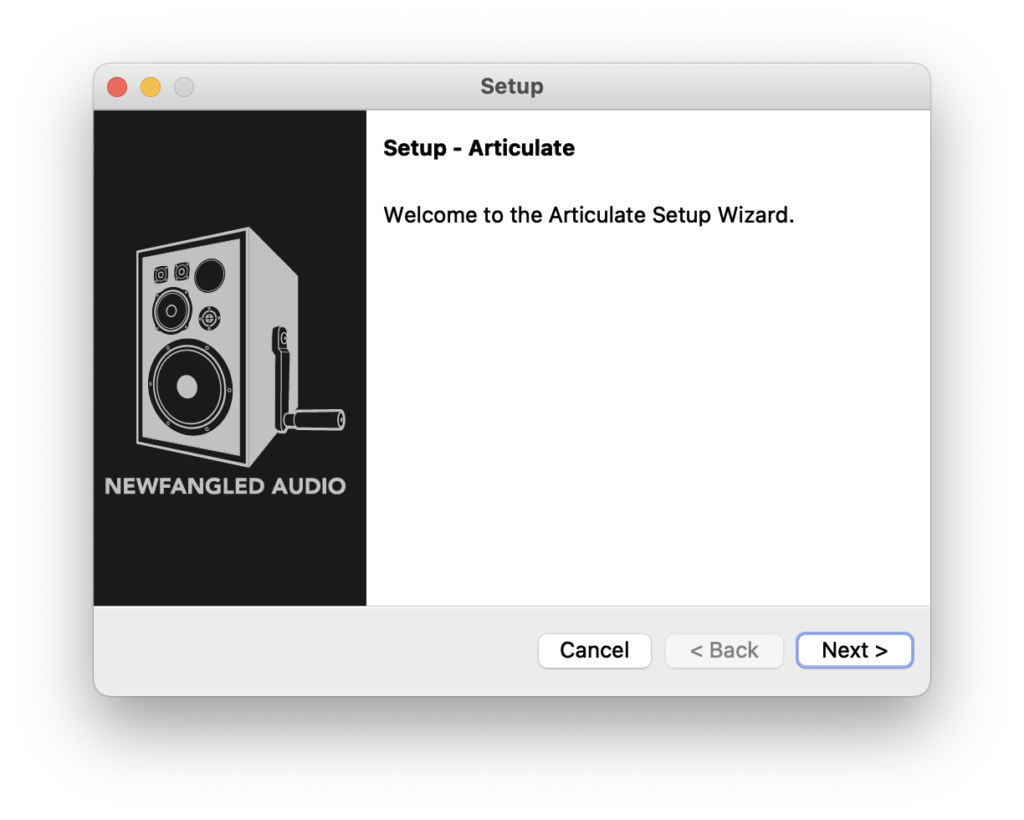
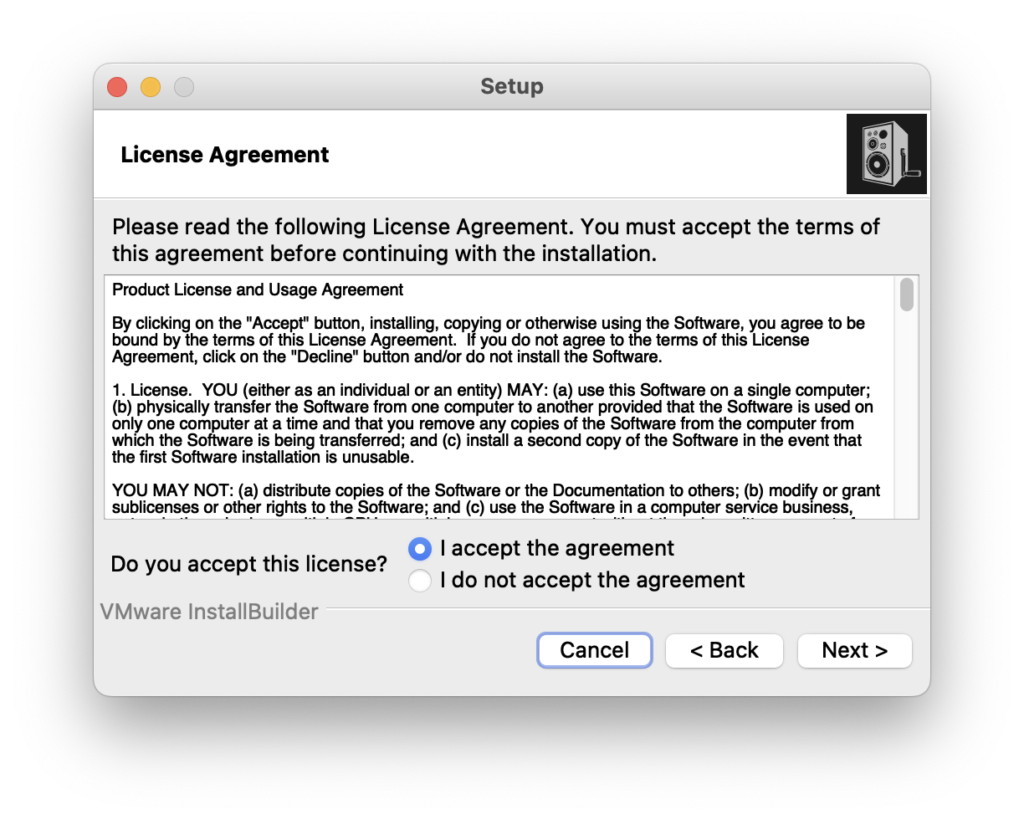
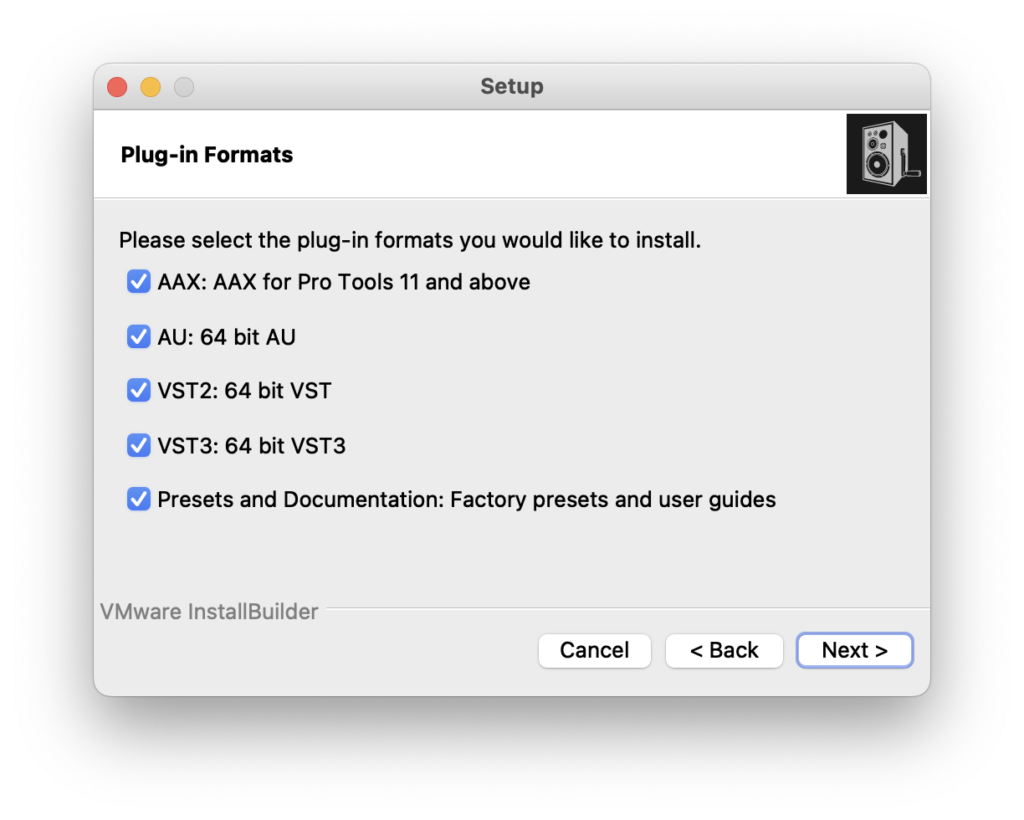
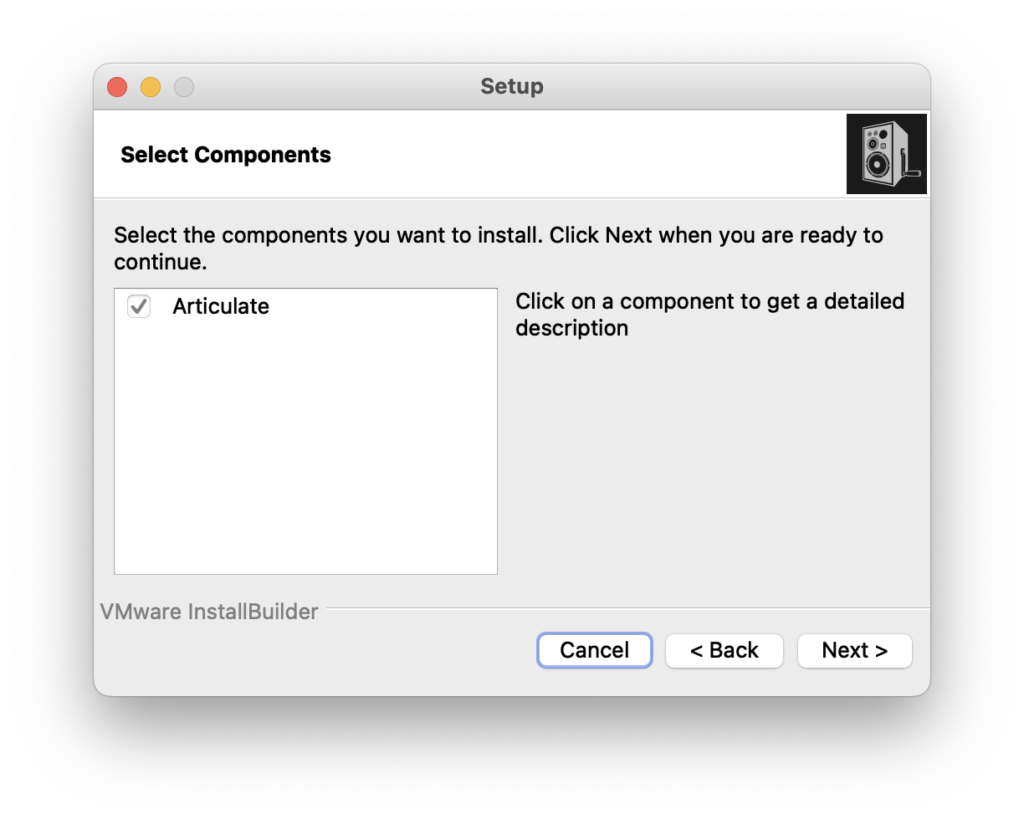
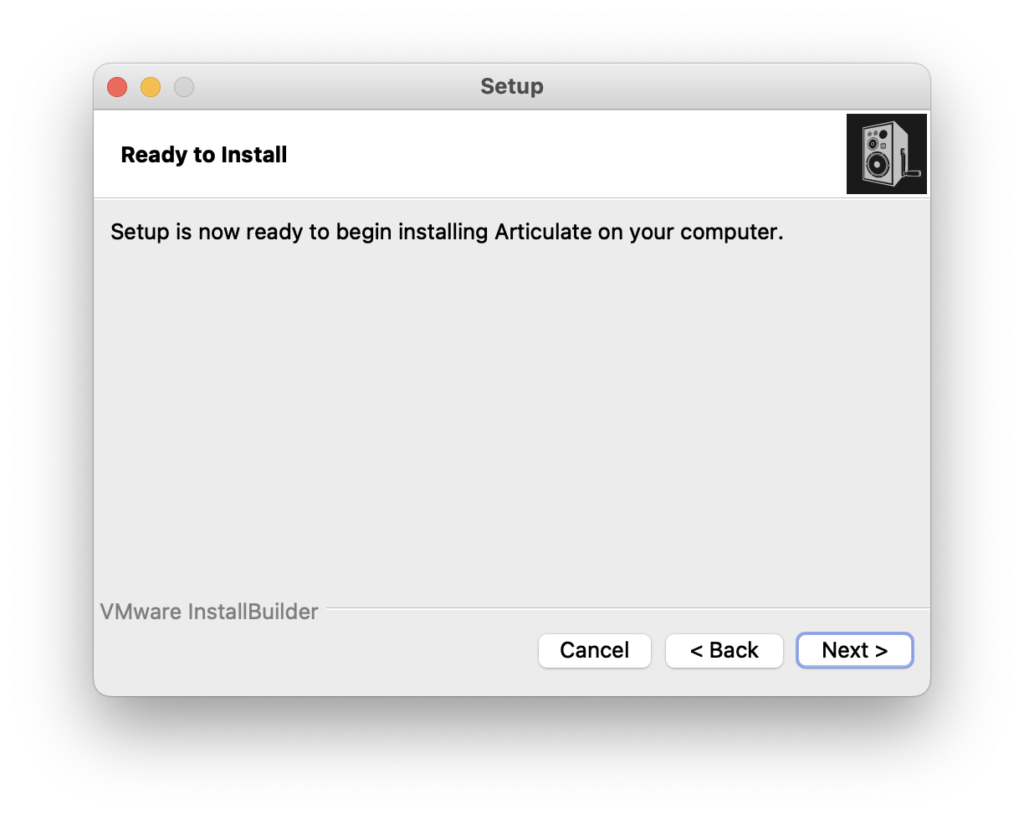
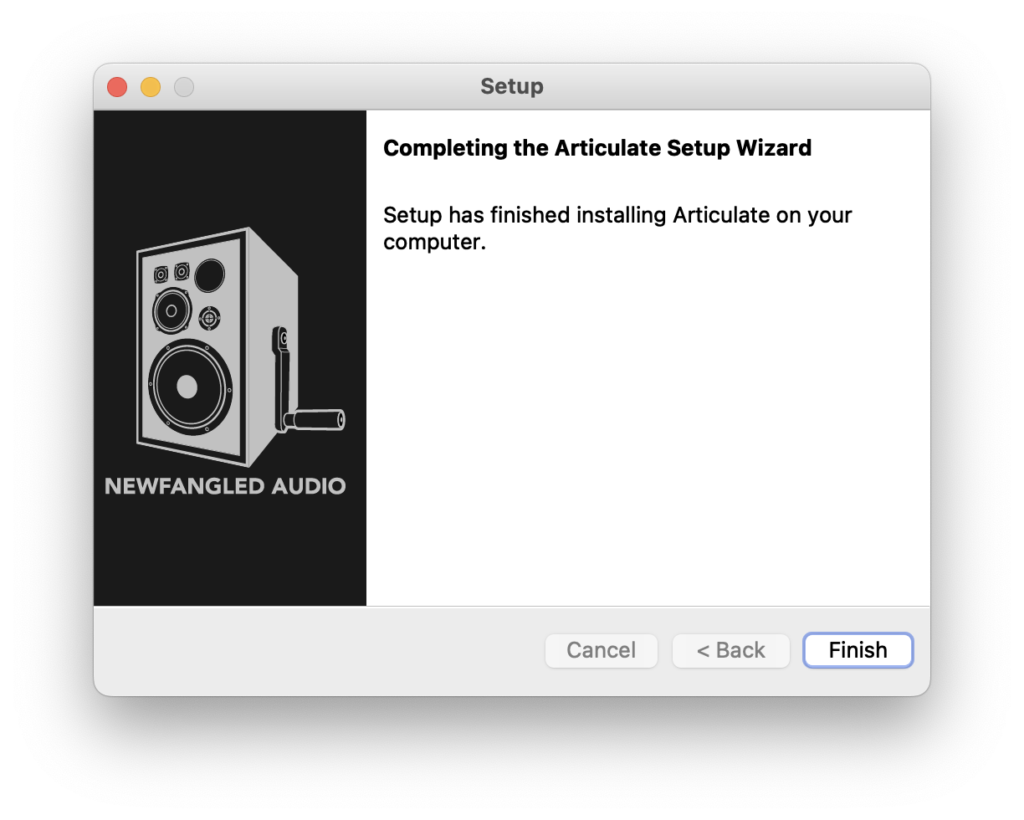
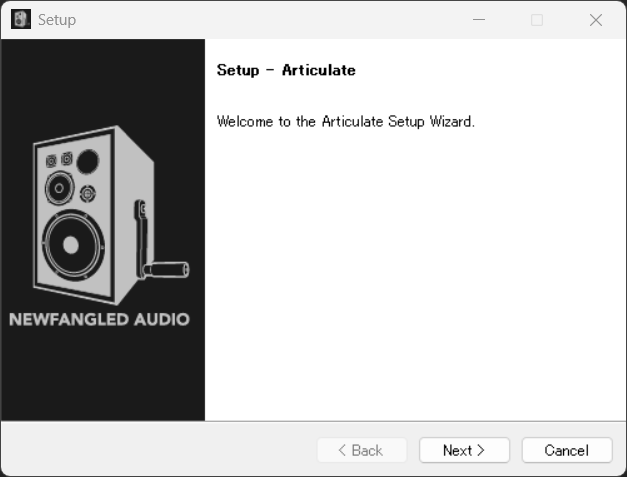
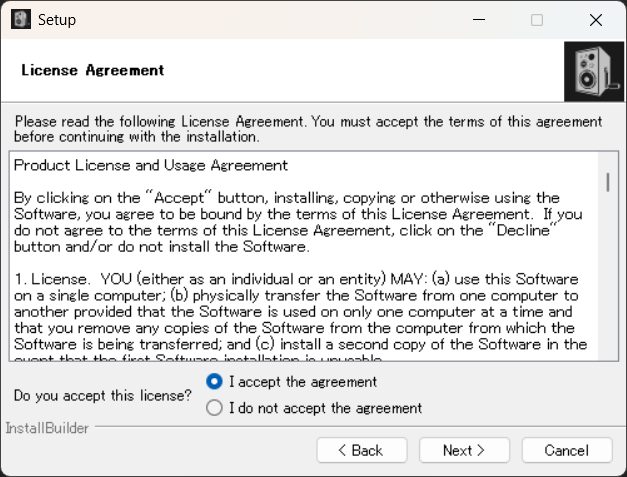
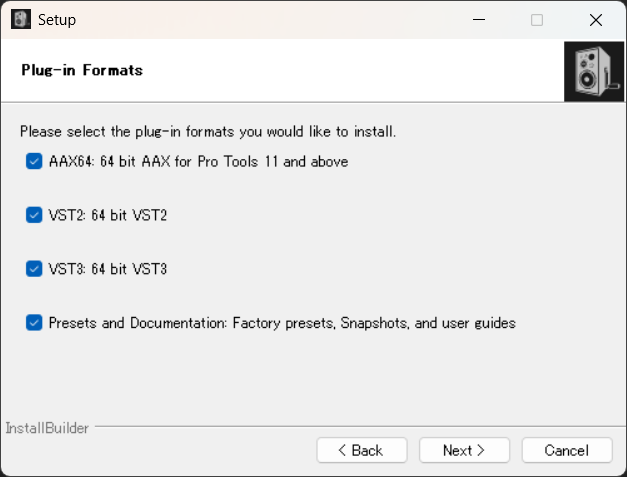
ダウンロードしたインストーラーを起動し、画面の指示に従って操作を進めます。お使いのOSの手順をご確認ください。
macOSの場合
Windowsの場合
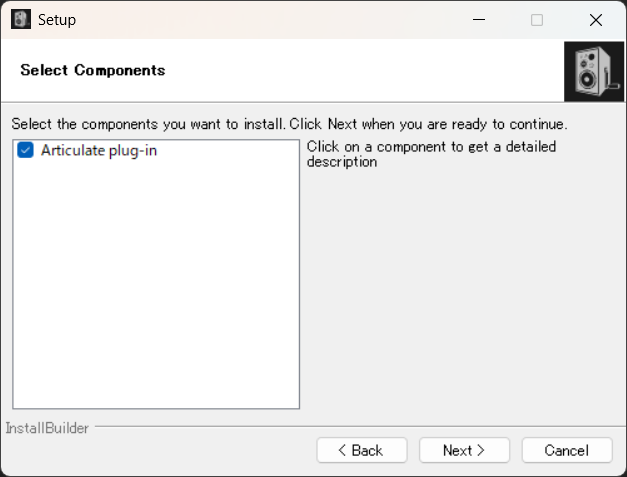
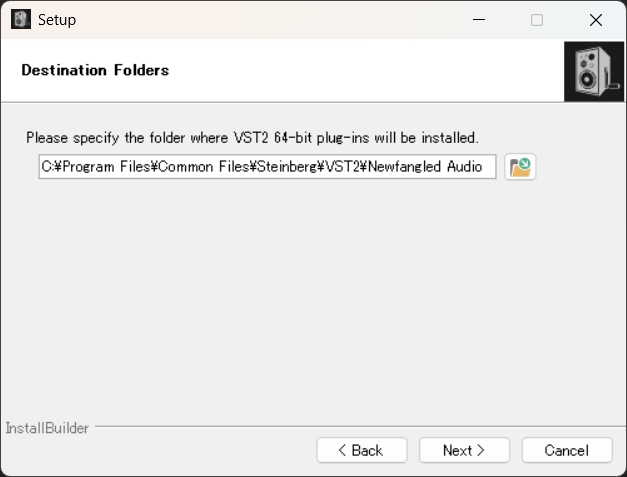
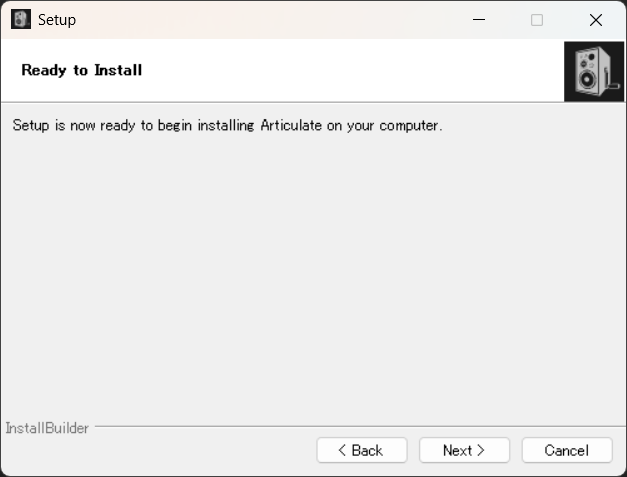
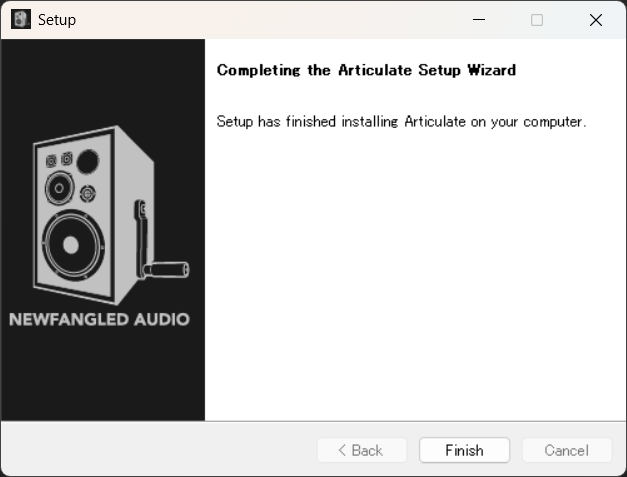
2. 製品の起動・アカウントの作成
2-1. License Managerを起動
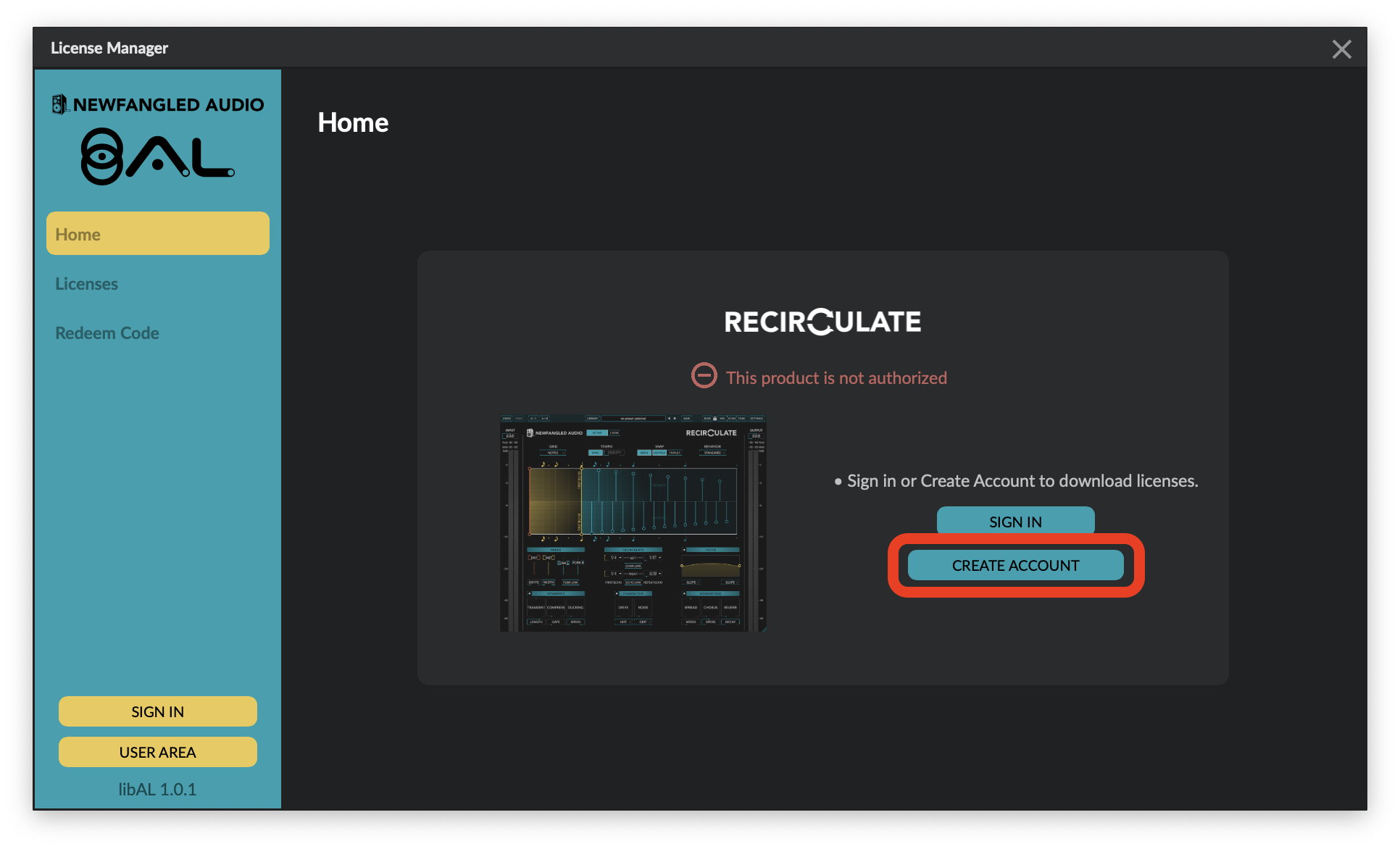
DAWなどのホストアプリケーションで、インストールしたNewfangled Audio製品を読み込むと、専用のLicense Managerが起動します。画面内の「CREATE ACCOUNT」をクリックします。
2-2. アカウント情報を入力
Webブラウザーでアカウント作成画面が開きます。以下の項目を入力・確認し、「Create account」をクリックします。
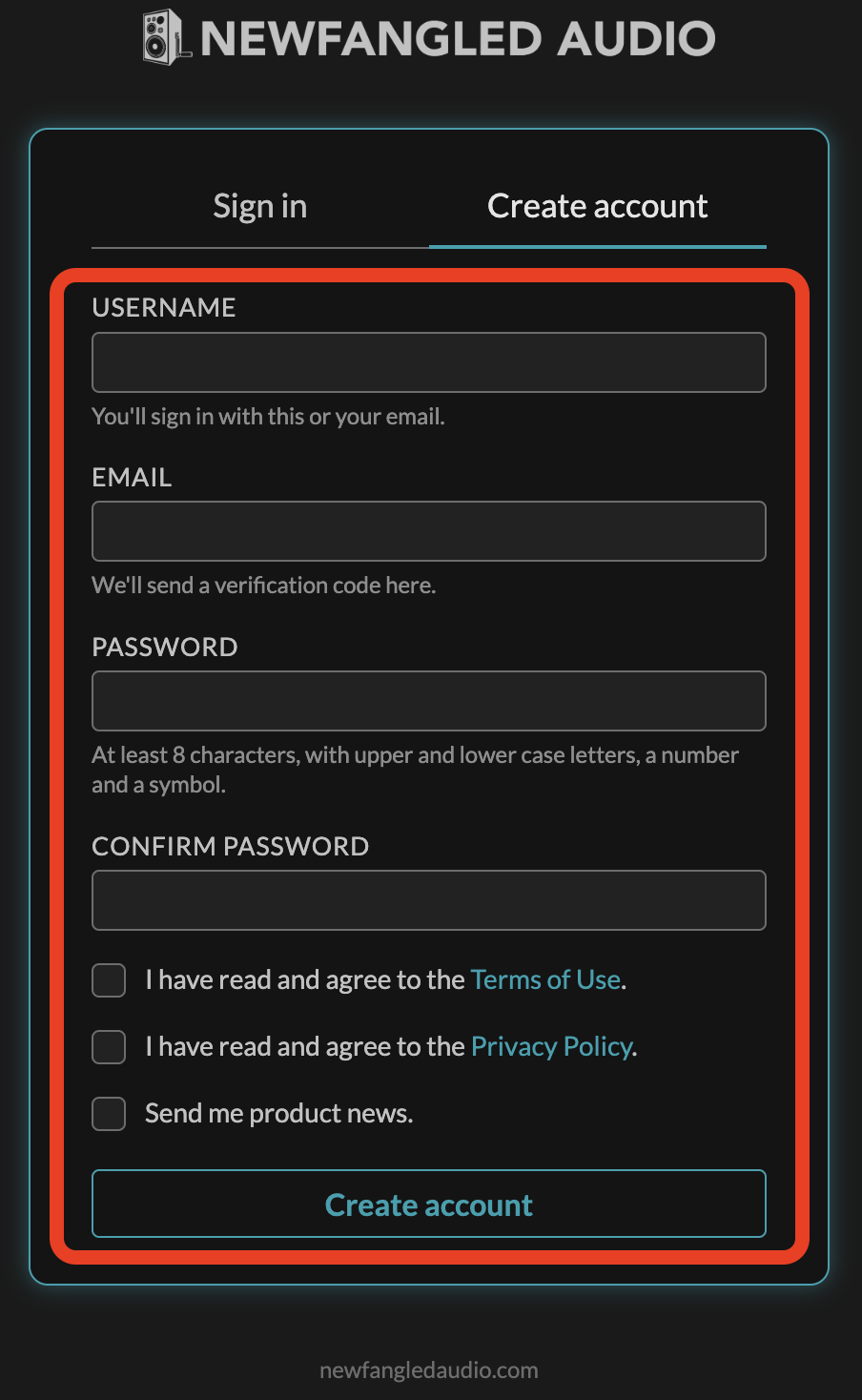
入力・確認する項目
- USERNAME:ユーザーネーム
- EMAIL:メールアドレス
- PASSWORD:パスワード(8文字以上で、大文字・小文字・数字・特殊文字をそれぞれ1文字以上含めてください)
- CONFIRM PASSWORD:パスワードを再入力
- I Have read and agree to the Terms of Use.:利用規約を確認し、同意する場合はチェックを入れます。
- I Have read and agree to the Privacy Policy.:プライバシーポリシーを確認し、同意する場合はチェックを入れます。
- Send me product news.:ニュースレターを希望する場合はチェックを入れます。
2-3. メール認証を完了
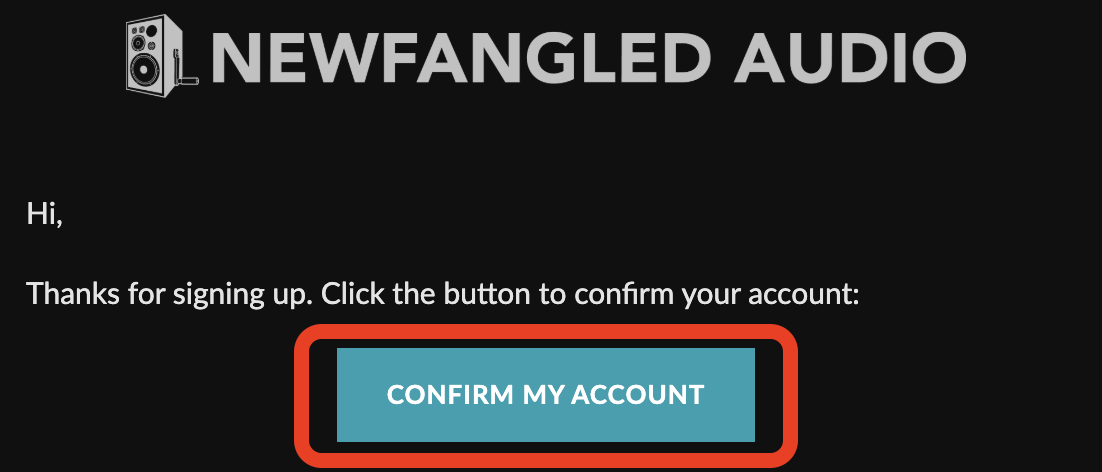
アカウント作成後、登録したメールアドレスに認証用のメールが届きます。「CONFIRM MY ACCOUNT」をクリックします。
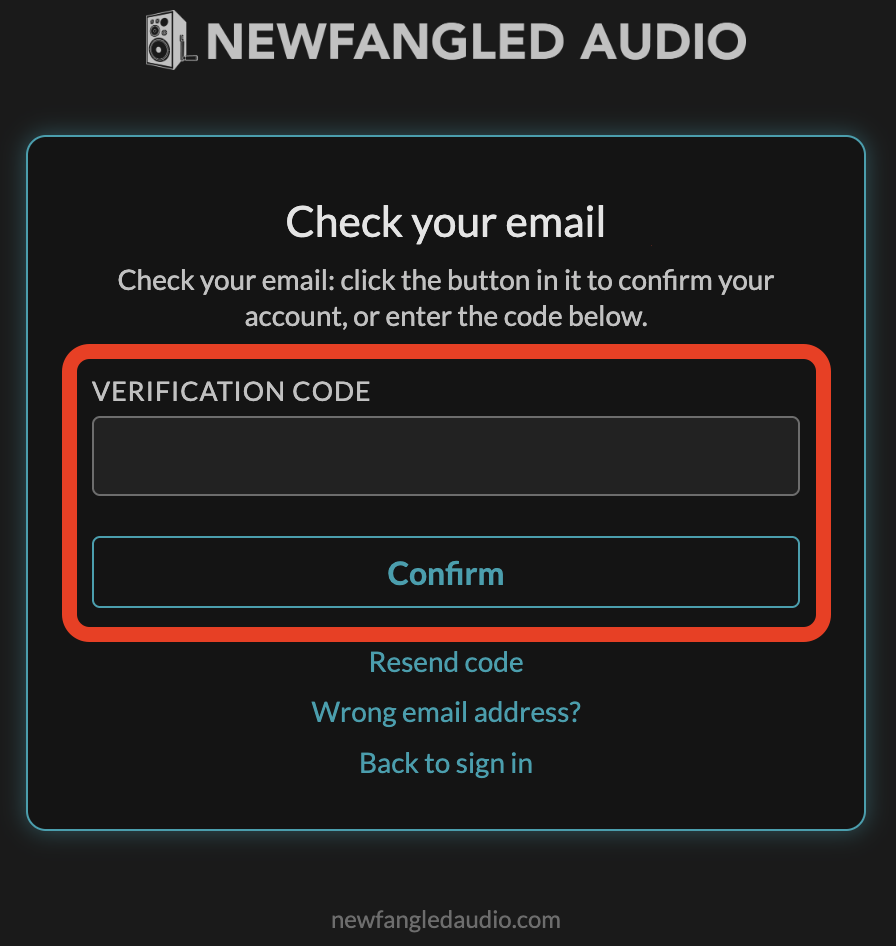
メールに記載されているコード(数字)を入力し、「Confirm」をクリックします。
3. 製品の登録
3-1. アカウントにサインイン
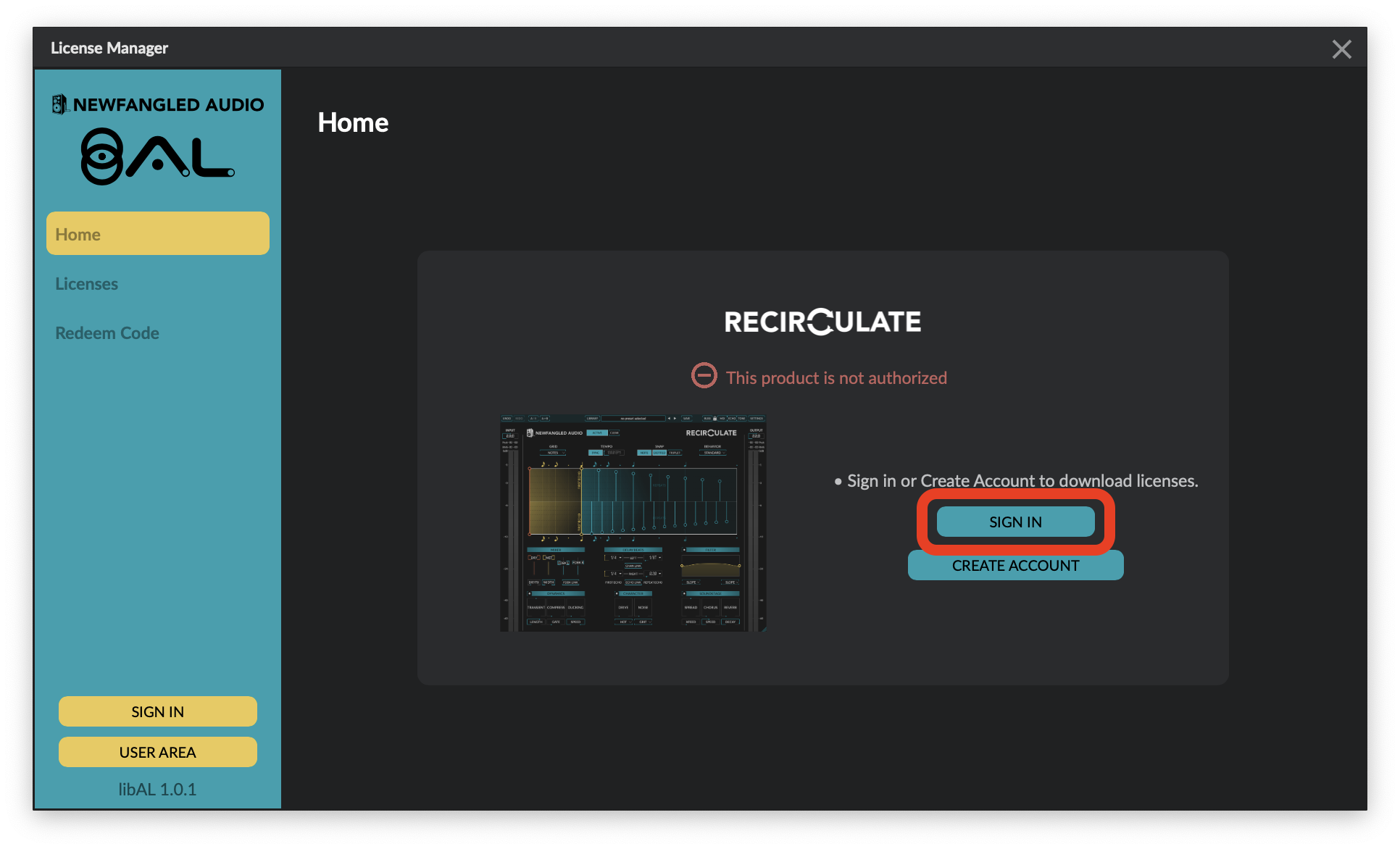
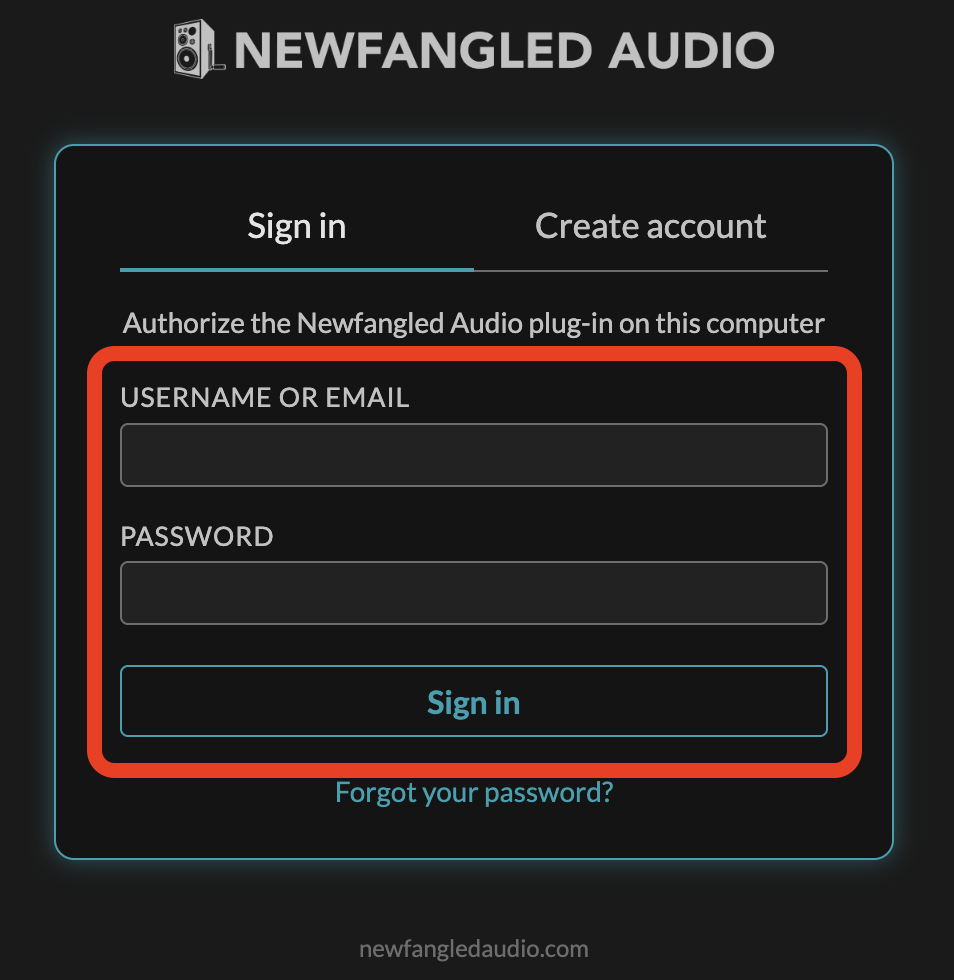
アカウント作成とメール認証が完了したら、License Managerに戻り、「SIGN IN」からアカウントにサインインします。
3-2. シリアルナンバーを登録
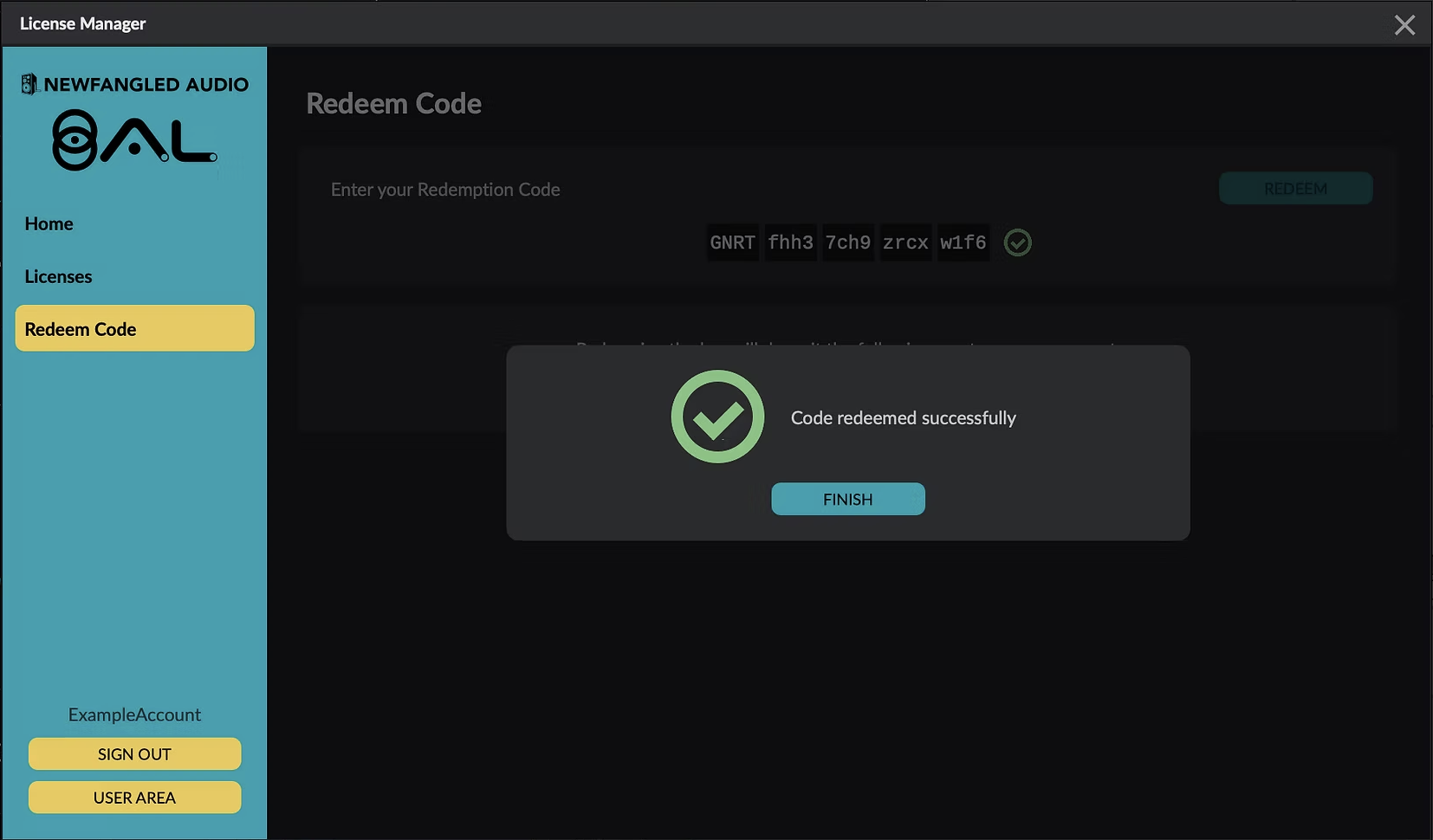
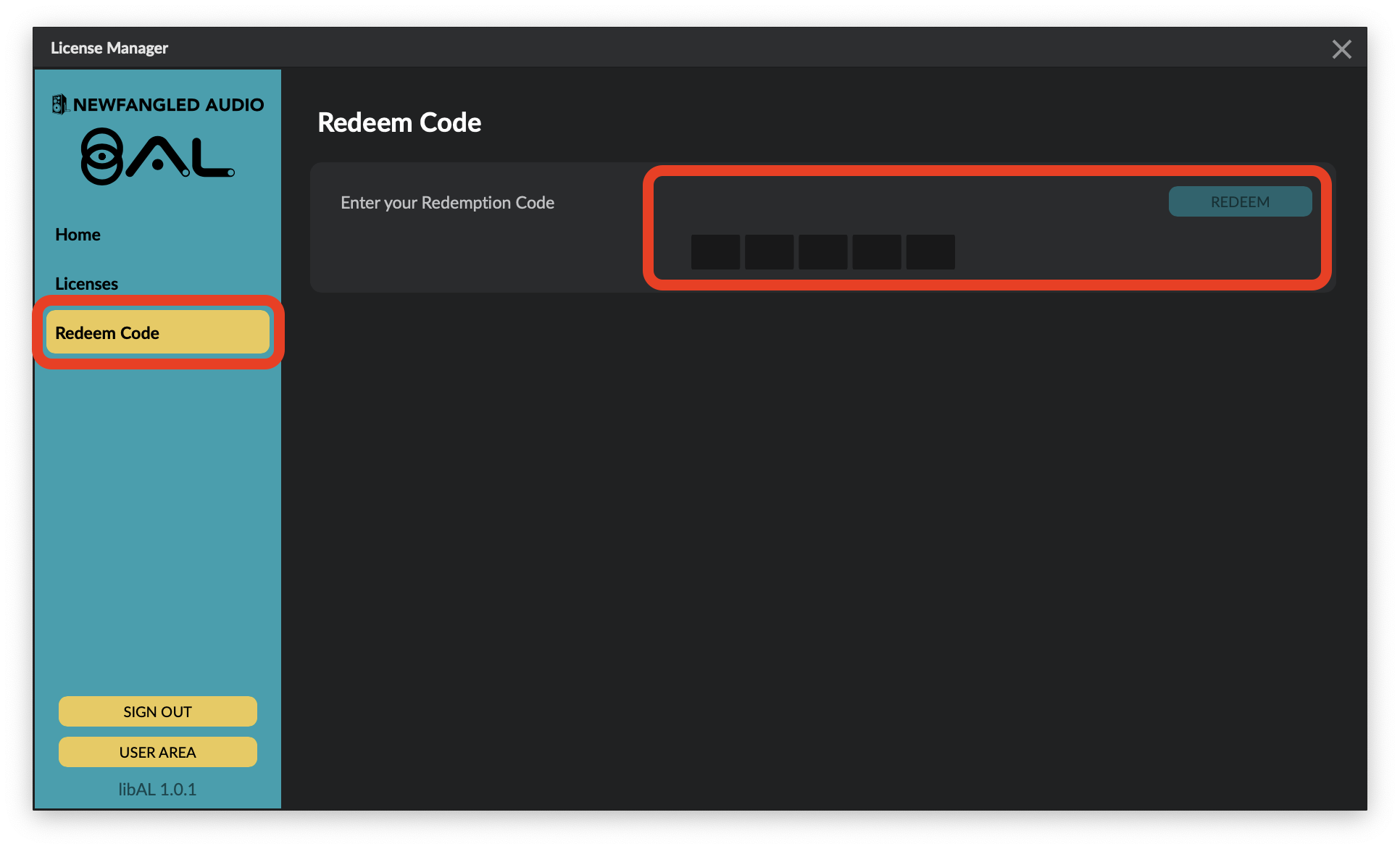
サインイン後、左側の「Redeem Code」をクリックします。ご購入時に届いたシリアルナンバーを入力し、「REDEEM」をクリックします。
3-3. 登録完了を確認
「Code redeemed successfully」と表示されたら、製品の登録は完了です。License Managerを閉じて、製品をご使用ください。