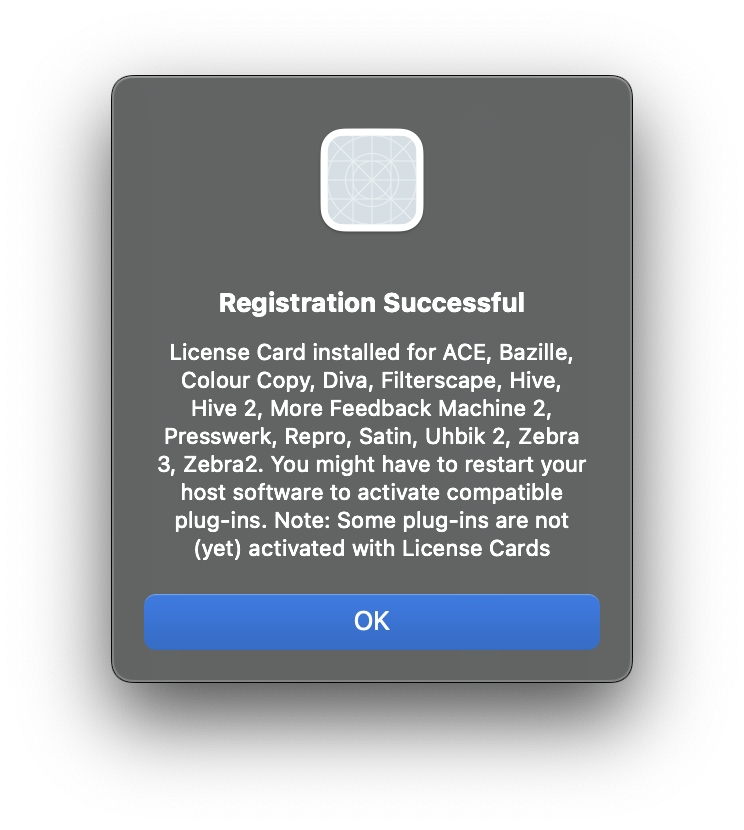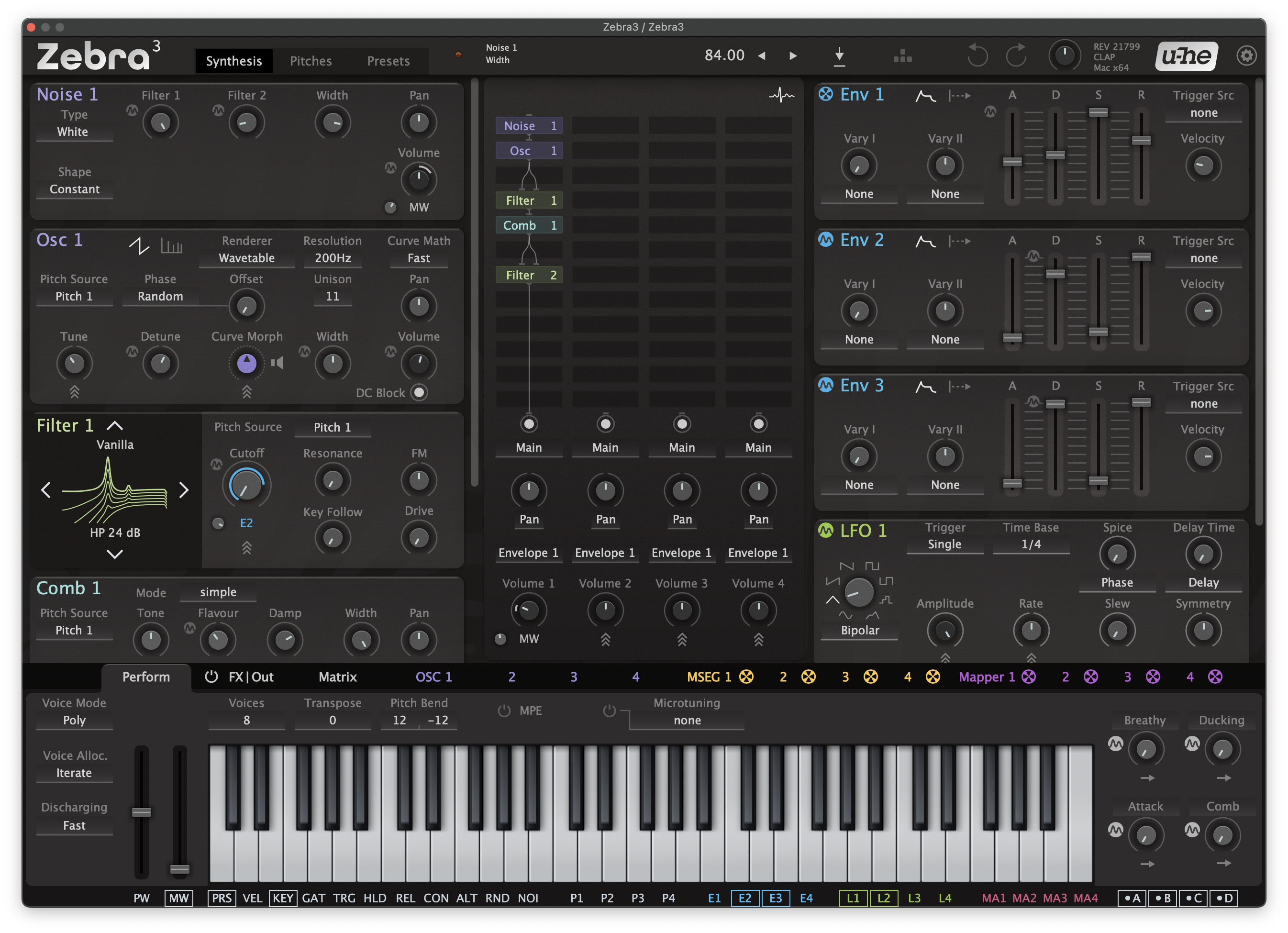
1. 製品登録
1. u-heの製品登録ページにアクセスし、各入力事項を入力してRedeem Registration Codeをクリックします。
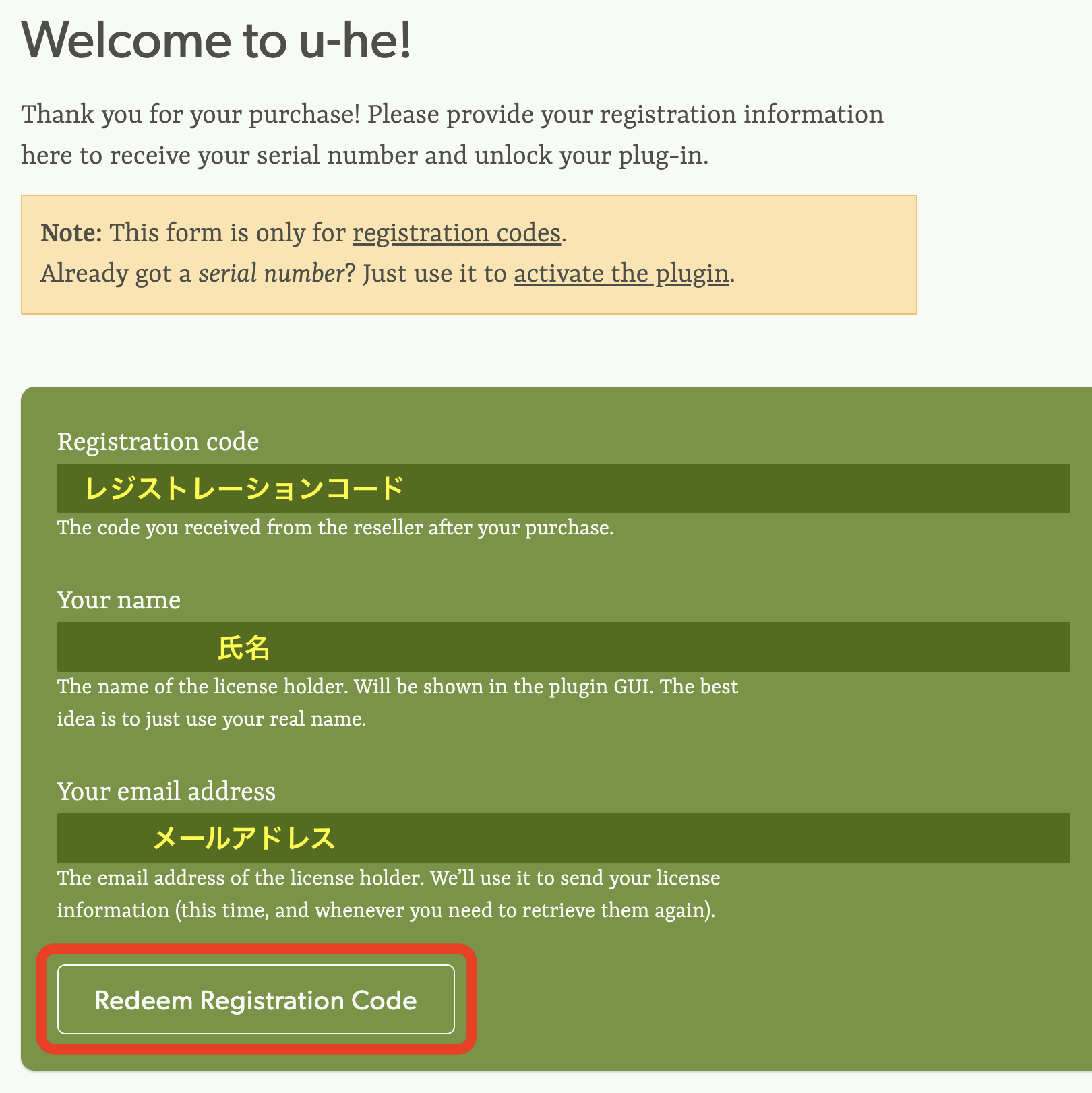
- Registration code:レジストレーションコード
- Your name:氏名
- Your email address:メールアドレス
※ 入力したYour name(氏名)の情報は、プラグインのGUI内にも表示されるようになります。
2. 登録したメールアドレスにインストーラーのダウンロードリンクとアクティベート用のシリアルナンバー/ライセンスカードが記載されたメールが届くので、ご使用のコンピューターOSに合ったインストーラーをダウンロードします。

※ 弊社製品ページからもインストーラーのダウンロードが可能です。
2. 製品のインストール
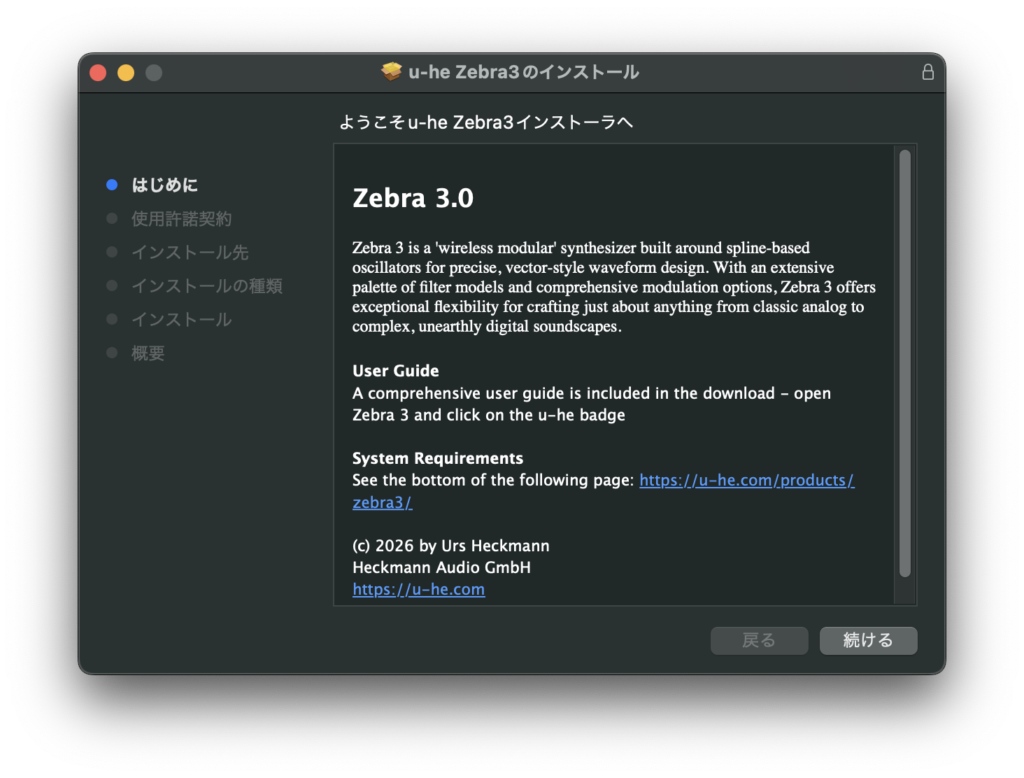
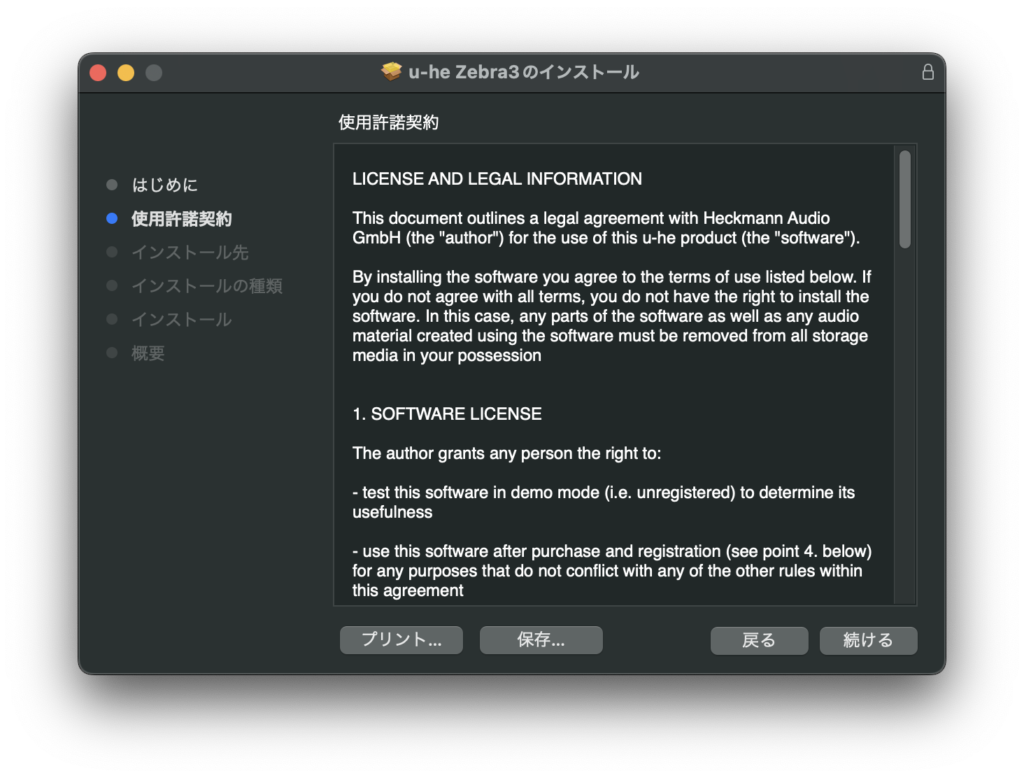
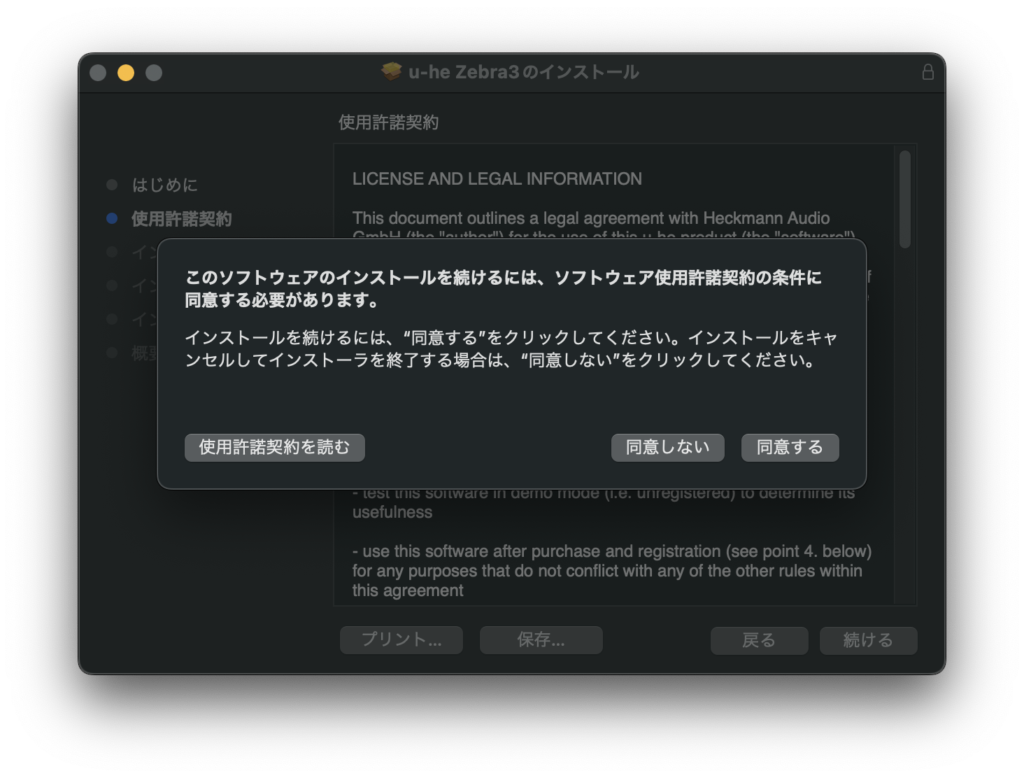
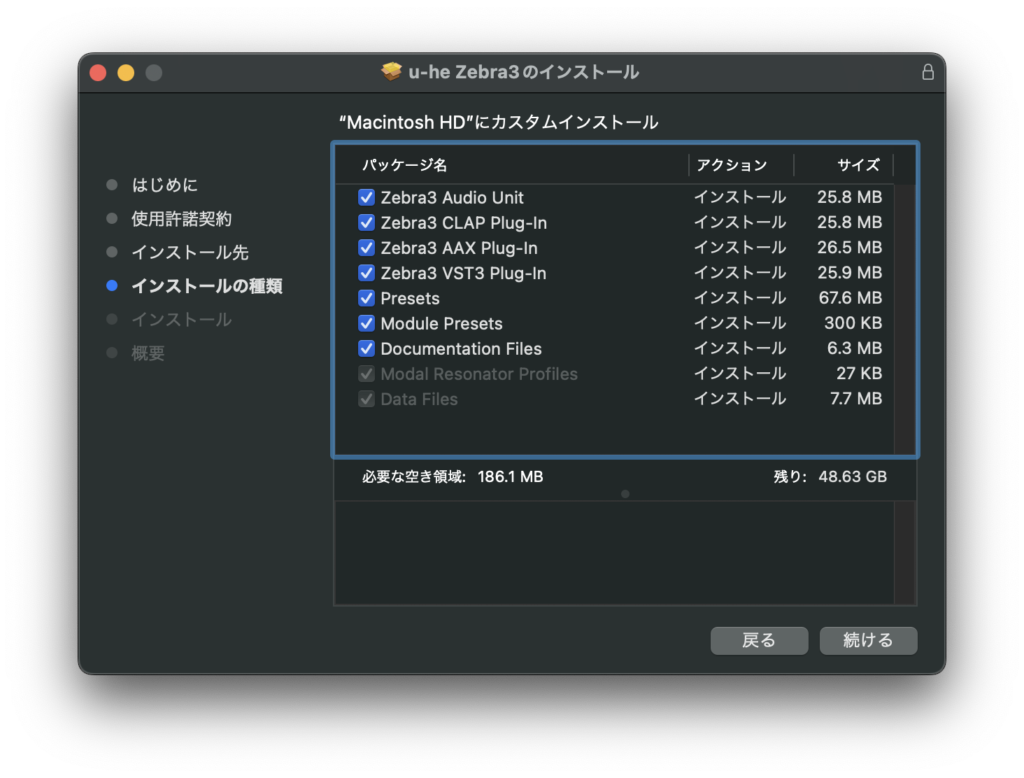
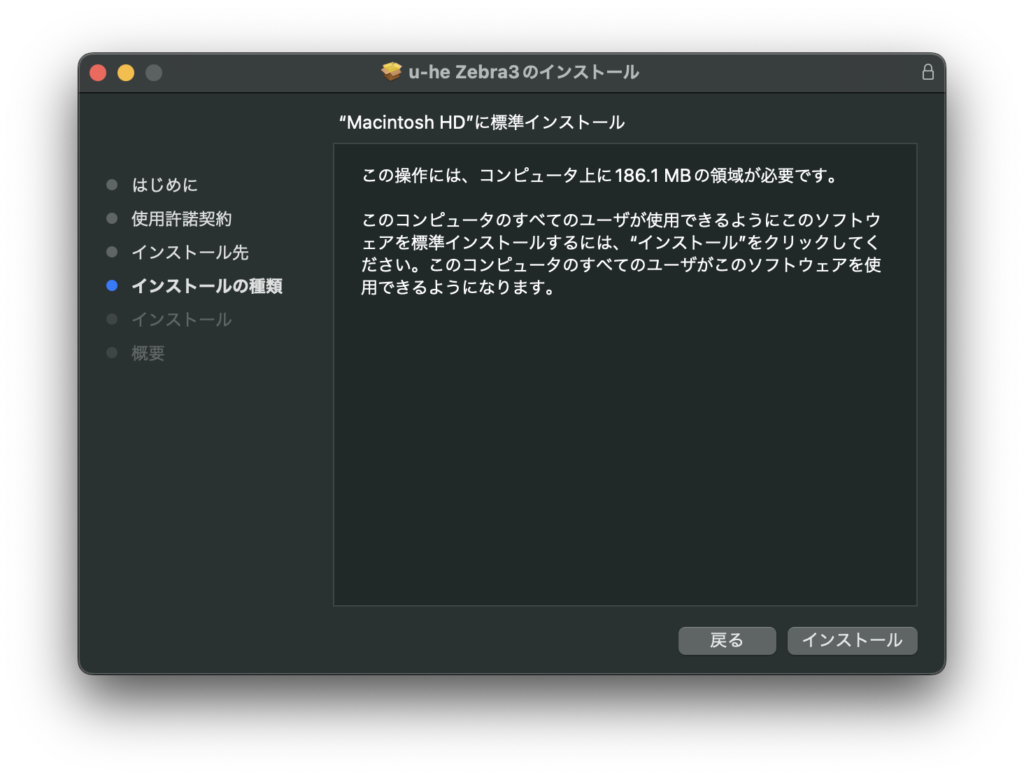
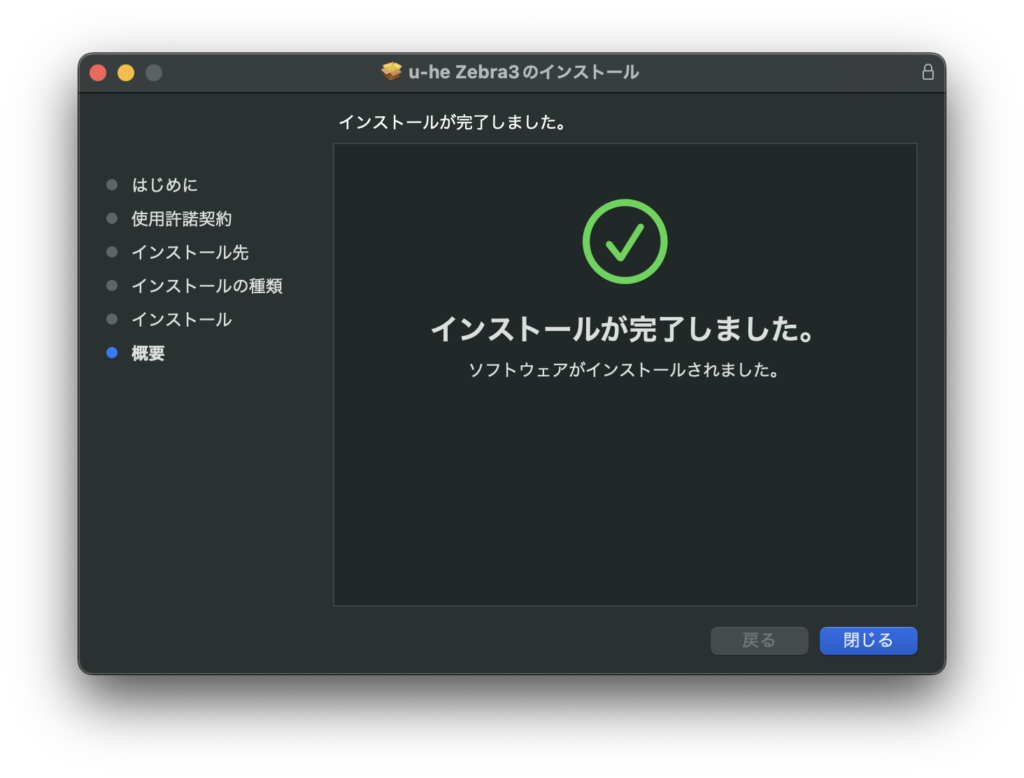
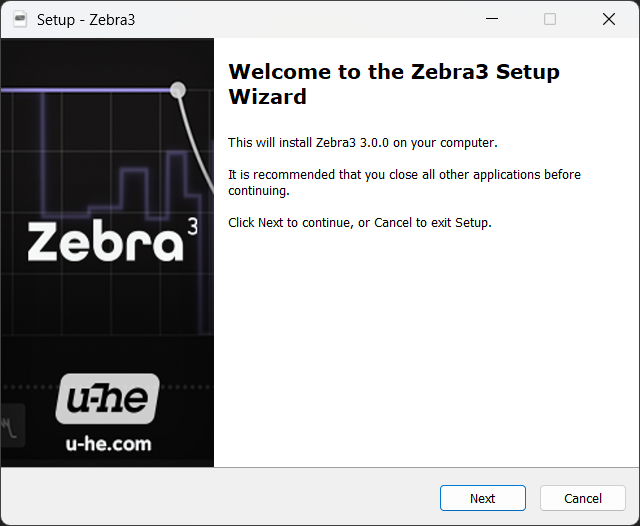
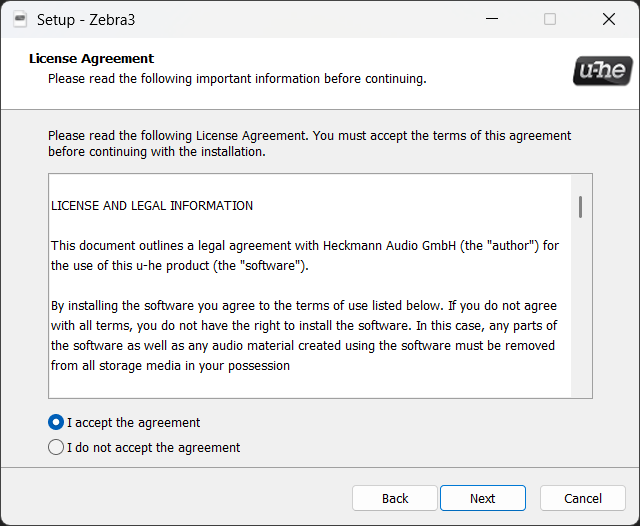
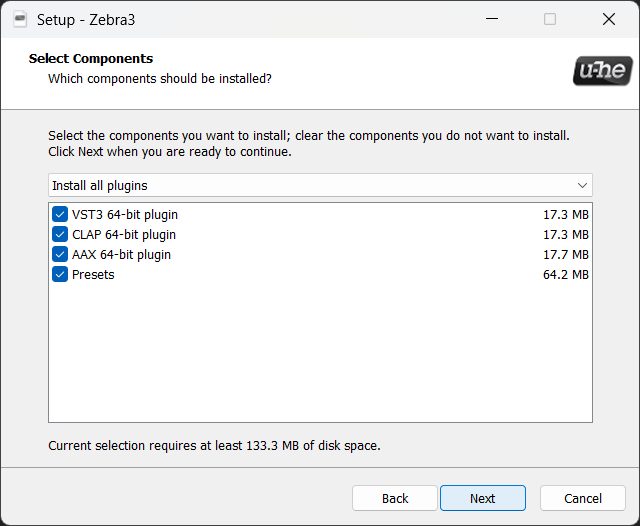
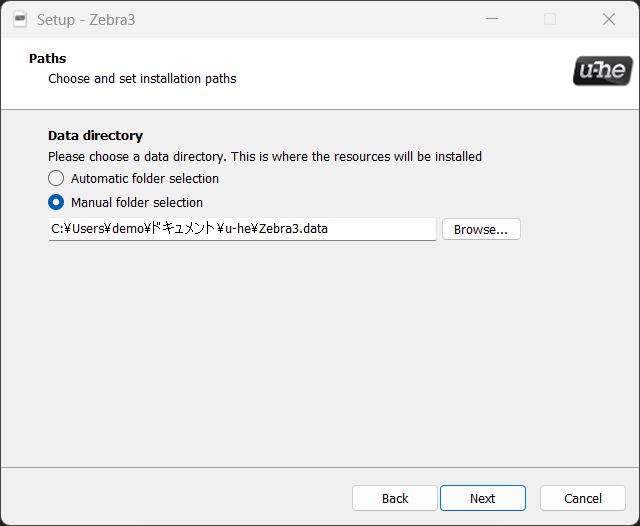
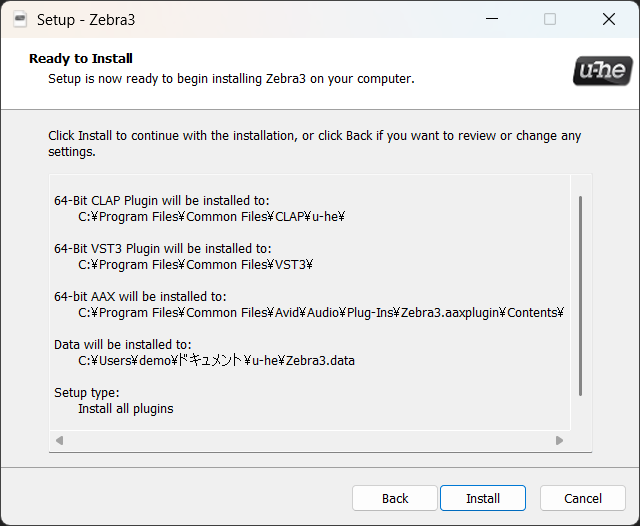
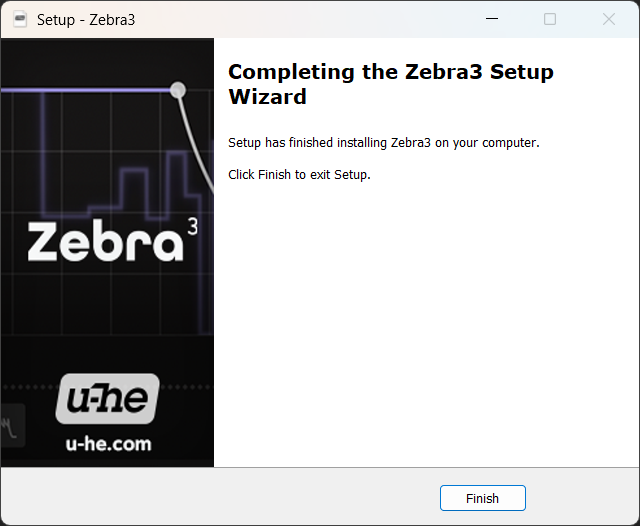
1. ダウンロードしたインストーラーを起動し、画面の指示に従って操作を進めます。
<MAC>
<Windows>
3. 製品の起動・アクティベート
Zebra 3以外の製品の場合:(クリックで展開します)
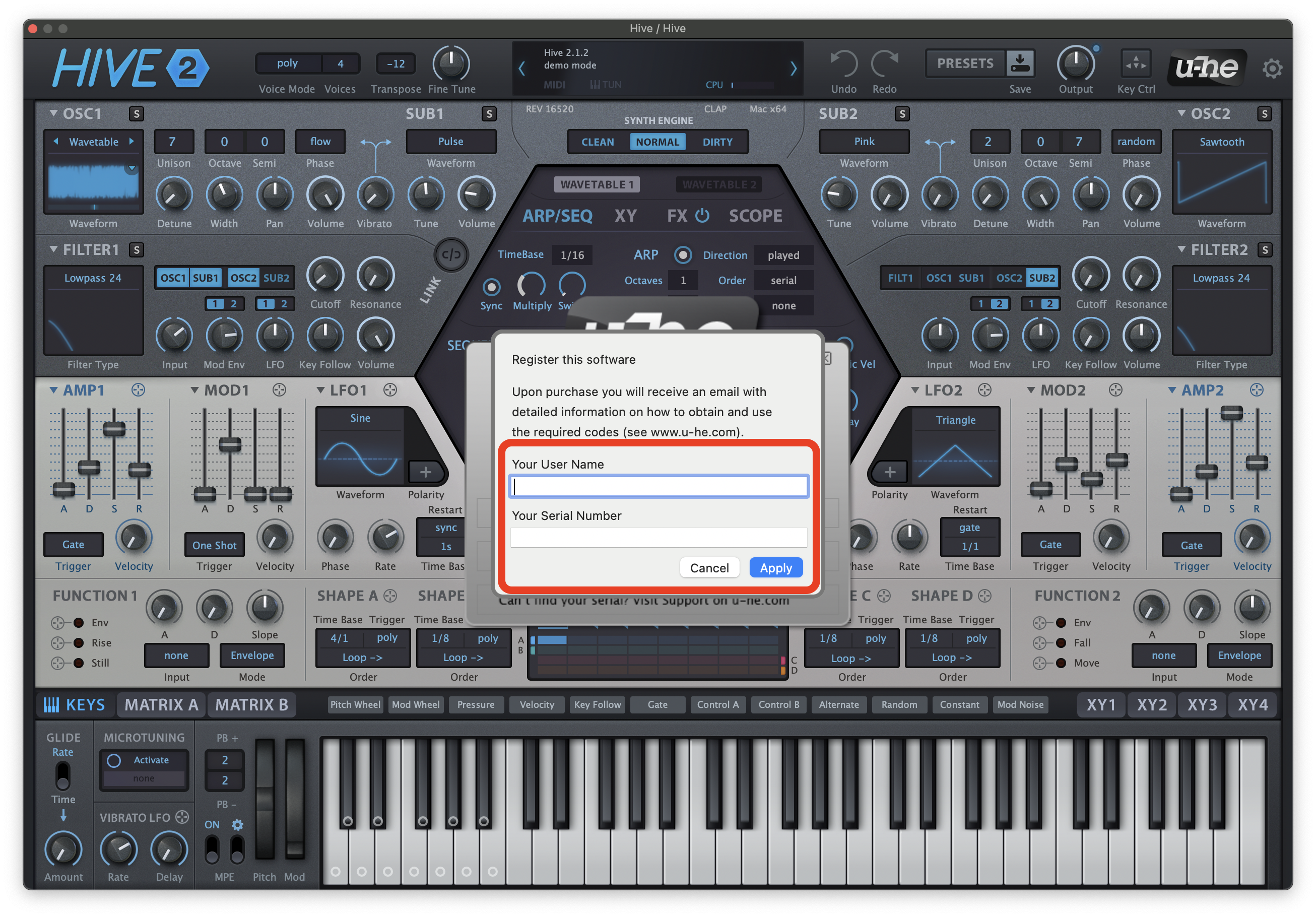
1. インストール後の製品をDAW等のホストアプリケーション上で起動し、enter your serial numberをクリックします。
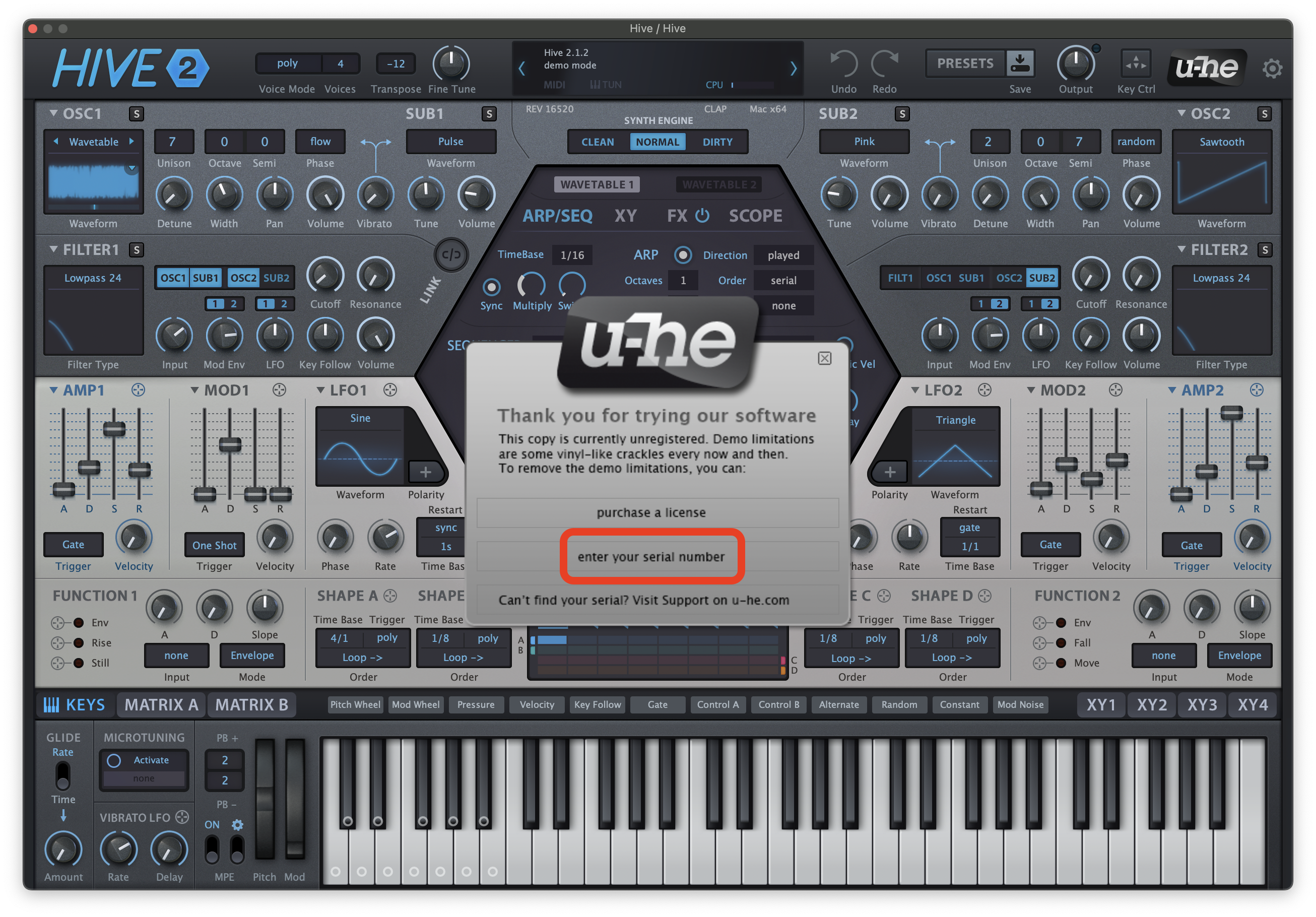
2.各項目に、u-he.comより送信されたメールに記載されているusername/serial numberを入力してApplyをクリックします。
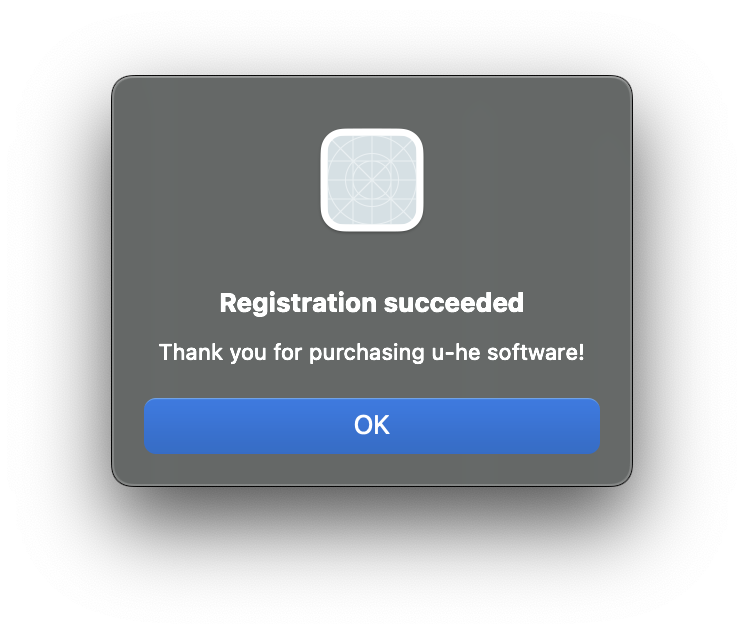
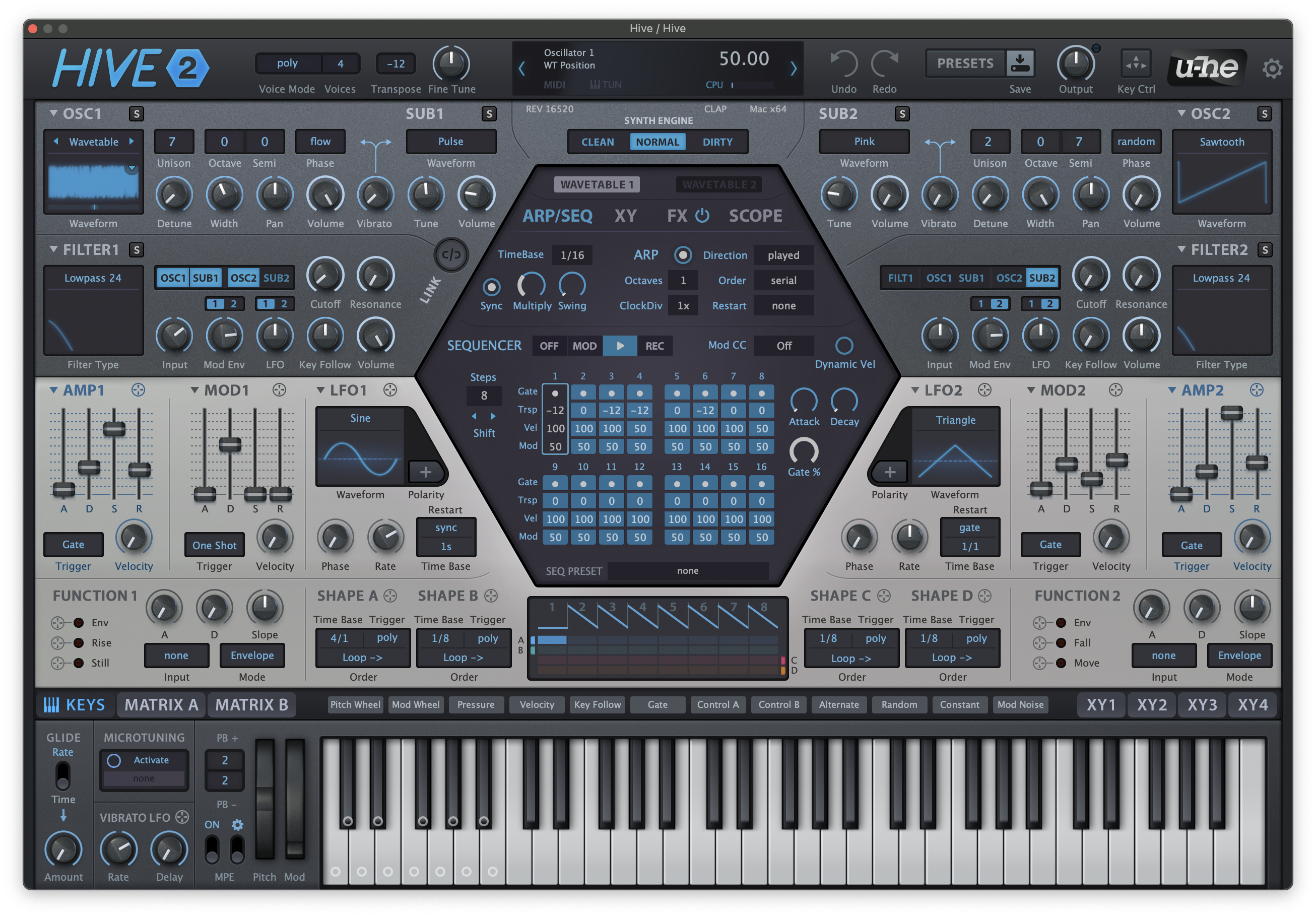
3.アクティベートが完了し、製品が使用可能になります。
Zebra 3の場合:(クリックで展開します)
1. u-he.comより送信されたメールに添付されているライセンスカード(画像)をダウンロードします。
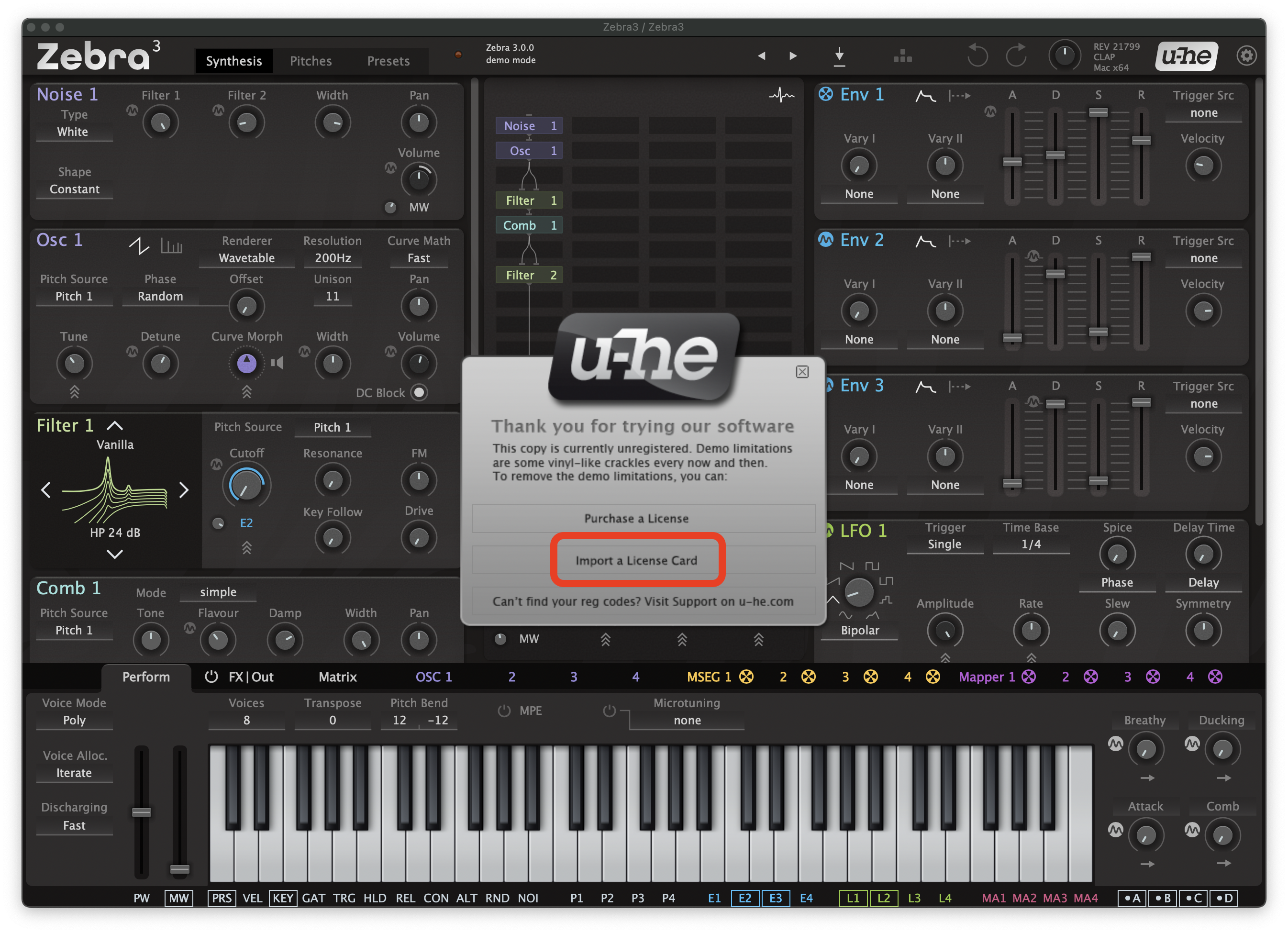
2. Zebra 3をDAW等のホストアプリケーション上で起動し、Import a License Cardをクリックします。
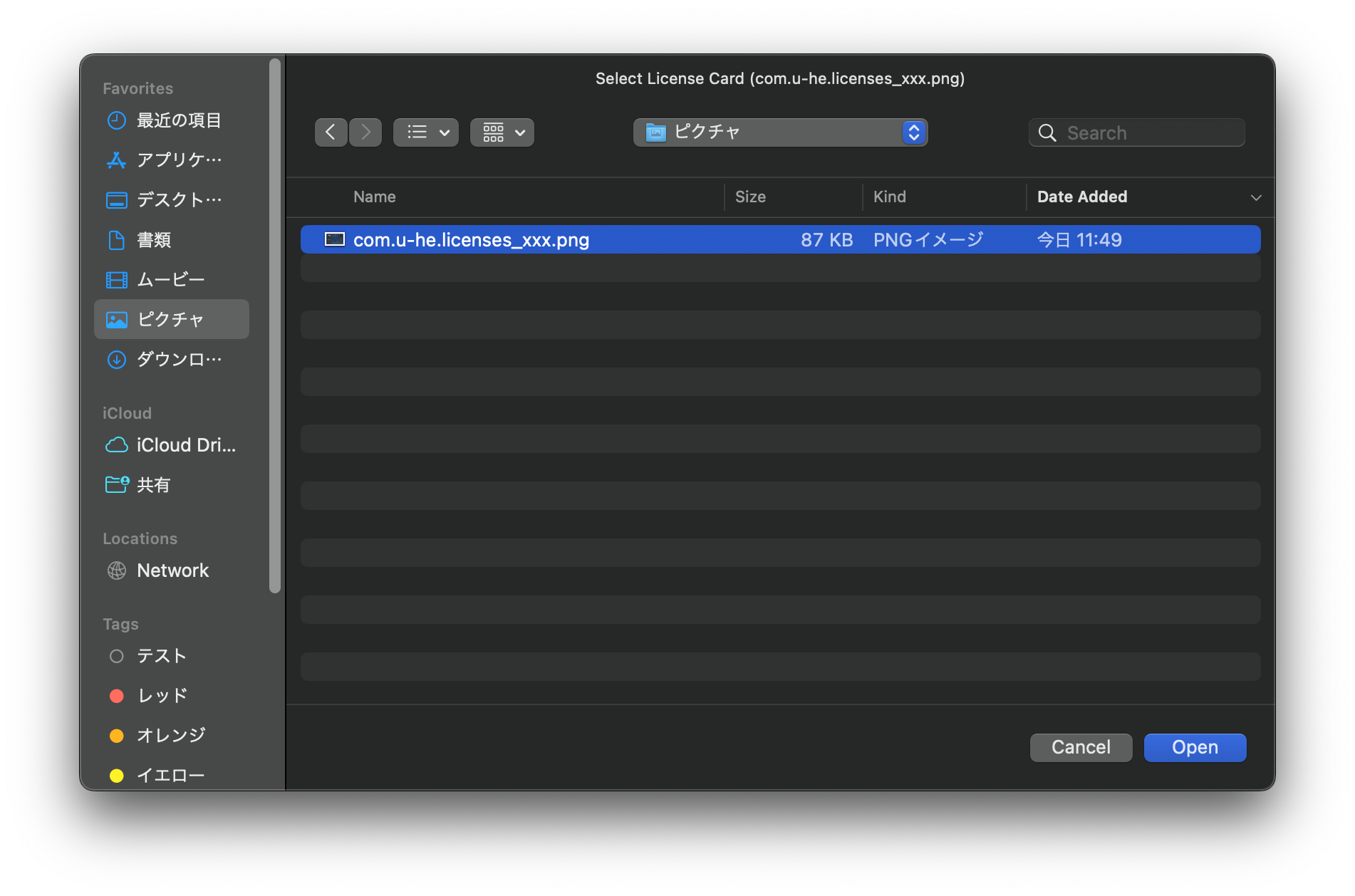
3. ダウンロード後のライセンスカードを選択してOpenをクリックします。
4. アクティベートが完了し、製品が使用可能になります。